 DesignBuilder
Análisis paramétrico: tutorial básico
Este tutorial te ayuda a empezar a realizar estudios de análisis paramétrico en DesignBuilder con unos pasos sencillos.
Paso 1: crear un modelo base
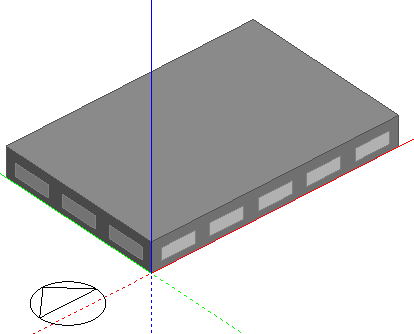
Crea un archivo nuevo situado en London Gatwick y añade al emplazamiento un edificio con un bloque rectangular sencillo de 30m x 20m, como se muestra abajo. Utiliza las opciones del modelo y las plantillas predeterminadas. DesignBuilder utiliza de fábrica un sistema de ventiloconvectores HVAC Simple como opción predeterminada. Para este ejemplo, comprueba que estén activadas la calefacción y la refrigeración y desactivada la ventilación natural; así será en un modelo nuevo con un sistema HVAC de tipo FCU seleccionado.
Paso 2: ejecutar una simulación estándar
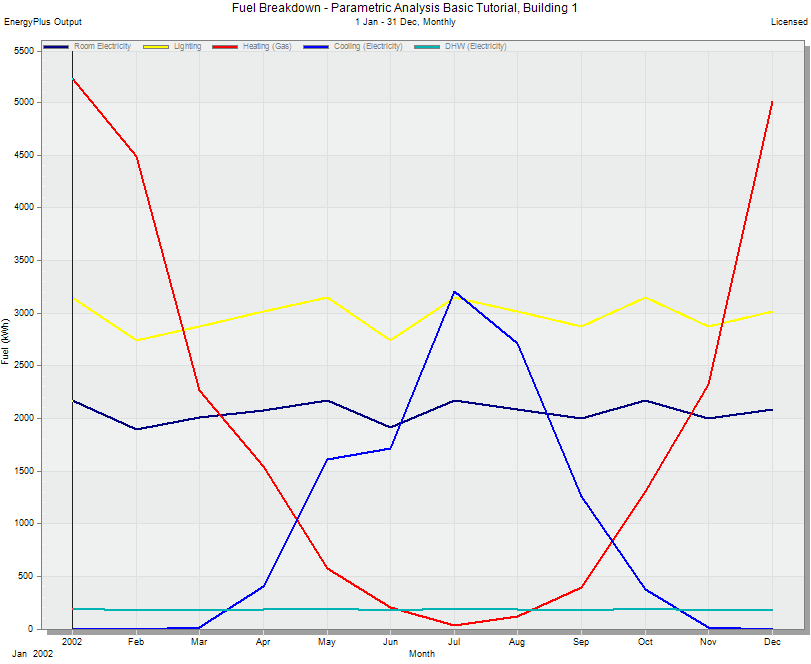
Haz clic en Simulación y ejecuta una simulación anual de referencia. Al ser un modelo sencillo, puedes seleccionar resultados horarios. Selecciona también resultados mensuales, necesarios para la optimización.
Revisa los resultados horarios del periodo de simulación y comprueba que el modelo se comporte como esperas, incluidas las temperaturas interiores, los periodos de funcionamiento, etc. Si no es así, corrige el modelo y repite este paso hasta estar conforme con los resultados horarios del modelo base. Los resultados mensuales deberían parecerse a los de la captura siguiente.
Paso 3: definir el problema de optimización en el cuadro de ajustes del análisis de optimización
Cuando comprendas bien cómo funciona el modelo base, puedes comenzar el análisis paramétrico.
En este ejemplo sencillo estudiaremos el efecto de variar la relación ventana-muro (WWR) y la longitud del voladizo sobre las cargas anuales de calefacción y refrigeración del edificio.
Para ello, sigue estos pasos.
Paso 3.a - Abre el cuadro de diálogo Ajustes paramétricos .
Paso 3.b - En la pestaña Tipo de análisis , selecciona el 1-Análisis paramétrico .
Paso 3.c - En la pestaña Resultados , añade los resultados de salida del estudio paramétrico: las cargas anuales de calefacción y refrigeración:
-
Haz clic en Añadir resultado del panel de información.
-
En el cuadro de diálogo Resultados del análisis, selecciona el indicador de salida Carga de refrigeración e introduce «Carga de refrigeración» como nombre. Pulsa Aceptar.
-
Haz clic en Añadir resultado del panel de información de nuevo.
-
En el cuadro de diálogo Resultados del análisis, selecciona el indicador de salida Carga de calefacción e introduce «Carga de calefacción» como nombre. Pulsa Aceptar.
La pestaña Resultados debería tener ahora este aspecto:

Paso 3.d - Pasa a la pestaña Variables de diseño .
-
La relación ventana-muro ya está definida de forma predeterminada en los modelos nuevos y debemos conservarla para este estudio. Elimina las demás variables. En un modelo predeterminado suelen corresponder a las temperaturas de consigna de refrigeración y calefacción. Selecciona cada una en la tabla y pulsa Eliminar variable del panel de información.
-
Ahora solo debería figurar Relación ventana-muro en la lista de Variables de diseño.
-
Haz clic en Añadir variable del panel de información.
-
En el cuadro de diálogo Editar variables del análisis , selecciona el tipo de variable Tipo de sombreado local (lo encontrarás bajo la categoría Acristalamiento/Sombreado ). Incluye de forma predeterminada 5 longitudes de voladizo, de 0m a 2m. Puedes conservar estas opciones. Pulsa Aceptar.
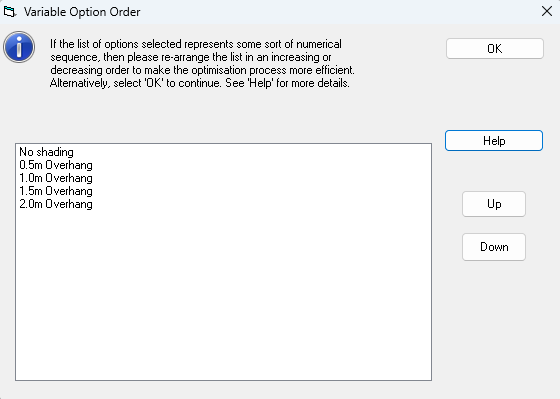
Paso 3.e - Pasa a la pestaña ventana Orden de Opciones de Variable .
La ventana Orden de Opciones de Variable permite reordenar las opciones de protección solar para que aparezcan en el orden adecuado en los gráficos de análisis paramétrico. De forma predeterminada ya deberían estar correctamente ordenadas; pulsa Aceptar.
Paso 3.f - Revisa la pestaña Variables de diseño , que debería tener ahora este aspecto:

En este caso, las variaciones de ambas variables se realizan en el nivel de edificio, como muestra la columna de objetos Objetivo .
Pulsa Aceptar para confirmar los cambios y cerrar el cuadro de ajustes paramétricos, de optimización y UA/SA.
Paso 4: abrir las opciones de cálculo de optimización
Haz clic en Paramétrico de la pantalla Simulación y haz clic en el icono Actualizar de la barra de herramientas para abrir el cuadro de diálogo Opciones de cálculo .
Selecciona el resultado que quieres ver mientras se reciben los resultados de simulación del Administrador de simulaciones.
Paso 5: iniciar el análisis paramétrico
Cuando hayas terminado de revisar las opciones, pulsa el botón Iniciar de la esquina inferior derecha de la pantalla. El proceso ejecuta varias simulaciones: número de opciones de la variable de diseño 1 x número de opciones de la variable de diseño 2.
Las simulaciones se ejecutan en paralelo mediante el Administrador de simulaciones.
Cuando terminen, cierra el cuadro de diálogo Opciones de cálculo.
Paso 6: analizar los resultados
Elige el resultado paramétrico que quieres visualizar en el panel Opciones de visualización de la esquina inferior izquierda de la pantalla principal.
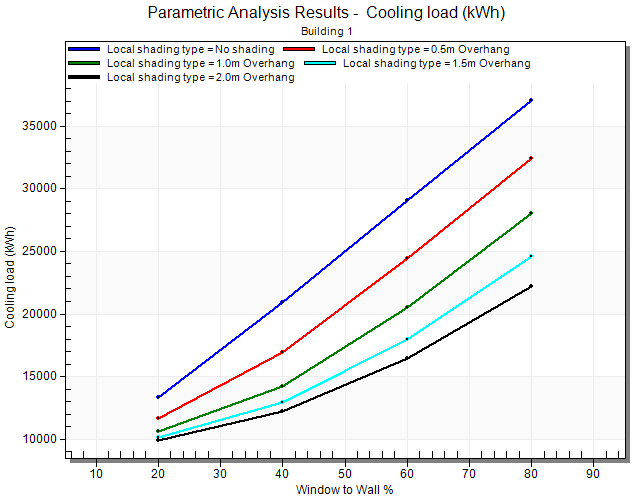
Efecto de variar WWR y la longitud del voladizo sobre la carga de refrigeración
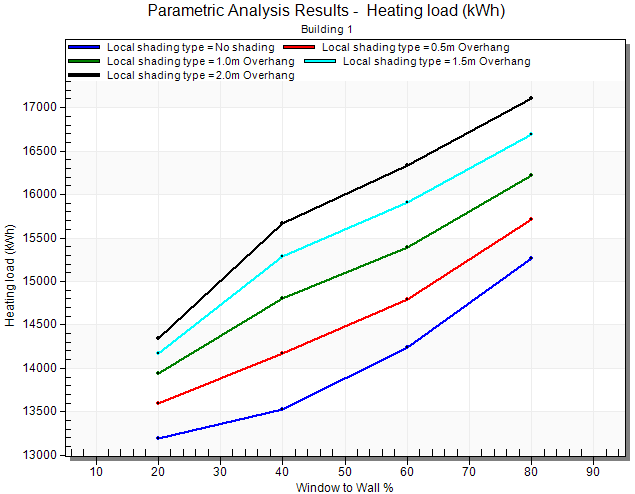
Efecto de variar WWR y la longitud del voladizo sobre la carga de calefacción
Como cabría esperar, la longitud del voladizo afecta mucho más a la carga de refrigeración que a la de calefacción.
Consejo: Consulta: Tutorial de Insights: análisis paramétrico básico para aprender a exportar los resultados de este tutorial a Insights y realizar análisis más detallados y gráficos de alta calidad.