 DesignBuilder
Importar modelo 3D
DesignBuilder permite la interoperabilidad con otras herramientas mediante la importación de gbXML y IDF . Esto permite importar modelos arquitectónicos 3-D creados en Revit, Grasshopper, ArchiCAD, Microstation y otros sistemas BIM que admiten el intercambio de datos gbXML. También puedes importar archivos IDF de EnergyPlus exportados por diversas herramientas de modelado energético.
Los modelos pueden importarse desde el nivel de sitio o de edificio mediante el icono Importar modelos 3-D de la barra de herramientas o el comando Archivo > Importar > Importar modelo 3-D del menú. Esto abre el cuadro de diálogo Importar modelo 3D . Si estás en el nivel de sitio, DesignBuilder te pedirá que crees primero un edificio para importar el modelo.
A diferencia de la importación de dibujos 2-D que solo proporciona un conjunto de líneas para utilizarlas como referencia de trazado, la importación de modelos 3-D incorpora toda la geometría como bloques, con zonas, ventanas, puertas y superficies de sombreado. También pueden cargarse opcionalmente otros datos de cerramientos, acristalamientos y materiales si existen en el modelo de origen.
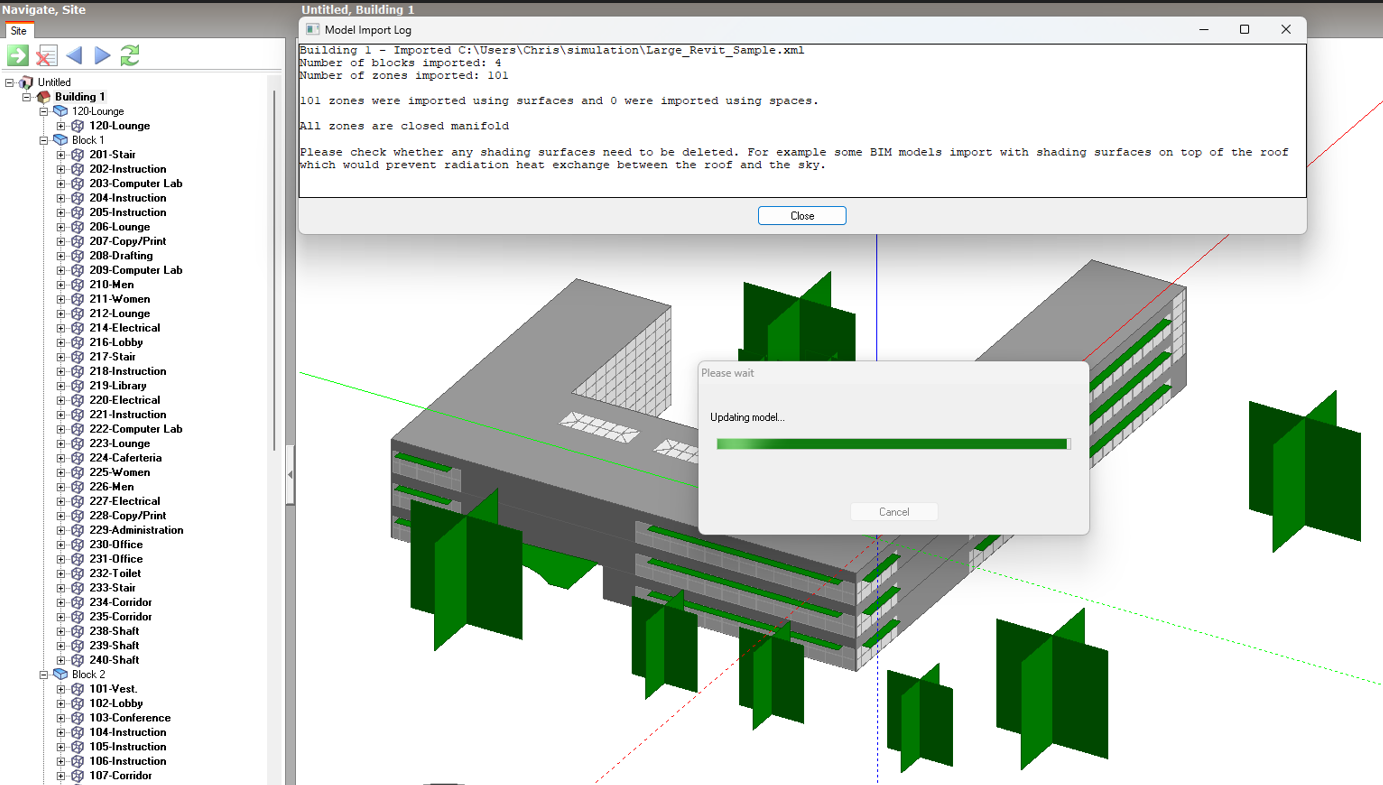
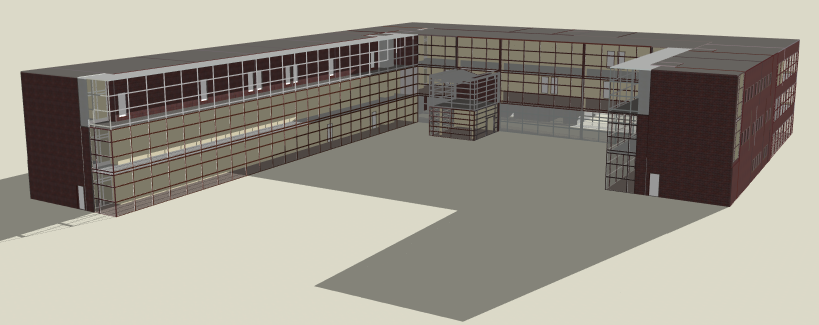
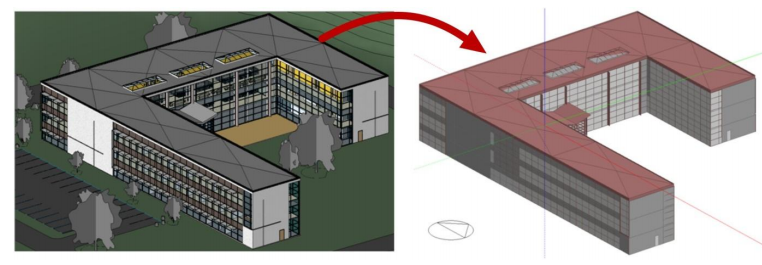
Ejemplo de modelo importado desde Revit a DesignBuilder
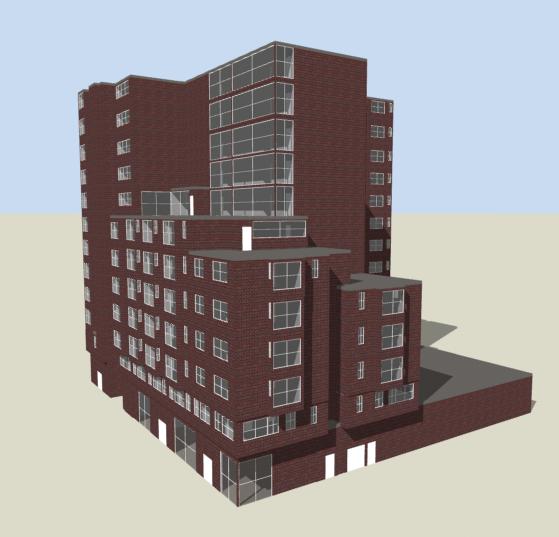
Ejemplo de modelo importado desde ArchiCAD a DesignBuilder
La herramienta Importar modelo BIM tiene dos páginas que se explican a continuación.
Importar modelo 3D
La mayoría de los controles son iguales para la importación gbXML e IDF.
En la primera página puedes seleccionar el archivo XML o IDF que quieres importar. Debe utilizar el formato de datos estándar gbXML o IDF. Una vez seleccionado el modelo, pulsa el botón Siguiente para pasar a la segunda página. En modelos grandes puede haber una espera mientras se carga el modelo en el cuadro de diálogo.
La segunda página muestra una vista previa del modelo y controles para determinar cómo se realizará la importación.
Opciones de Importación
Vista
Puedes mostrar la vista previa del modelo desde distintos puntos de vista. Selecciona entre:
- 1-Planta,
- 2-Izquierda,
- 3-Derecha,
- 4-Posterior,
- 5-Frontal,
- 6-Axonométrico (vista 3-D).
Modo de importación
Esta opción solo está disponible para importaciones gbXML. Elige si el importador basará la geometría de bloques y zonas en las entidades de espacio de los datos de origen o en los elementos de superficie principales. Las opciones son:
-
1-Superficie - utiliza las superficies de los datos gbXML de origen para definir la geometría de los bloques. Es la opción predeterminada porque suele dar los mejores resultados para la mayoría de modelos BIM importados de Revit y otras aplicaciones BIM.
-
2-Espacio - basa la geometría de los bloques en los espacios de los datos de origen. Esta opción puede producir huecos entre zonas del modelo de DesignBuilder cuando, como suele ocurrir, los espacios no llegan a tocar los espacios vecinos debido al espesor de las particiones del modelo BIM.
Tolerancia de adyacencia
Es la separación máxima entre superficies gbXML paralelas vecinas que se interpretará como una adyacencia entre 2 espacios. Puedes introducir un valor superior al predeterminado de 0.01m si los espacios gbXML están separados por huecos grandes debido a particiones gruesas o huecos de techo y suelo excluidos del gbXML. Por ejemplo, si el mayor hueco entre espacios que deben modelarse como adyacentes es de 0.3m, introduce 0.3m aquí.
La tolerancia de adyacencia también puede actualizarse después de la importación desde la pestaña Avanzado del cuadro de diálogo Opciones del modelo.
Crear bloques de plantas (pisos)
Esta opción identifica automáticamente las plantas agrupando en bloques únicos espacios contiguos creados por extrusión desde la planta, con las mismas coordenadas Z superiores e inferiores. Esto facilita considerablemente la modificación posterior de distribuciones interiores y la navegación por modelos grandes.
Nota: para agrupar espacios importados en bloques de planta, todos deben tener la misma altura. DesignBuilder comprueba que todas las superficies no horizontales sean verticales y que todas las coordenadas z tengan el valor máximo o mínimo. Las zonas con distintas alturas de techo se importarán como bloques independientes.
Consejo: en ocasiones, especialmente con conjuntos de datos de menor calidad, puede ayudar importar la geometría de superficies sin procesar exactamente como está definida en el modelo de origen. En ese caso debe desactivarse el ajuste Crear bloques de plantas (pisos) y activarse el ajuste Permitir bloques abiertos .
Importar como bloques de edificio
Por defecto esta opción está seleccionada y los datos geométricos de los espacios se importan como bloques de edificio listos para modelar en DesignBuilder. También puedes importar la geometría de las zonas como bloques de contorno desmarcando esta opción. Los bloques de contorno representan exactamente los espacios de origen y pueden ayudar a diagnosticar problemas geométricos. Por ejemplo, si una parte de un espacio se intersecta con otro, no se crearía como bloque de edificio, pero sí podría crearse como bloque de contorno para ayudar a identificar y corregir las intersecciones de los datos originales.
Importar propiedades térmicas
Si esta opción está seleccionada, DesignBuilder carga las propiedades térmicas de materiales, cerramientos y sistemas de acristalamiento presentes en los datos de origen y las asigna en los niveles de superficie y abertura del modelo de DesignBuilder. Como los ajustes se realizan en esos niveles, se sustituyen las rutas normales de herencia de datos de cerramientos y acristalamientos.
Para materiales cuyo espesor no se especifique o se establezca en 0, se aplica un espesor predeterminado de 0.05m.
Consejo: como las asignaciones de cerramientos y acristalamientos se establecen en el nivel de superficie del modelo de DesignBuilder, si necesitas ajustar paramétricamente sus propiedades en optimización, análisis paramétrico o análisis UA/SA, es decir, si son variables de diseño, puede que tengas que aplicar los cambios a cada superficie individualmente, seleccionando las superficies adecuadas como destinos.
Permitir bloques abiertos
Los bloques abiertos son un tipo especial de bloque que solo puede crearse al importar modelos desde fuentes externas. Les falta una o más superficies, por lo que no están completamente cerrados; esto afecta significativamente a lo que puede hacerse con ellos en el modelador de DesignBuilder y en los cálculos:
- No pueden realizarse cálculos Radiance ni CFD.
- Las operaciones booleanas utilizadas internamente para manipular la geometría no son posibles, por lo que solo pueden realizarse operaciones de edición limitadas en bloques abiertos. En particular, no pueden realizarse estas operaciones:
Consejo: los bloques abiertos se muestran con un tono de gris distinto del de los bloques cerrados normales para diferenciarlos, y sus iconos en el navegador tienen un contorno rojo. Véase la captura siguiente.
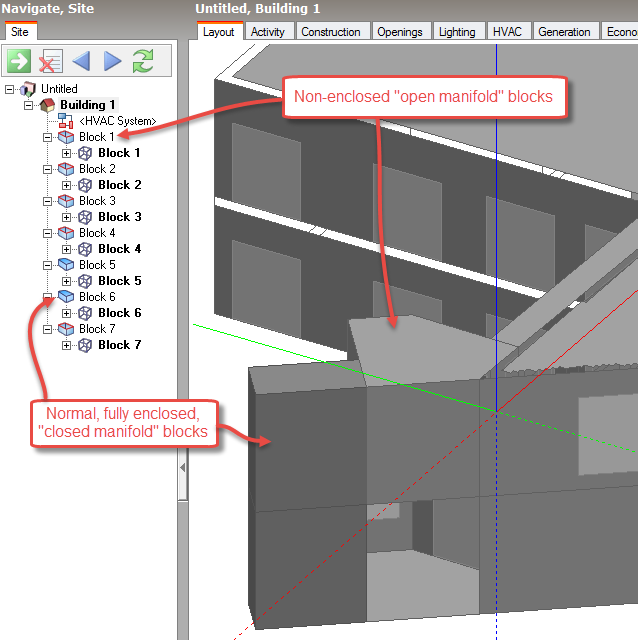
Como los bloques abiertos no admiten todas las operaciones geométricas, la orientación de sus superficies no puede determinarse de forma fiable a partir del modelo. DesignBuilder debe basarse en los datos de orientación de cada superficie procedentes del modelo de origen. Estos datos no siempre son fiables, por lo que en algunos casos las superficies quedan orientadas incorrectamente. El comando Invertir orientación de la superficie puede y debe utilizarse para comprobar y, si es necesario, corregir la orientación de las superficies de todos los bloques abiertos.
Importar superficies de planos de sombreado
Las superficies de planos de sombreado están marcadas especialmente en los datos importados, por lo que pueden tratarse por separado si es necesario. Con este control puedes elegir si se importan como planos. Las superficies de sombreado importadas se tratarán como superficies planas de sombreado 2-D.
 Nota técnica de EnergyPlus sobre planos de sombreado
Los planos de sombreado se escriben en el IDF de EnergyPlus como objetos Shading:Building:Detailed, ya que se consideran parte del edificio y no del sitio.
Nota: las superficies de planos de sombreado no afectan a los análisis CFD exteriores.
Consejo: puedes elegir si los planos de sombreado se aplicarán al modelo mediante la opción Superficies de sombreado del modelo.
Agrupar superficies coplanares
Si está seleccionada la opción anterior de importar superficies de sombreado, puedes elegir si se agrupan las superficies coplanares correspondientes.
Encontrarás más información sobre la importación de modelos 3-D en el Importación de archivos de dibujo tutorial
¿Cómo funciona la importación IDF de DesignBuilder?
DesignBuilder : la importación IDF se basa en un proceso de 2 etapas:
-
Convertir los datos IDF de origen a gbXML.
-
Cargar el gbXML mediante el mismo proceso interno utilizado para cargar archivos gbXML. Encontrarás más información a continuación.
¿Cómo funciona la importación gbXML de DesignBuilder?
La información geométrica contenida en gbXML incluye una colección de objetos de superficie y de espacio que representan, respectivamente, los volúmenes exteriores e interiores de las habitaciones del modelo BIM original. Los objetos de superficie se derivan de los correspondientes elementos de muro, techo, suelo, etc., del BIM y también contienen las aberturas de ventanas y puertas. Los objetos de espacio no son nativos del sistema BIM, sino que los identifican los usuarios mediante un proceso manual o semiautomático. El resultado es una colección de espacios separados por huecos que en el modelo BIM original ocuparían elementos como particiones y losas.
Internamente, DesignBuilder incluye 2 formas de importar datos gbXML:
- Superficies utiliza las superficies gbXML para definir la geometría de los bloques. En fuentes gbXML bien construidas, estos datos definen la geometría exterior de los bloques y evitan huecos entre ellos debidos al espesor de particiones y suelos interiores. Sin embargo, si faltan superficies, también pueden faltar en el modelo de DesignBuilder, lo que produce bloques abiertos que no pueden simularse en iluminación natural ni CFD.
- Espacios cuando no hay datos de superficies disponibles, utiliza los espacios como origen de la geometría de los bloques.
La importación gbXML de DesignBuilder asigna la geometría de superficie de los espacios gbXML a bloques de edificio, un bloque por zona.
La relación entre «espacios» y «superficies» gbXML puede entenderse así: las superficies definen las zonas que encajan entre sí para formar el modelo completo del edificio; los espacios son los volúmenes interiores de aire de cada zona. Por tanto, cada superficie interior entre zonas adyacentes suele representar la línea central entre ellas, y el registro correspondiente del archivo gbXML hace referencia a ambas zonas en el campo de espacio adyacente.
Según el método utilizado para identificar la geometría de los bloques, representan:
- En el caso habitual, cuando DB puede utilizar las superficies para definir el bloque, se aplica la plantilla «Mediciones exteriores» de criterios geométricos para dar a las superficies de bloque un espesor realista basado en el espesor total de los cerramientos definidos en el gbXML, si se seleccionó esa opción.
- Si DB no encuentra suficientes datos de superficies para definir el bloque, pero dispone de datos completos de espacio, utiliza la geometría interna del espacio y aplica la plantilla «Sencillo» de criterios geométricos para asignar espesor cero a todas las superficies de bloque. En ese caso, el edificio se compone de bloques definidos por los espacios interiores del gbXML, posiblemente con huecos entre ellos debidos a las particiones y suelos interiores.
Nota: es importante entender que, en ambos casos, el éxito de la transferencia de datos BIM a DesignBuilder depende de lo bien que se haya realizado la identificación espacial en el modelo de origen. Por ejemplo, si un modelo BIM tiene espacios que se intersectan o faltan espacios, el modelo importado a DesignBuilder suele presentar los problemas correspondientes.
La adyacencia entre superficies vecinas se calcula en DesignBuilder según el ajuste Tolerancia de adyacencia .
Los cerramientos y sistemas de acristalamiento se asignan a superficies en el gbXML y, cuando se selecciona la opción Importar propiedades térmicas en el cuadro de importación, los cerramientos asignados en el programa BIM se asignan al nivel de superficie en el modelo importado.
Las superficies de sombreado del gbXML se conservan y muestran en el modelo importado. Otros objetos de superficie no suelen ser necesarios y se ocultan al terminar la importación, pero pueden activarse como superficies de sombreado desde la pestaña Herramientas de dibujo del cuadro Opciones del modelo.
Nota: en modelos importados mediante gbXML, las ventanas siempre serán personalizadas. Esto también ocurre al importar un modelo previamente exportado desde un modelo de DesignBuilder que utilizaba el mecanismo predeterminado de fachada.
Flujo de trabajo de Revit y DesignBuilder
Existe un complemento de DesignBuilder para las versiones recientes de Revit que facilita el flujo de trabajo al transferir modelos BIM de Revit a DesignBuilder.
Consejo: el Tutorial de DesignBuilder Revit – gbXML contiene recomendaciones útiles para aprovechar el enlace de Revit a DesignBuilder.
Instalación
El complemento de Revit correspondiente se instala al instalar DesignBuilder. Lo ideal es que la versión de Revit que quieras utilizar ya esté instalada al instalar DesignBuilder. Si no es así, puedes instalar el complemento de DesignBuilder para Revit por separado después de instalar la versión deseada, sin reinstalar toda la aplicación DesignBuilder. El complemento de DesignBuilder puede instalarse desde la sección Descargas del sitio web. Existe un complemento distinto para cada versión de Revit; asegúrate de instalar el correcto. Por ejemplo, si utilizas Revit 2021 debes instalar DesignBuilder Add-in For Revit 2021.
Nota: es importante entender que la calidad de la geometría BIM finalmente importada a DesignBuilder está directamente relacionada con la calidad de la geometría incluida en el propio gbXML. Esta depende a su vez de a) la precisión del modelo arquitectónico base de Revit y b) el cuidado con el que se hayan configurado los ajustes del modelo analítico antes de exportar el gbXML.