 DesignBuilder
Visualización de datos
Las herramientas de visualización permiten ver numerosas salidas de simulación mediante colores falsos sobre las superficies y huecos del modelo. Esta presentación es útil cuando se necesita un resumen gráfico de todo el edificio o una parte. Ejemplos:
- Radiación solar incidente anual en cada superficie para ayudar a ubicar paneles solares o identificar ventanas o cubiertas que necesitan sombra.
- Comprobar que las ganancias internas anuales de todas las zonas coinciden con lo esperado.
- Ver las ganancias solares anuales por todas las ventanas para identificar las que necesitan mejor sombreado.
Las herramientas están disponibles en la pestaña Visualización de datos de la pantalla Simulación. Puedes ejecutar una simulación desde allí pulsando el icono Actualizar de la barra de herramientas.
Consulta también el tutorial Analizar resultados en la interfaz de DesignBuilder .
 Aplicar ajustes
Al ejecutar simulaciones desde la pestaña Visualización de datos verás un enlace Aplicar ajustes en el panel de información del diálogo de opciones de cálculo de Simulación.
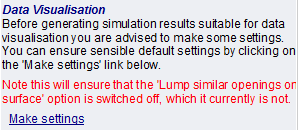
Si la nota aparece en rojo, DesignBuilder recomienda comprobar que las opciones de salida están configuradas correctamente para visualizar datos. Lo más sencillo suele ser hacer clic en el enlace Aplicar ajustes del panel de información para aplicar automáticamente los ajustes recomendados. Se solicitará confirmar los cambios del modelo con el mensaje siguiente:
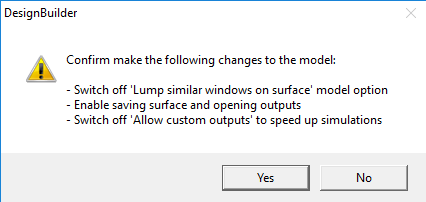
Confirma con Sí o selecciona No para cancelar los cambios.
Ejemplos de salidas
A continuación se muestran ejemplos de resultados que pueden generarse.
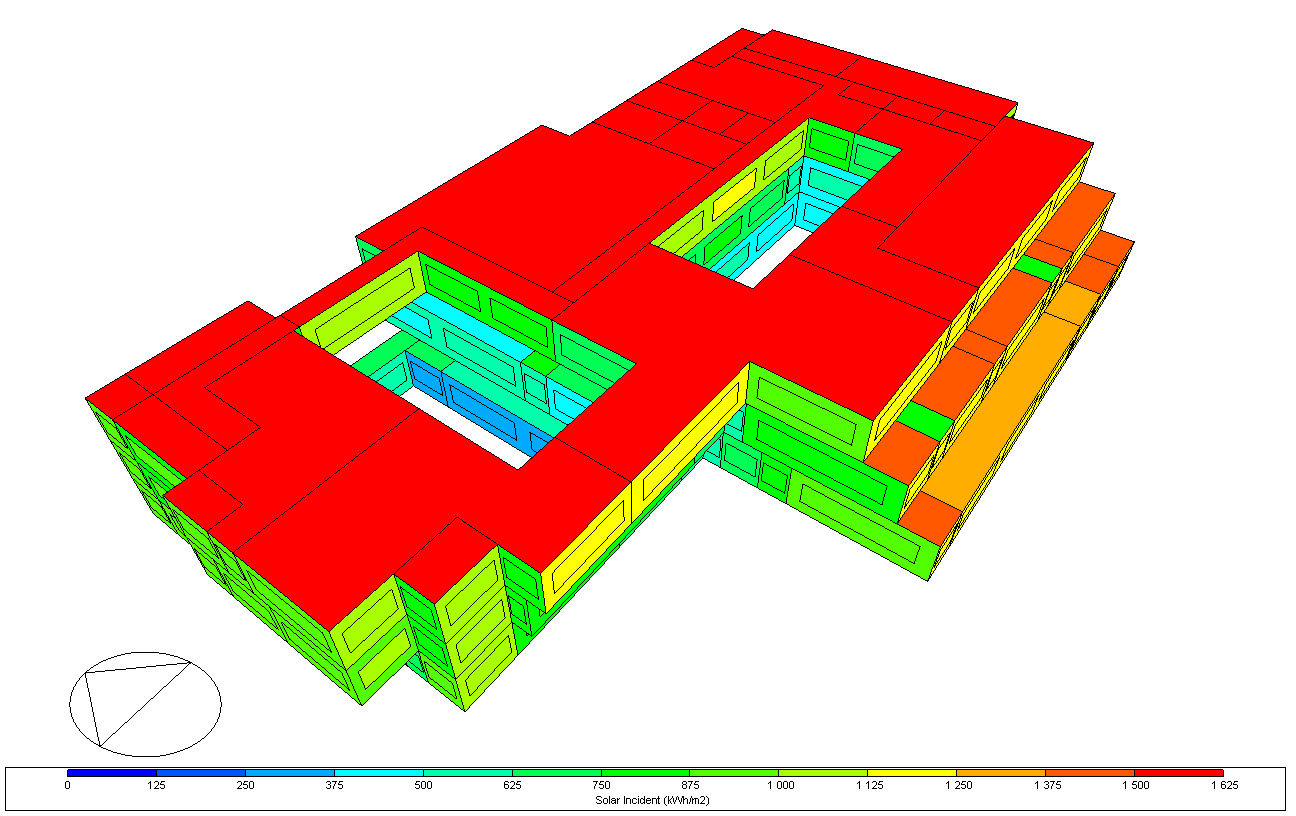
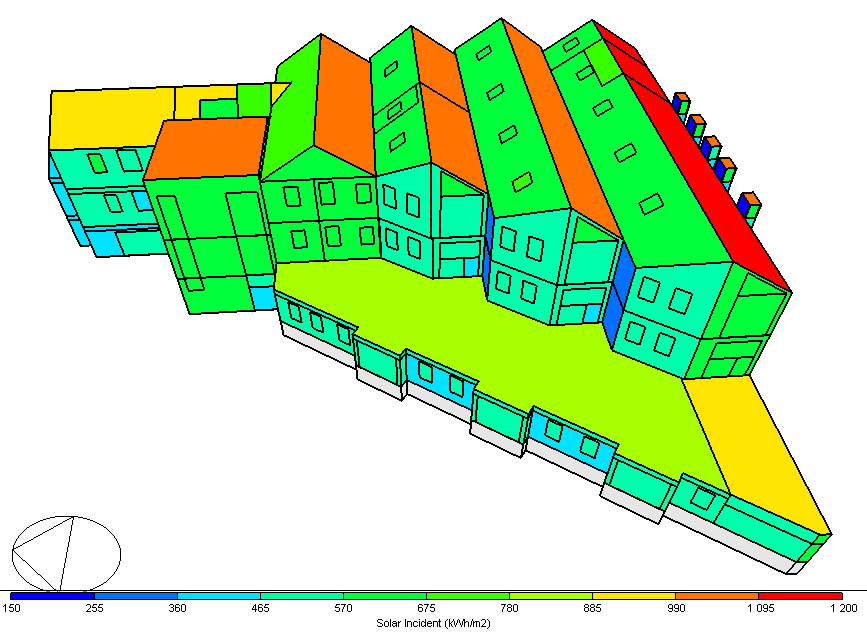
Totales anuales de radiación solar incidente
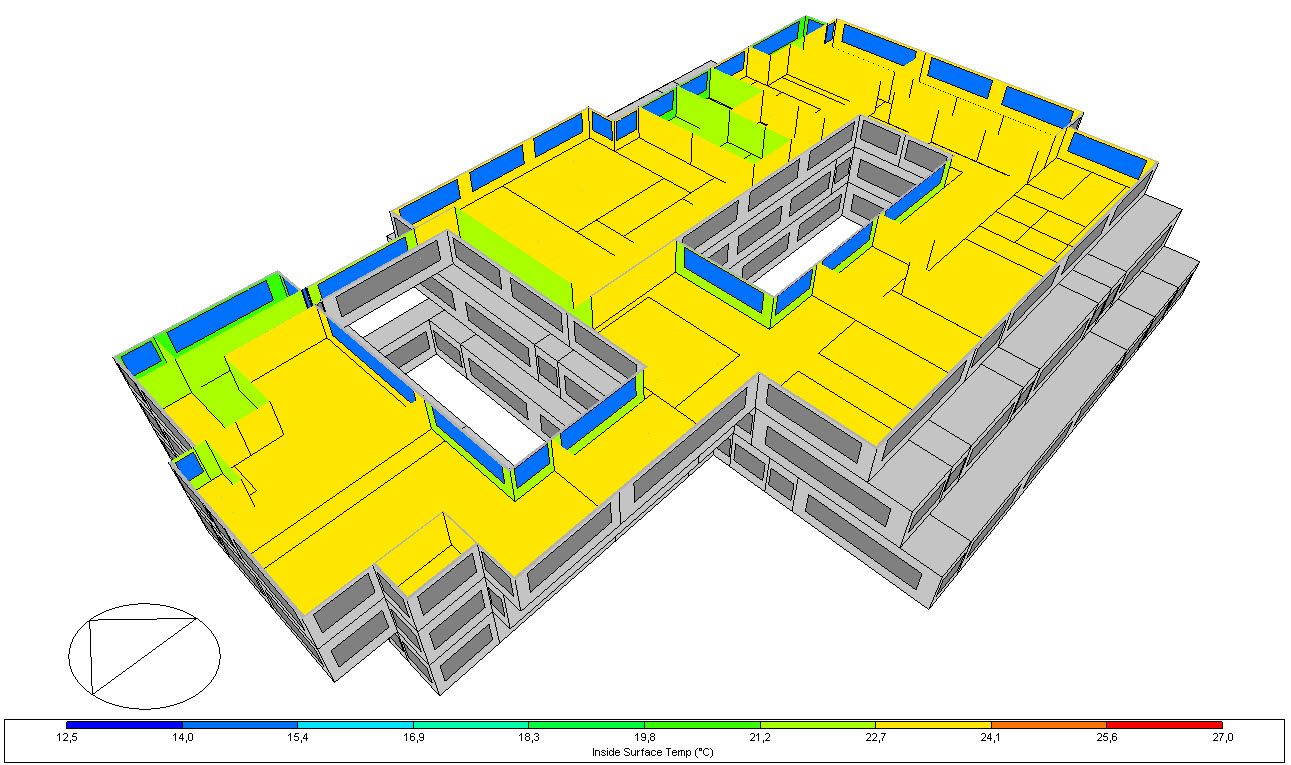
Temperaturas medias anuales de superficie interior
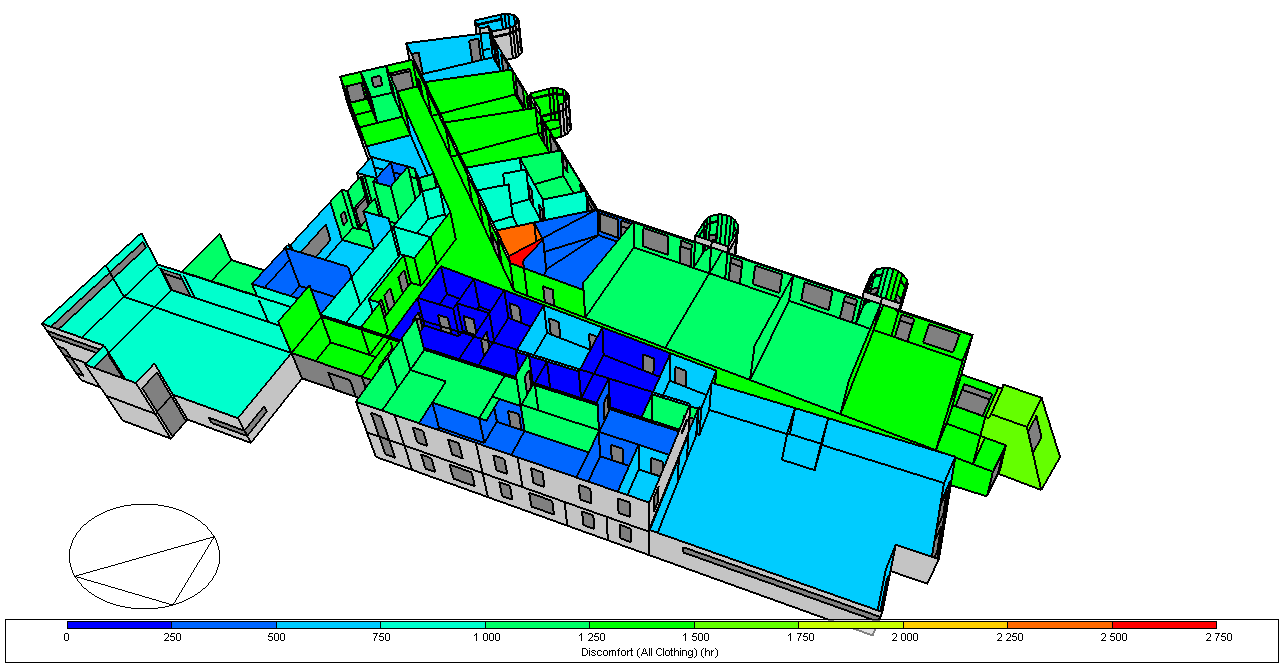
Horas anuales de disconfort de cada zona
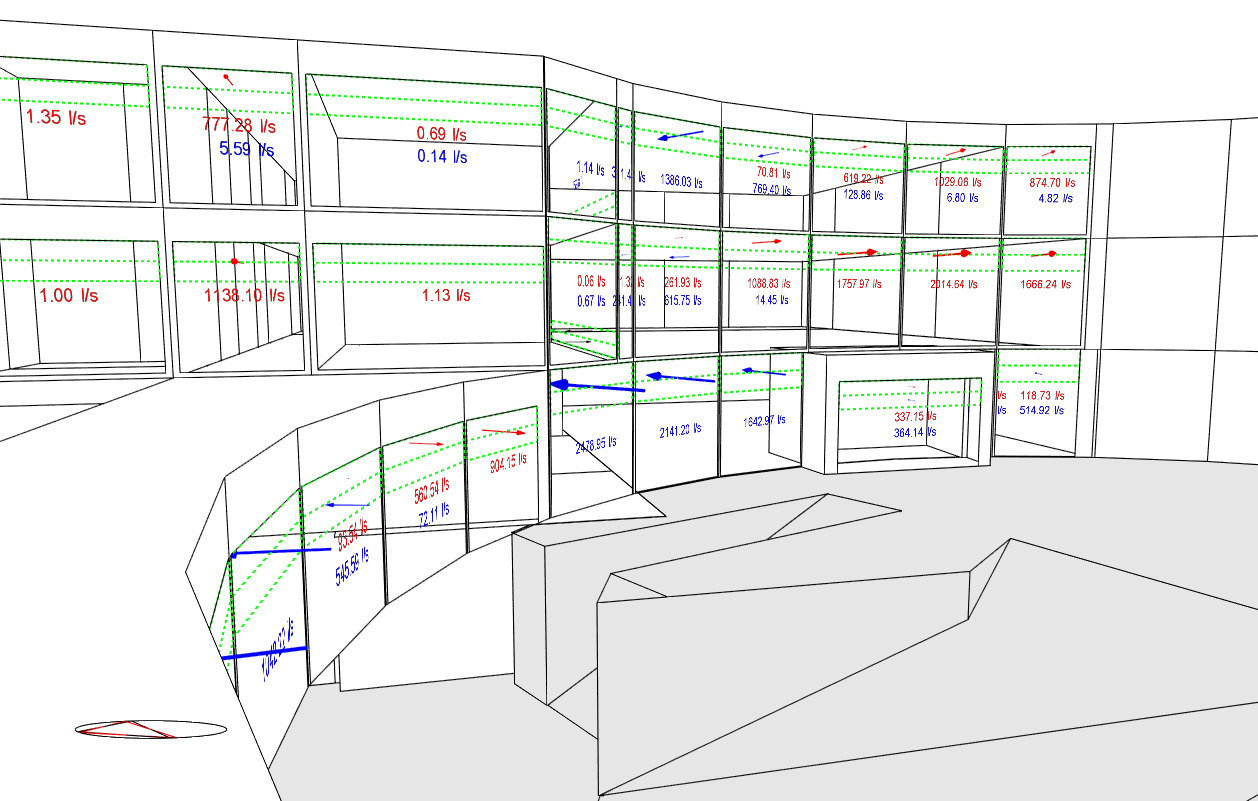
Vectores de flujo de aire que muestran entrada (flechas azules) y salida (flechas rojas) del edificio.
Tipo de gráfico
Los tipos disponibles son:
- 1-Superficies exteriores donde se representan datos seleccionados en cada superficie exterior, por ejemplo radiación solar incidente.
- 2-Superficies interiores donde se representan datos seleccionados de superficies interiores en cada superficie, por ejemplo temperaturas interiores.
- 3-Datos de zona permite representar datos resumidos calculados de zona, por ejemplo ganancias totales de ocupación de cada zona.
- 4-Datos de flujo de aire para ver vectores de flujo de aire en ventanas, ventilaciones, puertas y huecos al usar ventilación natural calculada. Solo permite ver vectores a intervalos horarios y subhorarios. Consulta también Controles de visualización de flujo de aire
El tipo de gráfico elegido afecta a los datos seleccionables en la opción Tipo de salida de abajo.
Tipo de salida
Según el tipo de gráfico seleccionado arriba, puedes elegir el tipo de salida que deseas ver entre las opciones siguientes.
Lista de salidas
Datos de zona
- Ganancia por acristalamiento
- Ganancia por muros
- Ganancia por techos
- Ganancia por suelos
- Ganancia por suelos macizos
- Ganancia por particiones
- Ganancia por cubiertas
- Ganancia por lucernarios
- Ganancia por suelos exteriores
- Energía sensible de refrigeración
- Ganancia por flujo de aire exterior
- Ganancia por infiltración exterior
- Ganancia por ventilación natural exterior
- Ganancia por ventilación mecánica exterior
- Energía de calefacción de UTA
- Energía de refrigeración
- Ventiladores
- Bombas
- Energía de precalentamiento
- Energía de recalentamiento
- Energía de calefactor radiante
- ACS
- Energía de iluminación
- Energía de proceso
- Energía de restauración
- Ganancias de iluminación de exposición
- Ganancias de iluminación general
- Ganancias diversas
- Ganancias de proceso
- Ganancias de restauración
- Ganancias de ordenadores + equipos
- Ganancias de ocupación
- Ganancias solares por ventanas interiores
- Ganancias solares por ventanas exteriores
- Calefacción sensible de zona
- Refrigeración sensible de zona
- Temp. del aire
- Temp. radiante
- Temp. de confort
- Ganancia latente de ocupación
- Disconfort ASHRAE 55 (clo verano)
- Disconfort ASHRAE 55 (clo invierno)
- Disconfort ASHRAE 55 (clo todo)
Datos de superficie exterior
- Temperatura de superficie exterior
- Radiación solar incidente
- % exterior soleado
- Coeficiente exterior de transferencia de calor por convección
Datos de superficie interior
- Ganancia superficial
- Temperatura de superficie interior
- Coeficiente interior de transferencia de calor por convección
- Radiación solar transmitida
- Flujo de aire entrante
- Flujo de aire saliente
Datos de flujo de aire
- Flujo de aire entrante
- Flujo de aire saliente
Intervalo
Selecciona en la lista el intervalo de datos que deseas ver:
- 1-Anual para ver datos anuales.
- 2-Mensual para ver totales y medias mensuales. También debes seleccionar el mes.
- 3-Diario para ver totales y medias diarios. También debes seleccionar el mes y el día.
- 4-Horario para ver totales y medias horarios. También debes seleccionar el mes, el día y la hora.
- 5-Subhorario datos totales y medios subhorarios. También debes seleccionar el mes, el día y la hora.
Por ejemplo, para ver la radiación solar incidente anual, establece el tipo de gráfico en 1-Superficies exteriores, el tipo de salida en Radiación solar incidente y el intervalo en 1-Anual.
Normalizar por área
Marca esta casilla para mostrar los resultados normalizados por área, es decir, divididos por el área de la superficie o hueco.
Mostrar bloques y conjuntos de componentes
Marca esta casilla para ver bloques y conjuntos de componentes en la visualización de datos.
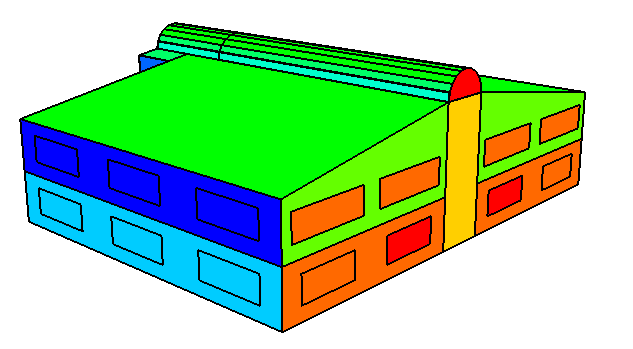
Opción desactivada
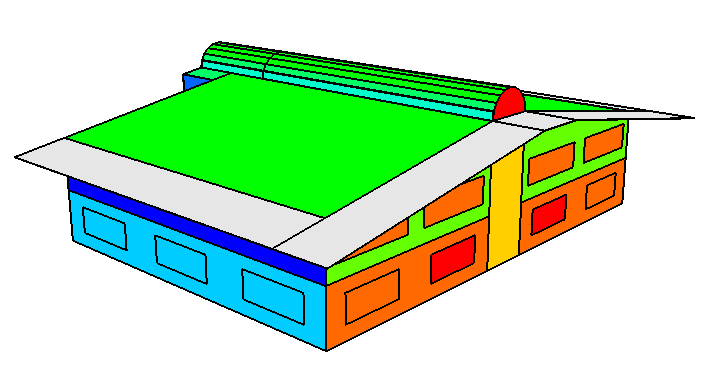
Opción activada
Leyenda
DesignBuilder permite controlar cómo se genera y muestra la leyenda.
Método de intervalo
Selecciona entre:
- 1-Predeterminado donde los valores inferior y superior se calculan para que la leyenda incluya un conjunto manejable de intervalos con números «redondos», evitando decimales innecesarios.
- 2-Mín/máx donde los valores mínimo y máximo calculados se utilizan como límites del intervalo sin redondear. Puede ser útil para conocer los extremos.
El método de intervalo no puede cambiarse mientras está seleccionada la opción Anular intervalo de abajo.
Anular intervalo
Usa esta opción para anular el intervalo calculado por defecto. DesignBuilder calcula uno adecuado para la escala según los datos, pero a veces conviene modificarlo. Por ejemplo, si una zona tiene ganancias de ocupación mucho mayores que las demás, puede ser mejor reducir el valor máximo del intervalo para ver la variación entre las otras zonas y evitar que el valor atípico distorsione la escala.
Valor mínimo
Al seleccionar el método de intervalo 2-Mín/máx , los valores mínimo y máximo reales definen la escala. Marcar Anular intervalo permite ver esos valores calculados. También puedes ajustar el mínimo introduciendo aquí el valor inferior deseado para la escala.
Valor máximo
Véase arriba en Valor mín.
Color de banda mínima
Selecciona el color de la banda mínima:
- 1-Azul,
- 2-Cian,
- 3-Verde,
- 4-Amarillo
Por defecto los colores van de azul (banda mínima) a rojo (banda máxima), pasando por verde, amarillo y naranja.
Nota: El color de la banda mínima debe tener un número inferior al de la banda máxima (abajo).
Color de banda máxima
Selecciona el color de la banda mínima:
- 2-Cian,
- 3-Verde,
- 4-Amarillo,
- 5-Rojo
Controles de visualización de flujo de aire
Cuando el tipo de gráfico es 4-Datos de flujo de aire, los flujos de ventilación natural se muestran en cada hueco mediante vectores de colores. La longitud de las flechas indica el caudal. Los colores se explican abajo.
-
Azul - aire que entra en el edificio desde el exterior (aire fresco)
-
Rojo - aire que sale del edificio al exterior (aire de extracción)
-
Negro - transferencia de aire entre zonas
Para ver un ejemplo de visualización de flujo de aire, consulta Ejemplos de salidas arriba.
Factor de escala de vectores
Puedes ajustar el tamaño de todos los vectores de flujo de aire mediante el factor de escala. Introduce un número mayor para ver vectores más grandes y viceversa.
Mostrar etiquetas de flujo de aire de huecos
Marca esta casilla si quieres mostrar el caudal en la vista renderizada.
Tamaño de etiqueta
Cuando Mostrar etiquetas de flujo de aire de huecos está marcado, puedes elegir el tamaño de las etiquetas:
- 1-Pequeño
- 2-Medio
- 3-Grande
Mostrar norte
Marca esta casilla si quieres mostrar la flecha del norte en la vista renderizada.
Nota: La dirección del viento se muestra mediante la flecha roja de la parte inferior izquierda, independientemente de si se muestra la flecha del norte. Por ejemplo, si la flecha roja apunta hacia arriba, el viento se mueve de sur a norte, es decir, es viento del sur.
Uso de herramientas de visualización de datos
Además de las herramientas habituales de control de vista (órbita, zoom, etc.), hay herramientas adicionales para aprovechar los gráficos de visualización de datos, descritas abajo.
Nota: Necesitarás usar una o ambas herramientas de eliminación de superficies o corte de sección para acceder a los datos cuando el tipo de gráfico sea 2-Superficies interiores o 3-Datos de zona.
Eliminación de superficies
La visualización de datos permite eliminar superficies para ver datos interiores cuando el tipo de gráfico es 2-Superficies interiores o 3-Datos de zona. Para usar la herramienta, haz clic en cualquier superficie exterior o interior que quieras eliminar. Permite mostrar selectivamente datos del interior del edificio sin perder otros que también quieras ver.
Para restaurar una superficie eliminada, mantén pulsada <Ctrl> y haz clic de nuevo en el espacio que debería ocupar.
Para restaurar todas las superficies eliminadas, pulsa <Esc>.
La captura siguiente muestra cómo ver la distribución de ganancias solares de ventanas eliminando superficies.
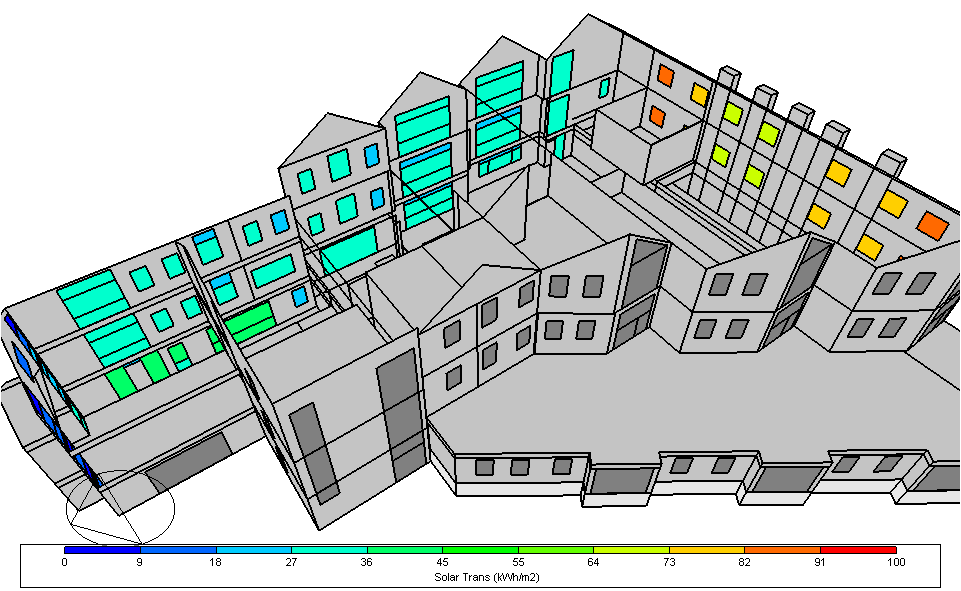
Nota: Eliminar superficies de este modo solo afecta a la visualización de datos, no al modelo.
Corte de sección
La herramienta Corte de sección permite cortar una sección del modelo para ver datos interiores cuando el tipo de gráfico es 2-Superficies interiores o 3-Datos de zona. Es especialmente útil para ver datos de una planta o fachada completas.
Generación de vídeo
Cuando el intervalo es 2-Mensual o 4-Horario puedes generar un vídeo que muestre cómo cambian los datos seleccionados con el tiempo.
Resultados numéricos
Para obtener un resultado numérico de una zona, superficie o hueco, mantén pulsada <Shift> y haz clic en la superficie de interés. Los datos se mostrarán en una ayuda emergente hasta que sueltes el botón.
Subdividir superficies
A veces es útil subdividir superficies y mostrar resultados en cuadrícula para las subsuperficies de cada superficie. Para ello añade manualmente subsuperficies a las superficies que se subdividirán y genera y muestra resultados para ellas. El proceso es:
-
Navega al nivel de cada superficie que se subdividirá manualmente.
-
Navega al nivel de edificio y usa la herramienta clonar para copiar una cuadrícula de subsuperficies dibujada previamente a otras superficies según sea necesario. Esto acelera considerablemente el proceso.
-
Asegúrate de generar los resultados necesarios para subsuperficies comprobando los ajustes de la pestaña Varios.
-
Usa el gestor de simulación para dar al programa el máximo acceso a la RAM del equipo.
-
Selecciona períodos de simulación e intervalos de generación adecuados. Los resultados horarios o subhorarios de períodos largos generan muchos datos y pueden causar problemas al volver a cargarlos en el modelo. Genera solo los datos necesarios. Por ejemplo, para ver resultados horarios de algunos días de diseño en un modelo grande, puede ser mejor simular cada día por separado y cargar los resultados de cada uno por separado.
Consejo: Para evitar problemas de memoria, no ejecutes simulaciones largas solicitando resultados horarios o subhorarios de superficies o subsuperficies en modelos grandes.
Subdividir superficies así puede ser útil por 2 motivos:
- DesignBuilder subdivide automáticamente las superficies complejas y no convexas en polígonos menores para cumplir los requisitos de EnergyPlus; varios polígonos EnergyPlus representan una superficie DesignBuilder. Al leer resultados, DesignBuilder utiliza el valor del último polígono leído para toda la superficie en lugar de calcular una media. Si ves resultados sorprendentes en superficies grandes y complejas, probablemente sea la causa. Para mayor precisión puedes subdividirlas manualmente mediante subsuperficies como se describe arriba.
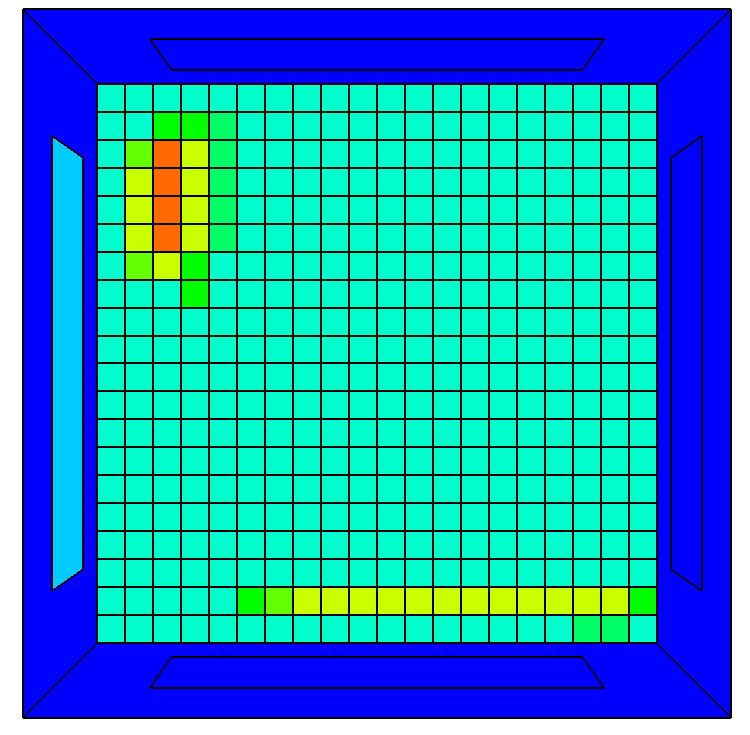
- Puede que necesites ver la distribución de condiciones en superficies grandes, por ejemplo cómo varía la radiación solar incidente sobre una cubierta plana para decidir la ubicación de paneles PV. Puedes colocar una cuadrícula de subsuperficies y ejecutar la simulación normalmente, asegurándote de guardar datos de superficie para huecos. Así puedes generar resultados como los ejemplos siguientes.
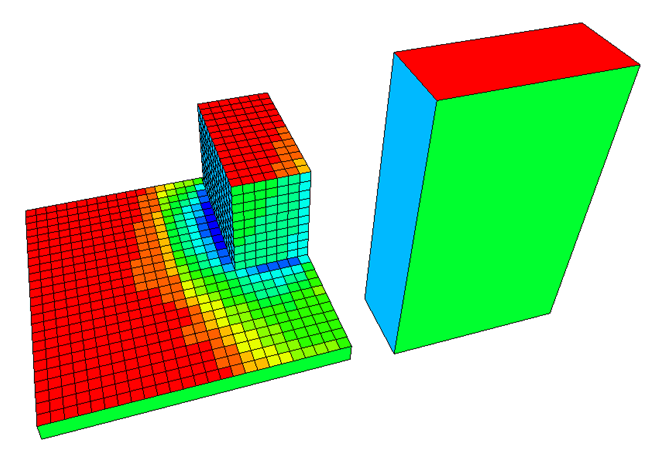
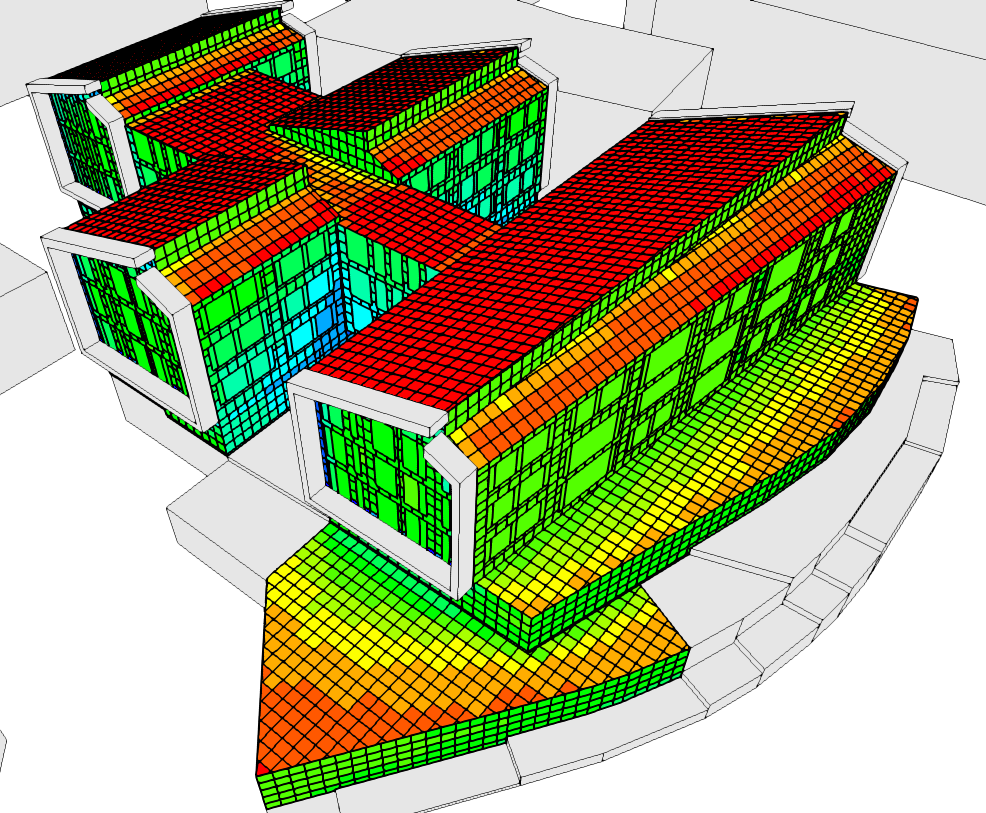
También puedes informar de la distribución de condiciones en superficies interiores. La captura siguiente muestra la distribución de temperaturas sobre el suelo de un modelo de ejemplo.
Nota: La técnica de subsuperficies para mostrar la distribución en superficies grandes no funciona en superficies adiabáticas, porque no pueden simularse huecos en ellas.