 DesignBuilder
Configuración de un servidor de licencias para licencias de red de centro
Las licencias de red de centro requieren instalar y ejecutar una aplicación de servidor de licencias en un servidor de la red. DesignBuilder se ejecuta en los equipos cliente de la misma red de Windows y obtiene licencias del servidor de licencias para uso simultáneo.
Resumen del proceso
En resumen, los pasos para configurar las licencias de centro de DesignBuilder son:
- Descargue el archivo designb_rlm_v11.zip de la sección Download > Server Software del sitio web de DesignBuilder
- Extraiga los archivos del archivo designb_rlm_v11.zip a la carpeta del servidor que se utilizará para almacenar los archivos de licencia de centro de DesignBuilder (por ejemplo, c:\RLMSERVER)
- Obtenga el archivo de licencia haciendo clic en activate.cmd, siguiendo las instrucciones de la página web y guardando el archivo de licencia en la carpeta de licencias de centro.
- Ejecute el servidor RLM como servicio e inicie el servicio.
- En los equipos cliente que vayan a ejecutar el software DesignBuilder, abra el cuadro de diálogo Gestor de licencias (opciónAyuda > Licencia del menú) e introduzca la dirección IP o el nombre de host del servidor de licencias de centro.
Los pasos anteriores se detallan a continuación.
Pasos detallados
Obtención del archivo de licencia
Con las licencias de red de centro, el archivo de licencia se obtiene mediante el código de activación recibido al pedir el software.
- Antes de ejecutar el servidor RLM, debes obtener el archivo de licencia y guardarlo en la carpeta de instalación de RLM. Es la carpeta que contiene rlm.exe y los demás archivos indicados anteriormente. Recomendamos crear la carpeta rlm en una unidad local del propio servidor.
- Debería haber recibido un código de activación al adquirir la licencia de centro. Es un número de 8 dígitos y es necesario para activar la licencia.
- Abra la carpeta de instalación de RLM en el Explorador de Windows y haga doble clic en activate.cmd
- Esto carga una página web en www.designbuilder.co.uk con un formulario para introducir el código de activación.
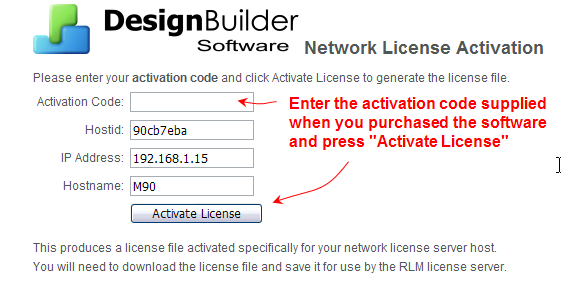
- Otros valores del formulario, como Hostid, se rellenan automáticamente. Después de introducir el código de activación, haga clic en Activate License y, si la operación se realiza correctamente, aparecerá un enlace para descargar el archivo de licencia activado.
- Descargue el archivo de licencia y guárdelo en la carpeta de instalación de RLM.
 Si el servidor no puede acceder a Internet
Si el ordenador servidor no tiene conexión a Internet, activate.cmd no podrá conectar una ventana del navegador al servidor web designbuilder.co.uk y tendrá que activar manualmente siguiendo estos pasos:
- Abra una ventana de comandos con derechos de administrador en el servidor.
- Cambie al directorio de la carpeta RLM (por ejemplo, escriba «cd \RLM SERVER»).
- Obtenga el hostid del servidor ejecutando el comando rlmutil rlmhostid -q 32
- Obtenga la dirección IP mediante el comando rlmutil rlmhostid -q internet
- Obtenga el nombre de host con el comando rlmutil rlmhostid -q host
- Anote el hostid, la dirección IP y el nombre de host y, de DesignBuilder, el código de activación ; vaya a un ordenador con conexión a Internet y ejecute:
https://www.designbuilder.co.uk/license/activate_site.php - Introduzca sus datos en el formulario y descargue el archivo .lic resultante.
- Coloque una copia del archivo .lic en la carpeta de instalación de licencias de centro del servidor host.
Ejecución del servidor RLM
El servidor puede ejecutarse directamente haciendo doble clic en rlm.exe. Esto abre una ventana de comandos y registra la actividad en ella. Resulta útil al ejecutar por primera vez el servidor de licencias, ya que permite comprobar que se inicia correctamente y carga el archivo de licencia, así como que los clientes de DesignBuilder obtienen licencias del servidor.
Ejecución de RLM como servicio
Es mejor configurar RLM para que se ejecute como servicio de Windows en lugar de hacerlo en la ventana de comandos; de lo contrario, tendrá que recordar que debe reiniciar manualmente el servidor de licencias cuando se reinicie el ordenador.
Si está ejecutando RLM en una ventana de comandos, debe cerrarla antes de iniciar RLM como servicio.
Para crear el servicio de Windows que ejecutará RLM automáticamente, haga doble clic en service_install.cmd o utilice Manage Windows Service en la interfaz de administración.
Si service_install.cmd no se ejecuta, abra una ventana de comandos con privilegios elevados desde Inicio > haga clic con el botón derecho en Símbolo del sistema para ejecutarlo como administrador; después cambie con cd a la carpeta RLM, escriba service_install y pulse la tecla Intro. Consulte los detalles más abajo.
Nota: El servicio se añadirá a los servicios de Windows, pero no se iniciará.
Utilice Panel de control > Servicios para iniciar DesignBuilder License Server.
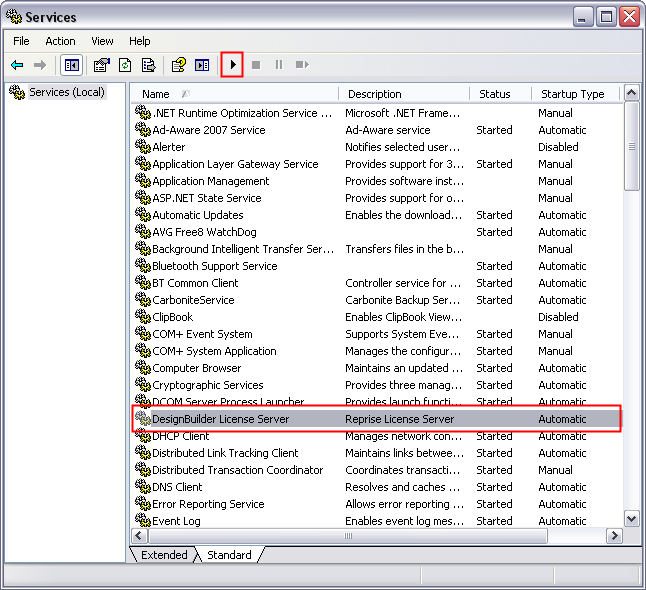
Una vez iniciado de este modo, el servicio se reiniciará automáticamente si se reinicia el ordenador. Por defecto, el servicio escribirá un archivo de registro designb_rlm.log en la carpeta de instalación de rlm. Si desea guardarlo en otra ubicación, puede utilizar la interfaz de administración (arriba) para configurar el servicio y especificar el nombre del servicio y la ubicación del archivo de registro.
Puede experimentar problemas de permisos al configurar el servicio. Puede desactivar el UAC o probar a hacer clic con el botón derecho en service_install.cmd y seleccionar «Ejecutar como administrador».
Incluso esto no siempre da acceso al Administrador de control de servicios. Puede comprobarlo ejecutando un símbolo del sistema cmd, cambiando a la carpeta de instalación del servidor de licencias y ejecutando el comando de instalación del servicio RLM (abajo).
Si edita service_install.cmd , verá que el comando ejecutado es:
rlm -install_service -dlog "%CD%\designb_rlm.log" -service_name "DesignBuilder License Server" -c "%CD%"
Si se devuelve el error «Error: Access to Service Control Manager denied», puede resolverlo ejecutando cmd como administrador y, a continuación, ejecutando el comando de instalación. Para ello, haga clic con el botón derecho en Símbolo del sistema en el menú Inicio y ejecútelo como administrador. Cambie a la carpeta de instalación del gestor de licencias y ejecute el comando rlm.exe -install_service indicado arriba; debería funcionar.
En caso de problemas, añada reglas de entrada del cortafuegos de Windows en el equipo servidor para permitir siempre los puertos TCP 5053, 5054. Si establece un puerto ISV fijo para el método de redirección de puertos de acceso externo (consulte la sección Solución de problemas), añada también una regla de entrada que permita el puerto TCP ISV fijo, por ejemplo 49670. Si es necesario, permita también la entrada en los puertos TCP 2600 y 2700.
Encontrará más información en la base de conocimientos de Reprise License Manager en https://reprisesoftware.com/knowledge-base
Interfaz de administración del servidor RLM
RLM proporciona una interfaz de administración del servidor de licencias basada en navegador. Para ejecutarla, haga doble clic en el archivo admin_interface.cmd de la carpeta RLM mediante el Explorador de Windows.
Consulte el manual de usuario final de RLM (haga doble clic en online_manual.cmd) para obtener más información sobre el uso de la interfaz de administración.
Nota: DesignBuilder no utiliza la página Activation de la interfaz de administración.
Reprise Software, desarrollador del sistema de licencias RLM, mantiene siempre una versión actual del manual de usuario final de RLM aquí:
https://reprisesoftware.com/docs/admin/basics-admin.html
Adición de un archivo lic para puestos adicionales
Si adquiere puestos adicionales para un sistema de licencias de red de centro, las nuevas licencias se proporcionan mediante la descarga de un archivo lic. El proceso para obtener el archivo lic adicional es el mismo que se describe arriba en Obtención del archivo de licencia. El nuevo archivo lic no sustituye los archivos lic existentes, sino que se utiliza además de las licencias existentes. El servidor de licencias lee estos múltiples archivos lic y las licencias de los distintos archivos se suman para obtener el número total de puestos de uso simultáneo permitidos.
Configuración de los equipos cliente
Los pasos necesarios para dirigir los equipos cliente al servidor de licencias se describen en la página principal Licencias y activación . Desde DesignBuilder puede tomar o devolver licencias de módulos mediante el gestor de licencias, al que se accede desde el menú Ayuda.
Solución de problemas
Servidor inaccesible
Normalmente, cuando el equipo cliente no puede ver el servidor, muestra «-17 communications error» y «-111 Connection refused at server». En ese caso, probablemente se esté bloqueando el acceso al servidor.
El servidor de licencias RLM utiliza puertos aleatorios. Por tanto, la mejor solución es no permitir excepciones por puerto, sino por programa; por ejemplo, abrir todos los puertos utilizados por «rlm.exe».
Pero si el servidor está detrás de un cortafuegos en el que debe especificar aperturas para acceder, siga estas instrucciones:
Para especificar qué puerto utiliza el segundo servicio, tendrá que editar el archivo lic.
En la línea ISV designb del archivo lic (será la línea 2), añada lo siguiente:
- port=nnnnn
- donde nnnnn es el número de puerto. Debe haber un espacio antes de la palabra «port».
Uso del servidor de licencias desde fuera del centro (mediante WAN)
Método 1: VPN con una conexión suficientemente rápida.
El usuario remoto deberá iniciar sesión a través de la conexión VPN y acceder al servidor que aloja la licencia de red. La licencia de centro de DesignBuilder se basa en IP.
Método 2: redirección de puertos
Después de activar el código de activación de la licencia de centro, descargue el archivo de licencia .lic y ábralo en un editor de texto con derechos de administrador. Ejemplo:
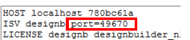
Ahora, en la segunda línea deberías ver «ISV designb», pero probablemente no aparezca la parte «port=...».
Asegúrate de insertar después de "designb" un espacio seguido de "port=" y, directamente a continuación, un número de puerto; un ejemplo es 49670.
A continuación, guarde el archivo lic y reinicie el servicio.
Esto indica al servidor de licencias que utilice un «ISV port» fijo según lo especificado, en lugar de elegir aleatoriamente el número de puerto de un intervalo cada vez que se inicia el servidor (comportamiento predeterminado, beneficioso para la seguridad, pero que impide la redirección de puertos para el acceso externo).
En el router utilizado por el servidor de licencias, configure la redirección desde el puerto TCP 5053 de la WAN al puerto TCP 49670 de la LAN o al que haya elegido como puerto ISV fijo. Rediríjalo a la IP estática de la LAN del equipo servidor de licencias.
Todos los clientes, tanto en la LAN como en la WAN, deben acceder al servidor mediante el puerto 5053. En la WAN deben utilizar como nombre de host la IP estática de la WAN del servidor o la dirección de host DDNS. Esto significa que, cuando un empleado entra o sale de la oficina con su portátil, debe cambiar el nombre de host en la configuración de licencia de DesignBuilder (cliente), salvo que la red esté configurada para hacerlo de forma transparente. En este sentido, el método VPN probablemente resulte más cómodo.
Nota: Es responsabilidad del cliente tener en cuenta los aspectos de seguridad al abrir puertos, etc. DesignBuilder Software Limited no se hará responsable de los daños debidos a una vulneración de seguridad.
El servidor de licencias de DesignBuilder se basa en el software Reprise Licence Manager (RLM), por si ya conoce esta plataforma.