 DesignBuilder
Gestión de bibliotecas de plantillas
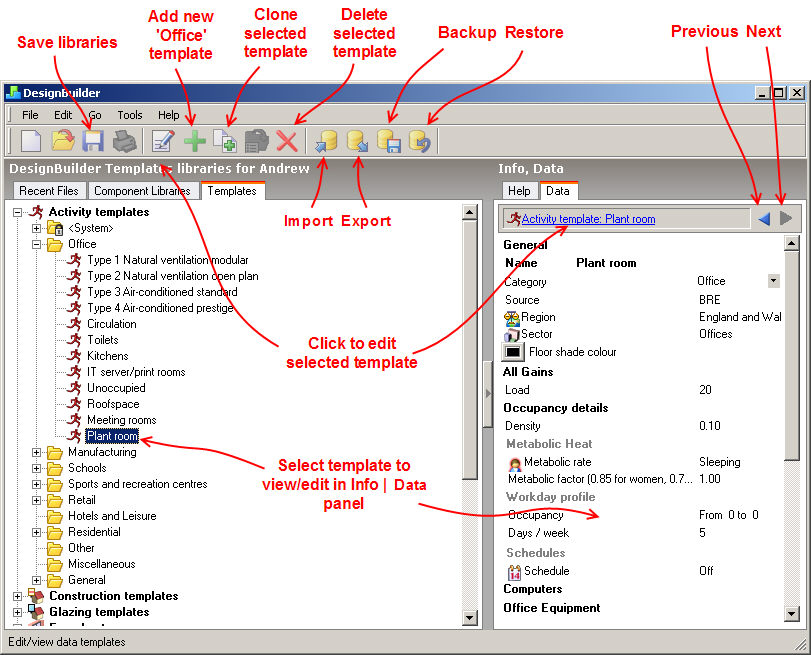
Utiliza la pantalla inicial para trabajar con las bibliotecas de plantillas. Toda la pantalla está dedicada a esta tarea y permite acceder al panel Info | Datos para revisar los datos de la plantilla seleccionada, como se muestra en la captura siguiente.
Puedes añadir, clonar (copiar), eliminar, ver, editar, importar, exportar, respaldar, restaurar plantillas de biblioteca como se muestra a continuación. También puedes guardar las bibliotecas haciendo clic en el icono Guardar de la barra de herramientas; las bibliotecas también se guardan al salir del programa.
Consulta también el Plantillas de datos tutorial
Añadir una plantilla nueva
Para añadir una plantilla:
- Haz clic en el signo + situado a la izquierda del tipo de plantilla (Plantillas de Actividad en la captura anterior).
- Haz clic en la categoría (icono de carpeta) o en una plantilla dentro de una categoría.
- Haz clic en el signo + verde de la barra de herramientas para crear una plantilla nueva de la categoría seleccionada.
- Rellena los datos del cuadro de diálogo y pulsa Aceptar.
Clonar (copiar) una plantilla
Al clonar una plantilla se crea una copia exacta de la plantilla seleccionada, cuyo nombre comienza por «Copia de ...» seguido del nombre de la plantilla original.
- Haz clic en el signo + situado a la izquierda del tipo de plantilla (Plantillas de Actividad en la captura anterior).
- Haz clic en la plantilla que quieras copiar.
- Haz clic en el icono de clonar de la barra de herramientas para crear una plantilla nueva idéntica a la seleccionada. Esto crea la copia y la selecciona.
- Para editar la plantilla nueva, haz clic en el botón Editar de la barra de herramientas.
- Rellena los datos del cuadro de diálogo y pulsa Aceptar.
Ver una plantilla
Puedes consultar los datos de una plantilla en el panel Info | Datos situado a la derecha de la pantalla, como se muestra en la imagen anterior. Los iconos del panel de vista indican que puedes hacer clic en la plantilla para ver sus datos. También puedes utilizar los botones de navegación Previo y Siguiente situados sobre el panel de información para recorrer los componentes y plantillas vistos anteriormente.
Nota: Puedes trabajar con plantillas cuando hay un archivo abierto desde la pestaña Plantillas del panel de navegación, pero en ese caso trabajas con las plantillas del modelo, es decir, plantillas asociadas específicamente a un modelo concreto y no a la biblioteca.