 DesignBuilder
Importar archivo de dibujo 2D
Pueden importarse datos de dibujo DXF y otros formatos de tipo mapa de bits como planos de planta o alzados 2-D. Pueden utilizarse como referencia para trazar perímetros de bloques, particiones y fachadas e introducir rápidamente la geometría del modelo. Un proceso habitual es:
- Crear un archivo dsb de sitio nuevo y seleccionar la ubicación, etc.
- Importar los datos del plano de planta, como se describe más adelante.
- Ir al nivel de bloque y dibujar las particiones trazándolas sobre los datos del dibujo.
- Importar, si es necesario, otros planos de planta DXF para las demás plantas.
La importación de alzados para dibujar aberturas suele realizarse después de definir la geometría principal de los bloques y sus particiones:
- Importar los datos DXF del alzado al plano del terreno; no se pueden importar dibujos 2-D directamente a otro plano.
- Trasladar el objeto DXF a una superficie de muro seleccionándolo y utilizando el comando Mover .
- Ir al nivel de superficie y trazar ventanas, puertas y otras aberturas ajustándose a los datos DXF.
También es posible utilizar alzados para crear la forma inicial del bloque, como se describe más adelante.
Nota: debes activar la opción Mostrar dibujo 2D importado en los niveles de Zona y Superficie de visualización del modelo cuando utilices un alzado importado para mostrar la posición de ventanas, puertas, etc., en el nivel de superficie.
Consejo: cuando hay un dibujo 2-D cargado, a veces sus datos se interponen entre el cursor y los objetos a los que se quiere acceder. En ese caso, mantener pulsada la tecla <Shift> mientras haces clic con el botón izquierdo hace que el dibujo sea «transparente» a los clics y facilita acceder a objetos situados detrás, como bloques y aberturas.
 Usar un alzado para crear un bloque con aberturas
Los alzados también pueden utilizarse para crear bloques extruidos horizontalmente con secciones complejas, como el alzado del hangar de aeronaves mostrado a continuación, colocado sobre un bloque de contorno y preparado para crear un bloque extruido horizontalmente.
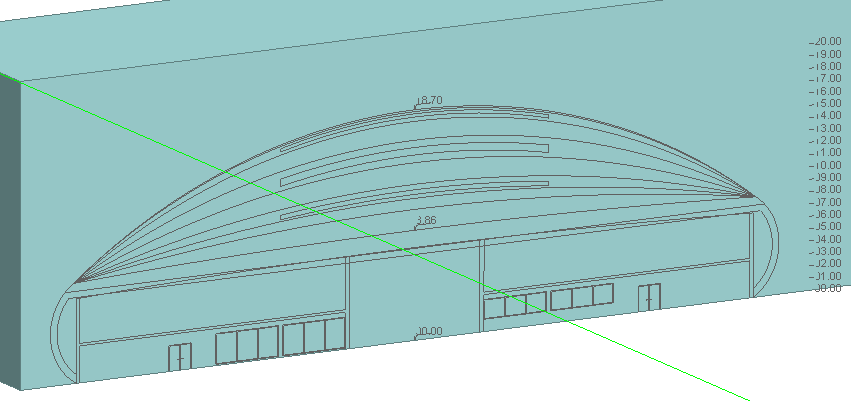
Con la herramienta Añadir Superficie traza el contorno de la fachada exterior del hangar:
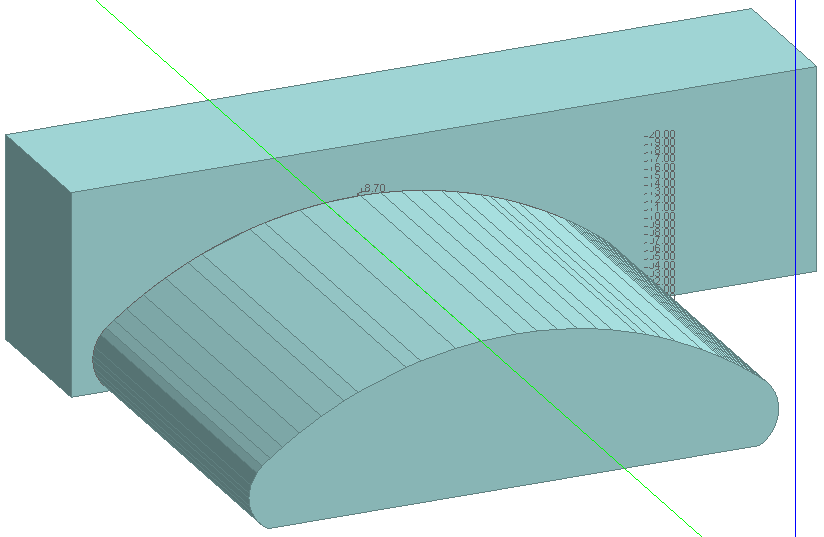
La herramienta de corte permite eliminar la parte rectangular original del bloque de contorno. La imagen siguiente muestra el bloque desde el otro lado, con la parte rectangular eliminada para que se vea el dibujo coplanario con la fachada del bloque:
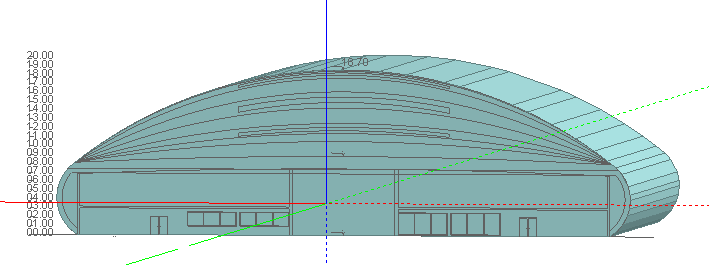
El contorno del hangar se ha convertido ahora en un bloque de edificio y, tras acceder al nivel de superficie, podemos utilizar el dibujo para trazar ventanas y puertas sobre ella:
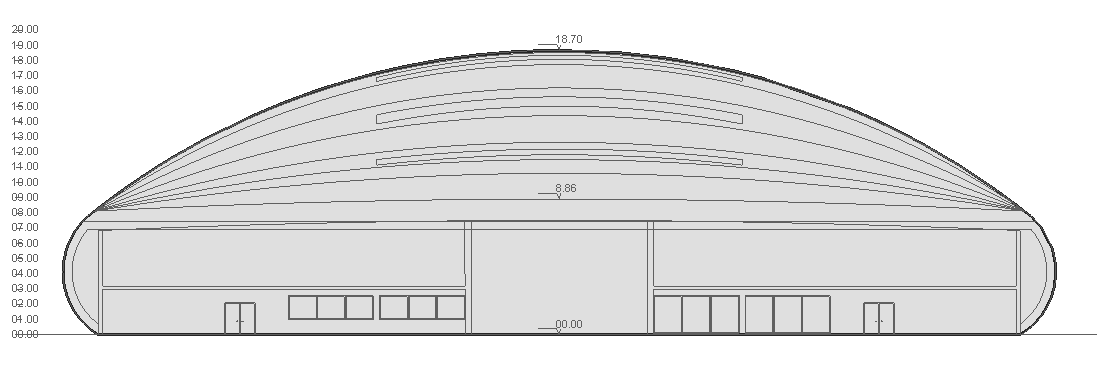
Nota: asegúrate de seleccionar la superficie correcta al acceder al nivel de superficie.
Bloque del hangar terminado con ventanas y puertas dibujadas en el nivel de edificio:
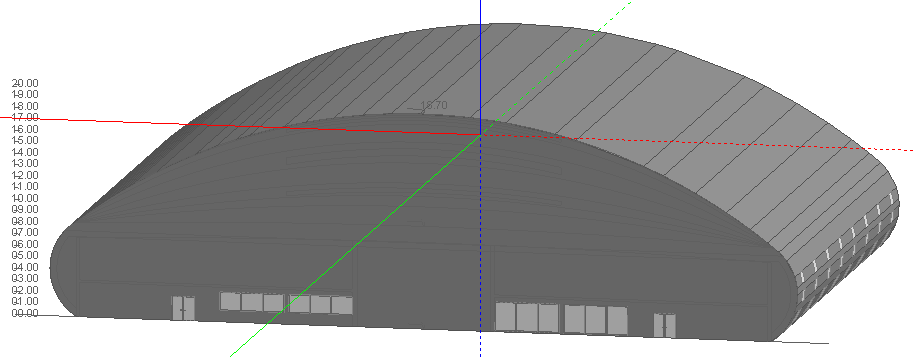
Encontrarás más información sobre la importación de planos de planta en el Importación de archivos de dibujo tutorial
Asistente para importar archivos de dibujo
Puedes importar archivos de planta DXF 2-D creados en AutoCAD u otros programas CAD, o los demás formatos de mapa de bits enumerados a continuación. Para iniciar el proceso, selecciona el comando Archivos > Importar > Importar archivo de dibujo 2-D del menú. Se iniciará el asistente para importar archivos de dibujo.
Con el asistente abierto, selecciona el tipo de archivo que deseas importar. Puedes elegir entre:
- 1-DXF - datos CAD 2-D. Esta opción permite ajustar el cursor a los extremos de los segmentos de línea DXF; los formatos de mapa de bits siguientes no permiten ese ajuste.
- 2-PDF - archivo de dibujo PDF de una sola página. Solo se importarán correctamente en DesignBuilder los archivos PDF de una sola página.
- 3-BMP - archivo de dibujo de mapa de bits.
- 4-JPG - archivo de dibujo JPEG.
- 6-GIF - archivo de dibujo GIF.
- 7-TIFF - archivo de dibujo TIFF.
Después de seleccionar el tipo de archivo, selecciónalo en el control «Nombre de archivo». Haz clic en el botón de puntos suspensivos para abrir el selector de archivos.
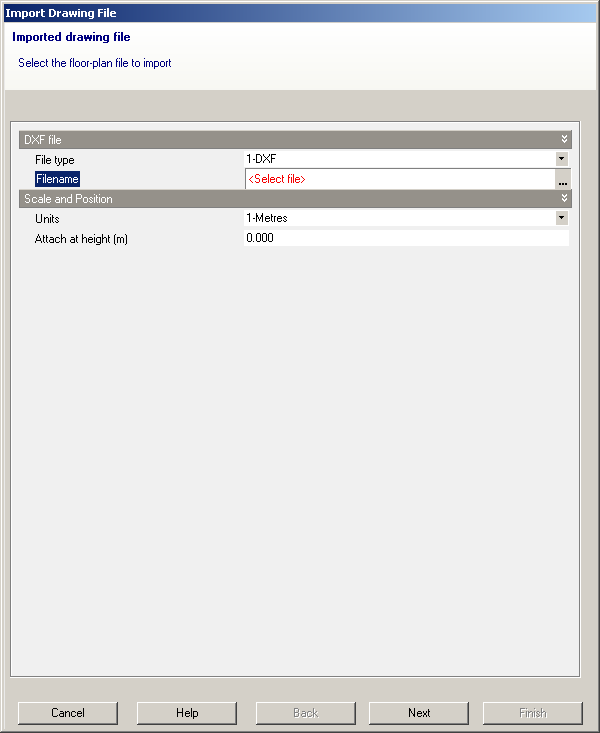
Tipos de archivo DXF
Si has elegido un archivo DXF en el asistente, debes seleccionar las unidades utilizadas en ese archivo en la lista desplegable Unidades . Puedes consultar este dato con el creador del modelo CAD: es probable que aparezcan errores de «fuera de rango» si eliges una unidad incorrecta. Por ejemplo, si el dibujo CAD se definió en milímetros y seleccionas metros, al leer el plano DesignBuilder lo interpretará todo 1000x más grande y los metros se convertirán en kilómetros. El modelador de DesignBuilder tiene un alcance de varios cientos de metros; si algún dato queda fuera de él, se produce el error de «fuera de rango».
DesignBuilder admite DXF ASCII, pero no DXF binario. Puedes convertir archivos binarios a ASCII mediante una herramienta como DDS-CAD Viewer.
Consejo: DesignBuilder no puede importar archivos DXF que ya estén abiertos en otras aplicaciones. Si has comprobado el archivo DXF que vas a importar en AutoCAD u otra herramienta CAD, asegúrate de cerrarlo antes de importarlo en DesignBuilder.
También debes establecer la altura de fijación a la que se situará el plano DXF 2-D en el modelo de DesignBuilder. Los datos DXF pueden desplazarse por el modelo una vez importados, por lo que no necesitas conocer la altura exacta en esta fase: puedes importarlos a altura cero y desplazarlos a la posición correcta mediante el comando Mover . Haz clic en el botón «Siguiente» para configurar la visibilidad de las capas:
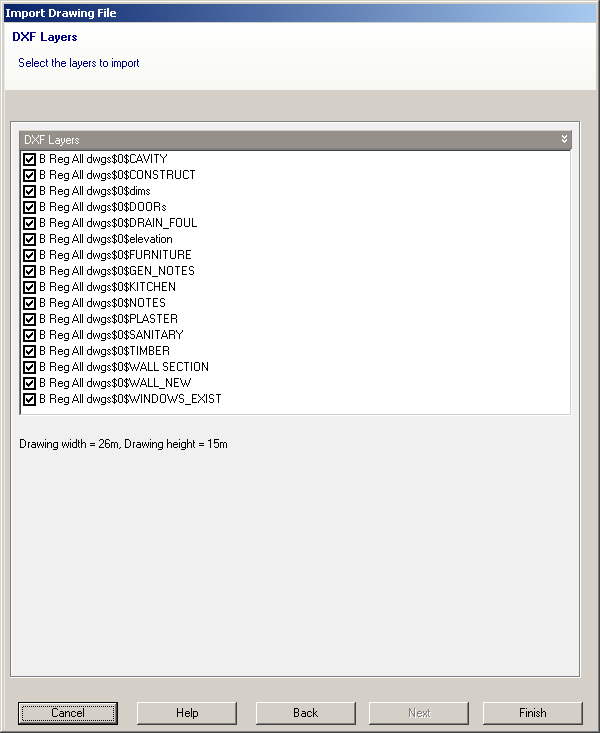
Puedes utilizar estos controles para desactivar las capas innecesarias de los datos DXF. Al marcar o desmarcar las casillas, verás el efecto en la vista de edición situada bajo el asistente. Haz clic en «Finalizar» para importar los datos:
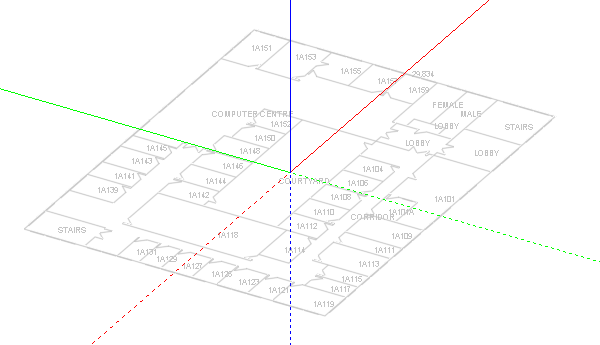
En el nivel de edificio, puedes seleccionar, mover y eliminar datos DXF. Al seleccionarlos, puede que tengas que ampliar la vista. Puedes mover el archivo DXF en 3-D y ajustar los datos a los extremos de los bordes de bloques o de las líneas auxiliares:
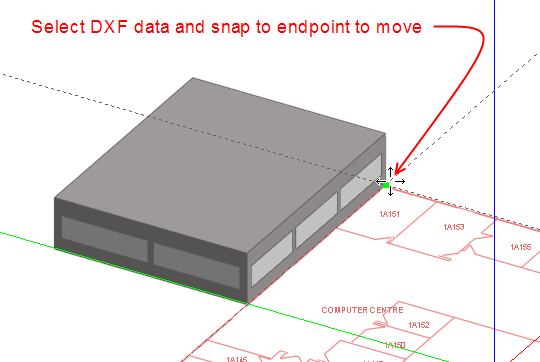
Mueve los datos DXF sobre el bloque existente y ajústalos al extremo de un borde:
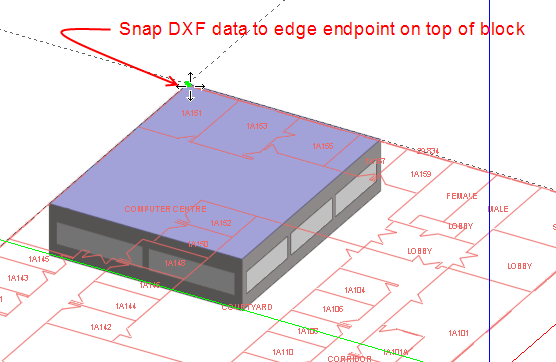
Una vez importados los datos DXF, puedes utilizar la herramienta Medir para comprobar que las dimensiones son correctas.
Si es necesario, importa planos DXF de las demás plantas. Solo se puede importar un conjunto de datos DXF a la vez. Una vez importados al modelo, DesignBuilder ya no necesita el archivo DXF de origen, que puede moverse o eliminarse.
Edición de datos DXF
Una vez importados los datos DXF al modelo, deben seleccionarse para poder realizar estas operaciones:
También están disponibles los comandos Establecer eje X del dibujo (DXF) y Escalar dibujo (DXF) del menú Editar cuando hay datos DXF cargados.
Establecer eje X del dibujo (DXF)
Al iniciar el comando, haz dos clics para definir los extremos de una línea en la dirección del eje X de los datos DXF importados. Después, los datos DXF se giran para alinearse con el eje X de DesignBuilder. Normalmente los datos DXF ya estarán orientados con la cuadrícula y no será necesario este comando.
Escalar dibujo (DXF)
Este comando permite ampliar o reducir la escala de los datos DXF. Puede ser necesario si se desconocía su escala al importarlos. Al iniciar el comando, haz dos clics para definir los extremos de una línea de referencia de longitud conocida en los datos DXF, por ejemplo una flecha de cota o una longitud conocida de un muro. Después, mueve el cursor para definir la nueva longitud de la línea y vuelve a hacer clic, o escribe su dimensión. Una secuencia habitual puede ser:
- Inicia Editar > Escalar dibujo (DXF) .
- Haz un clic en un extremo de una línea de cota larga.
- Haz un clic en el otro extremo de la línea de cota.
- Escribe la dimensión en m o ft, según el ajuste internacional de unidades , y pulsa <Enter>.
Tipos de archivo basados en mapas de bits
Si el tipo de archivo es uno de los formatos de mapa de bits —PDF, BMP, JPG, PNG, GIF o TIFF, denominados aquí conjuntamente «mapa de bits»—, la siguiente página del asistente muestra una vista previa y algunas opciones.
Invertir colores del dibujo
Marca esta opción si deseas invertir los colores del mapa de bits. Por ejemplo, si la imagen es blanca sobre fondo negro, normalmente conviene invertirlos para utilizarla en DesignBuilder.
Escalar automáticamente el mapa de bits tras cargar el dibujo
Marca esta opción si deseas que el comando de escalado del mapa de bits se inicie automáticamente al cerrar el asistente de importación de dibujos.
Control deslizante de calidad
Al reducir el número de píxeles del mapa de bits se puede disminuir considerablemente el tamaño del dibujo importado y acelerar las operaciones posteriores de escalado y giro. El valor predeterminado de calidad 0.5 ofrece un equilibrio entre tamaño y legibilidad; si el archivo es especialmente grande, puedes reducir la calidad para consumir menos memoria, o aumentarla si resulta difícil de leer.
Control deslizante de opacidad
Puedes controlar la opacidad o transparencia del dibujo de 0 a 1. El valor 1 significa que el dibujo importado será completamente opaco y 0, completamente transparente. El valor predeterminado es 0.5.
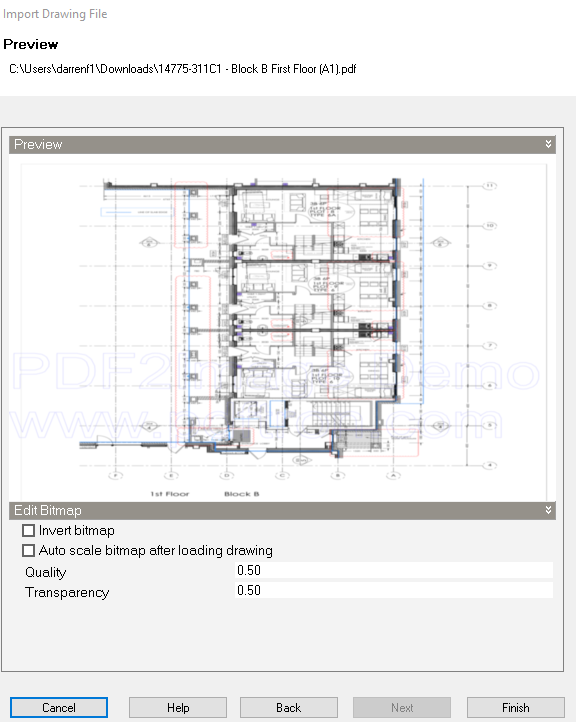
Los archivos de mapa de bits pueden utilizarse para:
- Edificios existentes con planos en papel escaneados a formato electrónico, o
- Bocetos de diseño preliminar disponibles solo como mapas de bits.
Nota: Los dibujos de mapa de bits no permiten ajustar el cursor a extremos como los DXF, pero pueden ser igualmente eficaces para introducir rápidamente la geometría en DesignBuilder.
Edición de datos de mapa de bits
Una vez importados los datos de planta al modelo, deben seleccionarse para poder realizar estas operaciones:
También están disponibles los comandos Establecer eje X del dibujo (imagen) y Escalar dibujo de mapa de bits del menú Editar cuando hay datos de mapa de bits cargados.
Establecer eje X del dibujo (imagen)
A veces los mapas de bits escaneados no están exactamente alineados con el eje X y puedes utilizar este comando para reorientar el dibujo. Al iniciar el comando, haz dos clics para definir los extremos de una línea en la dirección del eje X de los datos importados. Después, los datos se giran para alinearse con el eje X de DesignBuilder.
Escalar dibujo de mapa de bits
Este comando permite ajustar el tamaño del mapa de bits utilizando una dimensión conocida de la imagen.
Al iniciar el comando, haz dos clics para definir los extremos de una línea de referencia de longitud conocida en el mapa de bits, por ejemplo una flecha de cota o una longitud conocida de un muro. Después, mueve el cursor para definir la nueva longitud de la línea y vuelve a hacer clic, o escribe su dimensión. Una secuencia habitual puede ser:
- Inicia Editar > Escalar dibujo de mapa de bits .
- Haz un clic en un extremo de una línea de cota larga.
- Haz un clic en el otro extremo de la línea de cota.
- Escribe la dimensión en m o ft, según el ajuste internacional de unidades , y pulsa <Enter>.
Nota Importante: este proceso siempre será necesario para dibujos de mapa de bits, ya que su escala no se define en la fase de importación.
Particiones
También puedes utilizar los datos de planta importados para dibujar particiones interiores. Accede al nivel de bloque y dibuja las particiones trazándolas sobre las del plano. Asegúrate de conectarlas a los perímetros exteriores. Un error habitual es ajustar las particiones a datos DXF muy próximos al perímetro exterior, pero no lo suficiente como para conectarlas a él.
Consejo: en general conviene desactivar Referencia DXF en el panel de opciones de dibujo al dibujar particiones en el nivel de bloque para evitar este problema. Asegúrate de volver a activarla cuando hayas terminado de dibujar las particiones.