 DesignBuilder
Añadir resultado
A veces resulta útil añadir salidas adicionales como parte de un programa EMS o para proporcionar más información sobre el comportamiento del modelo.
Se accede al diálogo Añadir resultado haciendo clic en el enlace Añadir resultado del panel de información del diálogo Editar script al editar un script EMS.
Nota: Las salidas añadidas así deben verse en Results Viewer y generalmente no pueden verse en la pantalla principal de resultados de DesignBuilder.
Con el diálogo Añadir resultado abierto puedes seleccionar de una lista de salidas generada a partir del modelo real.
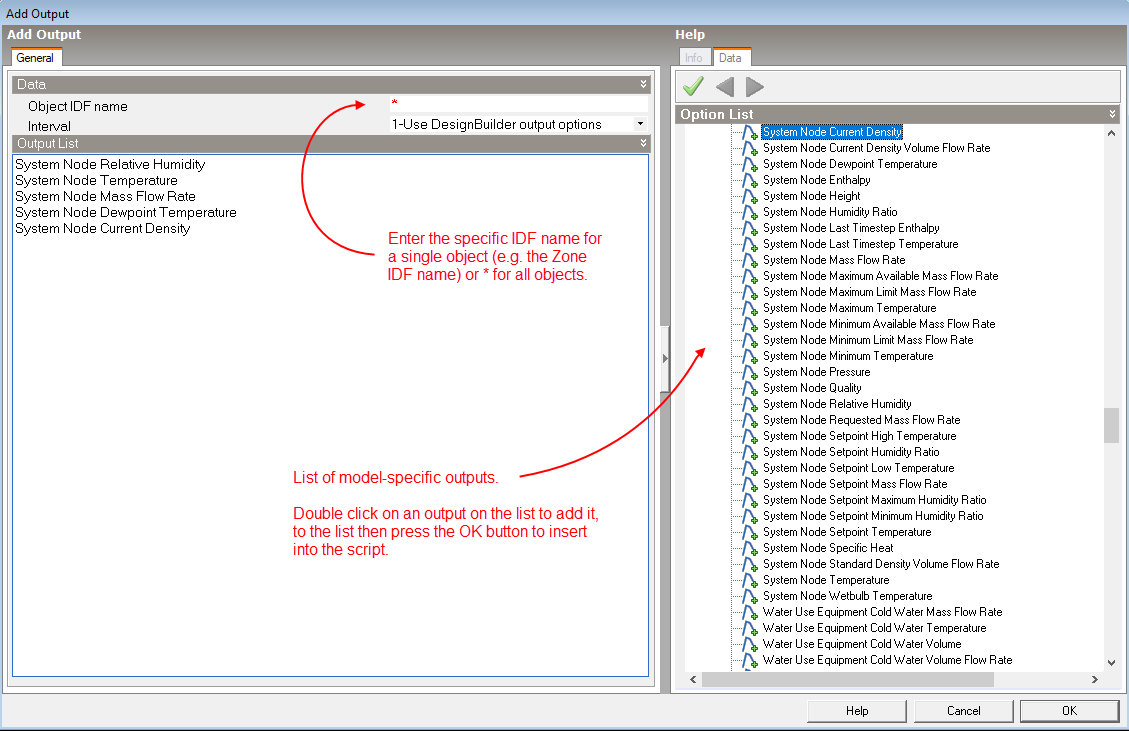
Al pulsar Aceptar, las salidas seleccionadas se insertan en el script en la posición del cursor. Pulsa Cancelar para no añadirlas.
Añadir salidas a la lista
Para añadir a la lista una salida del panel de datos derecho, haz doble clic en ella o haz un clic y después pulsa el icono  .
Consejo: Puedes quitar salidas añadidas que no necesites seleccionando el texto correspondiente y pulsando <Delete>.
Nombre IDF del objeto
Introduce el nombre de un objeto específico, como el nombre IDF de una zona o superficie, o «*» para indicar todos los objetos pertinentes.
Consejo: EnergyPlus se ejecuta más rápido si utilizas una sola solicitud de salida con «*» en lugar de una lista larga de solicitudes con nombres reales de objetos.
Intervalo
Selecciona el intervalo de informe de las salidas de la lista:
- 1-Usar opciones de salida de DesignBuilder los informes seleccionados se generan para los intervalos seleccionados elegidos en el diálogo de opciones de cálculo de Simulación.
- 2-Etapa de simulación,
- 3-Horario,
- 4-Diario,
- 5-Mensual,
- 6-Período de ejecución, totales y medias de todo el período de simulación.
Consulta también: