 DesignBuilder
Vista de cuadrícula de datos del modelo: edición de disposiciones
El cuadro Editor de disposiciones permite configurar disposiciones personalizadas para utilizarlas junto con las predefinidas del software. Puede abrirse desde el cuadro de gestión mediante Gestionar disposiciones > Nueva y Editar . Al abrirlo por primera vez tiene un aspecto similar al siguiente:
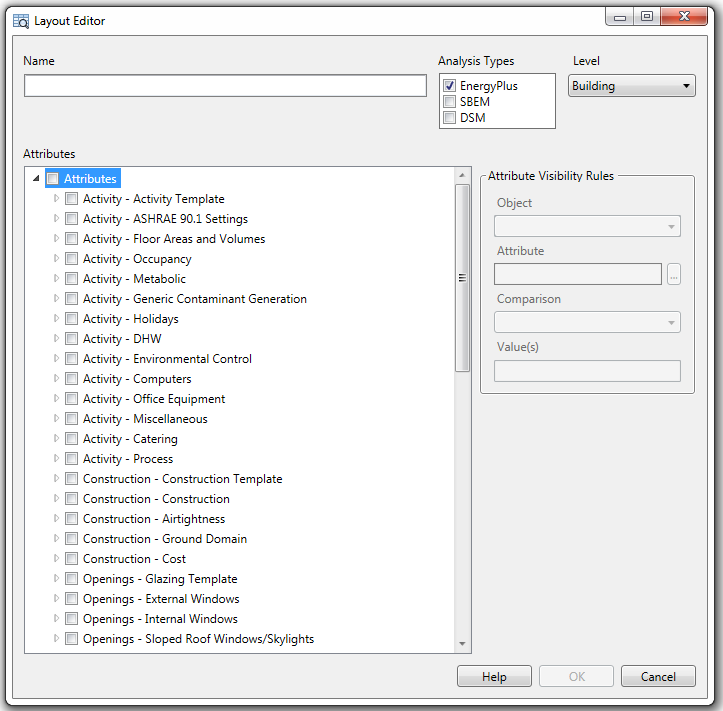
Hay 4 áreas de datos que deben introducirse en el cuadro:
- Tipos de análisis que permiten especificar los tipos de análisis a los que se aplica la disposición.
- Nivel que define los datos que se mostrarán y podrán editarse, normalmente zona, superficie o abertura.
- La lista de atributos que pueden mostrarse al acceder a la disposición para visualizar o editar.
- Para cada atributo, cualquier regla especial de visibilidad.
Estas 4 áreas se describen con más detalle a continuación.
Al crear una disposición nueva, el tipo de análisis se establece por defecto para coincidir con el tipo de análisis del modelo actual normalmente EnergyPlus, SBEM o DSM, y el nivel se establece en Edificio. La lista de atributos disponibles depende de las selecciones de tipo de análisis y nivel y cambia al seleccionar distintas combinaciones.
Detalles de la disposición
Nombre
Introduzca una descripción identificativa para la disposición. Se mostrará en la lista del cuadro principal de gestión de la vista de cuadrícula de datos del modelo.
Tipos de análisis
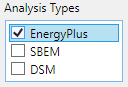
Seleccione uno o varios tipos de análisis para definir cuáles son compatibles con la disposición. Por ejemplo, si solo debe estar disponible para modelos EnergyPlus, marque únicamente esa casilla. En ese caso la disposición aparecerá en la lista del cuadro de gestión para modelos cuyo tipo de análisis sea EnergyPlus. Sin embargo, si el modelo está situado en el Reino Unido y su tipo de análisis es SBEM o DSM, la disposición no aparecerá en la lista.
Nivel
Seleccione el objeto del modelo al que se aplicará la disposición. Las opciones son:
- Sitio,
- Edificio,
- Bloque,
- Zona,
- Superficie,
- Abertura.
Por ejemplo, si selecciona el nivel Zona , la disposición mostrará datos de zonas: cada fila de la cuadrícula corresponderá a una zona. Los atributos de cada zona se definen como se describe a continuación.
Atributos
Los atributos que se mostrarán como columnas se definen marcando los atributos necesarios en la lista.
La lista se agrupa por categorías según la pestaña de datos del modelo en la que aparecen: Actividad, Cerramiento, Iluminación, Resultados, CFD, etc. Los nodos del árbol pueden expandirse hasta llegar a los atributos deseados y marcar sus casillas para incluirlos en la disposición. Véase a continuación.
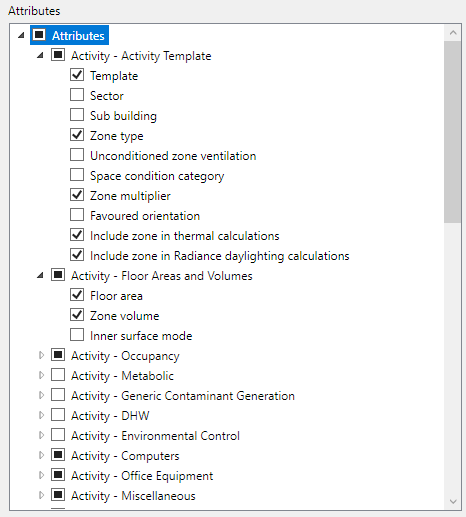
Los atributos mostrados dependen de los tipos de análisis y del nivel del objeto del modelo seleccionados, véase arriba.
Si el editor se abrió para una disposición existente mediante el botón Editar del grupo de gestión, las casillas de los atributos que se mostrarán estarán marcadas.
Atributos personalizados
Para ampliar la información de la cuadrícula, la lista incluye algunos atributos adicionales de solo lectura según el nivel de datos. Si hay atributos personalizados para el nivel seleccionado, aparecen al final de la lista. Siempre aparecerán en la cuadrícula, salvo que se haya definido una regla de visibilidad para ocultarlos en determinadas circunstancias.
Confirmar o cancelar la edición de disposiciones
Al hacer clic en «OK» se crea o actualiza una disposición nueva o existente.
Al hacer clic en «Cancelar» se vuelve a la gestión de disposiciones sin guardar los cambios.
Reglas de visibilidad de atributos
Al seleccionar un atributo de la lista a la izquierda del cuadro, se habilitan los ajustes del grupo Reglas de visibilidad de atributos a la derecha, donde puede definir una regla para personalizar su visibilidad en la cuadrícula. Estas reglas garantizan que los atributos solo aparezcan cuando corresponda. Funcionan mediante una comparación sencilla con un atributo de un nivel superior en la jerarquía al de los objetos mostrados. Hay 2 tipos de reglas:
- Las reglas de visibilidad de columnas comprueban el valor de un atributo de nivel suficientemente alto en la jerarquía para que la evaluación sea igual para todos los objetos o filas mostrados. Esto permite mostrar u ocultar toda una columna según el resultado. Se basan en atributos de edificio o sitio. Por ejemplo, la visibilidad de caudal de aire exterior de ventilación natural puede controlarse en función de la opción de modelo de ventilación natural. Como esta opción de modelo se establece a nivel de edificio, se aplica por igual a todas las zonas o filas y puede ocultarse toda la columna si se selecciona ventilación natural calculada.
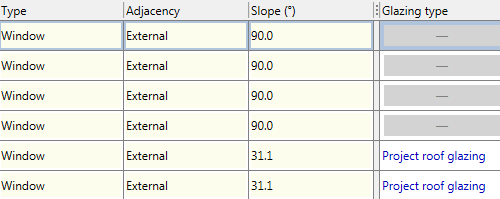
- Las reglas de visibilidad de celdas se comprueban por separado para cada fila y controlan la visibilidad de celdas individuales. Las celdas se «ocultan» mostrándolas vacías y grises. Por ejemplo, una regla puede mostrar el tipo de acristalamiento solo para aberturas cuya superficie principal sea de tipo pared exterior. Las celdas ocultas se muestran así:

Para ambos tipos de regla puede ser necesario consultar las listas de opciones de atributos. Algunos ajustes habituales se enumeran a continuación en Atributos utilizados habitualmente en reglas de visibilidad.
Objeto
El Objeto seleccionado determina el nivel de objeto del modelo que sirve de base para la regla. Solo están disponibles los niveles superiores al nivel de la disposición. Por ejemplo, si el nivel se establece en Zona las únicas opciones de objeto permitidas son Bloque, Edificio y Sitio.
Atributo
El atributo que se utilizará en la regla de visibilidad puede elegirse mediante el botón de exploración «…» para mostrar el cuadro de selección de atributos:
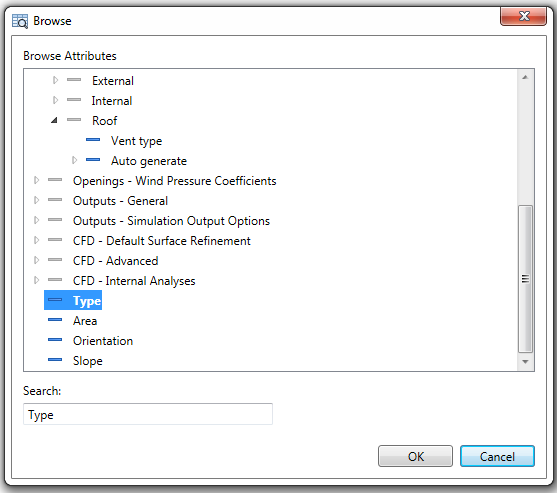
Los atributos de este árbol se basan en el objeto del modelo y los tipos de análisis seleccionados, como se ha descrito.
Los atributos personalizados, si existen para el objeto seleccionado, se encuentran al final del árbol.
Comparación
Operador de comparación de la regla. Las opciones disponibles actualmente son:
- = igual a
- != not equal to
- < menor que
- > mayor que
- <= menor o igual que
- >= mayor o igual que
Value
El valor con el que se compara el atributo seleccionado. Puedes especificar un intervalo de valores separados por comas, por ejemplo 1,2,10. Así, para Model Object “Site” y el atributo “Analysis Type”, con la comparación “=” y el valor = “1,2,10”, la regla se cumplirá si el Tipo de análisis es 1-EnergyPlus, 2-SBem o 10-DSM.
Tipos de regla
Reglas de visibilidad de columnas
Una regla aplicada mediante un atributo de nivel superior afecta a la visibilidad del atributo para todos los objetos de la cuadrícula; es decir, la columna no aparecerá. El ejemplo siguiente muestra cómo se configura la regla para el atributo densidad de ocupación según el valor de Método de ocupación.
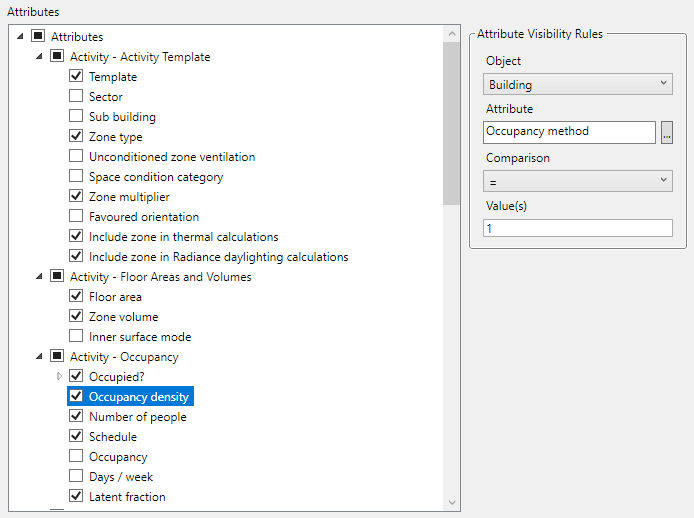
Nota: Las reglas de visibilidad de columnas utilizan atributos de nivel de sitio o edificio como tipo de análisis atributo de sitio, u opciones de modelo de edificio. Una excepción es una disposición que lista datos de varios edificios del sitio: en ese caso no pueden utilizarse atributos de edificio, solo atributos del sitio.
Reglas de visibilidad de celdas
Las reglas aplicadas a un nivel inferior permiten controlar la visibilidad de los atributos por objeto. Por ejemplo, la captura muestra celdas para el tipo de acristalamiento de cubierta en las aberturas cuyo tipo de superficie principal tiene el valor 2, es decir, es una cubierta inclinada:
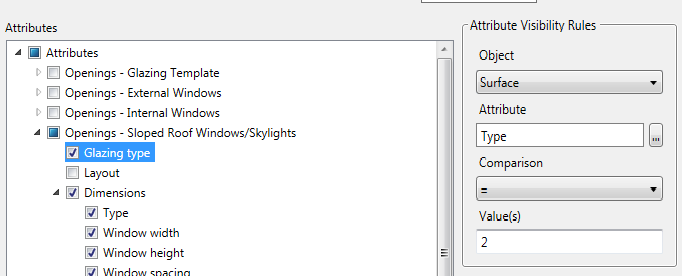
Esta regla produce una vista como la siguiente, en la que el tipo de acristalamiento de cubierta solo aparece para las 2 ventanas de cubierta inclinada:
Atributos utilizados habitualmente en reglas de visibilidad
Tipo de análisis
El tipo de análisis es un atributo de nivel de sitio que se establece en la pestaña Visualización del cuadro de opciones del modelo y define la finalidad del análisis. Controla los elementos de interfaz, datos, cálculos y resultados disponibles.
El tipo de análisis puede controlar la disponibilidad de disposiciones completas mediante las casillas Tipos de análisis descritas anteriormente, o de atributos individuales mediante las reglas de visibilidad de atributos.
Los tipos de análisis más habituales son:
- 1-EnergyPlus - tipo de análisis para simulaciones generales.
- 2-SBEM - para cálculos SBEM EPC y cumplimiento del reglamento de edificación en el Reino Unido e Irlanda, en los niveles NOS 3 y 4. Solo está disponible si el sitio se encuentra en esos países.
- 7-RT2012 - para cálculos de cumplimiento del reglamento de edificación en Francia. Solo está disponible si el sitio se encuentra en Francia.
- 10-DSM - para cálculos DSM EPC y cumplimiento del reglamento de edificación en el Reino Unido e Irlanda, en el nivel NOS 5. Solo está disponible si el sitio se encuentra en esos países.
Tipo de superficie
Puede ser útil mostrar u ocultar atributos de aberturas según el tipo de superficie principal. Por ejemplo, mostrar tipo de acristalamiento para superficies de tipo 3 (paredes). Véase arriba en Reglas de visibilidad de celdas. La lista completa de tipos de superficie utilizados internamente por DesignBuilder es:
- 0-Suelo
- 1-Cubierta plana
- 2-Cubierta inclinada
- 3-Pared
- 4-Hueco
- 8-Suelo inclinado