 DesignBuilder
Navegación por modelos de edificios
Vista general rápida de las herramientas de navegación en funcionamiento
Existen varias formas de navegar o desplazarse por los modelos de DesignBuilder:
- Hacer un solo clic en la entrada correspondiente del panel de navegación es la forma más versátil, porque cada objeto del edificio tiene una entrada en ese panel. Si la opción Doble clic para navegar por la jerarquía del sitio del programa está activada, debes hacer doble clic en el navegador para acceder al objeto correspondiente.
- Hacer doble clic en el objeto correspondiente de la pantalla de edición permite acceder a él.
- Haz un clic en el objeto correspondiente de la pantalla de edición, después haz clic con el botón derecho sobre él y selecciona la opción «Ir a…» situada en la parte superior del menú.
- Utiliza Título / ruta de navegación de la parte superior de la pantalla para subir uno o varios niveles.
- Sube un nivel en la jerarquía pulsando <F2> o haciendo clic con el botón derecho en la pantalla de edición y seleccionando la opción «Subir...».
- Los botones de navegación Siguiente <F5> y Anterior <F4> permiten recorrer secuencialmente el modelo sin pasar por las superficies. Este método puede ser lento, pero resulta útil cuando es necesario revisar el modelo de forma sistemática.
La figura siguiente muestra cómo hacer clic en la entrada del navegador o doble clic en la pantalla de edición para ir de «Block 1» a «Zone 1».
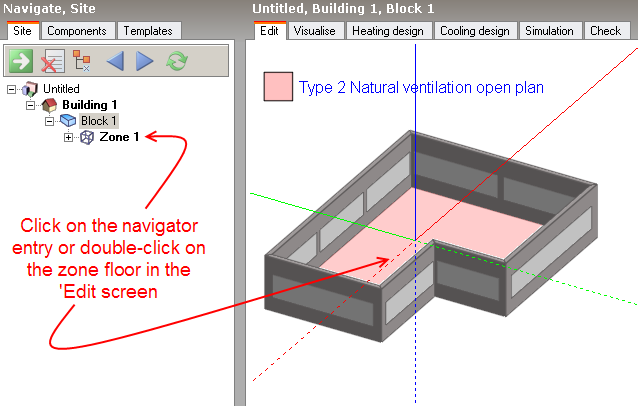
Uso del navegador
El panel de navegación de la parte superior izquierda incluye una lista completa de la jerarquía del modelo, desde el nivel de sitio hasta los niveles de edificio, bloque, zona, superficie y abertura. También incluye los bloques de componente y de montaje y, cuando se utiliza HVAC Detallado, la jerarquía HVAC.
Los siguientes objetos pueden renombrarse haciendo clic en el nodo seleccionado del árbol de navegación:
-
Sitio
-
Edificio
-
Bloque
-
Zona
-
Bloque de componente
-
Instancia de montaje
-
Panel solar
-
Componentes de nivel superior del sistema HVAC, como circuitos, gestores de consignas y grupos de zonas
Los siguientes objetos no pueden renombrarse desde el árbol de navegación (TreeView):
-
Superficie
-
Abertura (ventana, puerta, rejilla, sub-superficie, hueco, condición de contorno CFD)
-
Subcomponentes del sistema HVAC, que solo heredan su nombre del nivel superior.
Nota: las áreas indicadas en los nodos de superficie del navegador son áreas brutas, es decir, incluyen las áreas de las aberturas que puedan contener.
Nota: el nivel inferior a Superficie en el navegador incluye las aberturas situadas en ella y el desglose de 1 o más adyacencias con otras zonas o con el exterior. Por ejemplo, una superficie de suelo puede incluir dos adyacencias: un suelo exterior y uno interior, como se muestra en la captura siguiente.
Véase también Jerarquía y navegación de componentes HVAC.