 DesignBuilder
Ejemplos de tarifas
Una de las mejores formas de aprender los detalles de la economía de EnergyPlus y el cálculo de los costes energéticos de funcionamiento es estudiar ejemplos de tarifas y cómo se introducen en el cuadro Tarifa. Los ejemplos siguientes ilustran la configuración de tarifas para casos de complejidad creciente. Cada ejemplo incluye una descripción, instrucciones paso a paso y un ejemplo de salida resumida con los informes económicos correspondientes de EnergyPlus.
Nota: Los ejemplos siguientes introducen costes en dólares estadounidenses (USD/$), pero los principios son los mismos para todas las monedas. La Moneda se puede seleccionar en la pestaña Internacional del cuadro Opciones del programa.
Lista de ejemplos
Crear modelo base - Pasos preliminares opcionales para ejemplos A-J
Las tarifas descritas en los ejemplos A-J pueden configurarse para cualquier modelo. Sin embargo, si desea reproducir los resultados resumidos proporcionados para facilitar el aprendizaje, debe aplicar las tarifas al mismo modelo base utilizado para obtenerlos. Puede crearlo siguiendo los pasos siguientes.
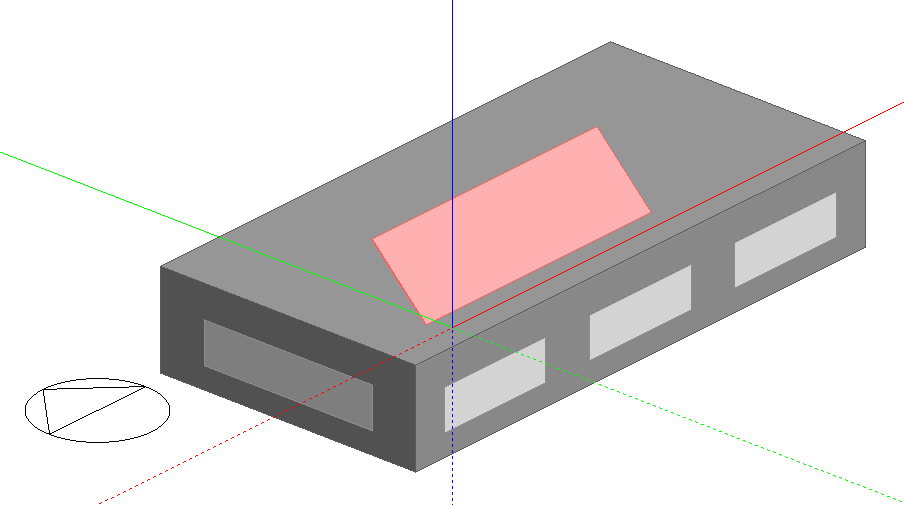
1. Cree un archivo nuevo situado en London Gatwick y añada un edificio con un bloque rectangular sencillo de dimensiones 20m x 10m, como se muestra abajo. Comience con las opciones de modelo y plantillas predeterminadas.
2. Establezca la opción de modelo HVAC Detallado . Este paso es necesario porque la economía de EnergyPlus solo funciona con definiciones completas de sistemas HVAC.
3. Cargue la plantilla HVAC Detallado predeterminada «FCU 4-pipe, Air-cooled Chiller».
4. Añada un panel fotovoltaico en la cubierta con dimensiones 10m x 3m y gírelo para orientarlo al sur con una inclinación de 45°.
5. Conecte el panel fotovoltaico a un centro de distribución. Para ello, vaya a la pestaña Generación, cree un nuevo centro de carga copiando de la biblioteca el centro de carga predeterminado «DC with Inverter». En la pestaña Lista de generadores , seleccione su colector solar.
El panel fotovoltaico se utilizará en el Ejemplo I para ilustrar la medición neta y los casos en los que se vende electricidad al suministrador.
El modelo debería tener ahora un aspecto similar al de la siguiente captura.
Ejemplo A – Cargo fijo de energía
Este ejemplo muestra cómo definir una tarifa sencilla que cobra la electricidad a un precio constante con una cuota fija mensual de servicio. Este enfoque es adecuado para suministradores o contratos con precio fijo, sin precios escalonados ni cargos de demanda.
-
Cargo al cliente: $2.51 al mes
-
Cargo de energía: 5.5342 céntimos/kWh
Esta tarifa sencilla puede configurarse mediante los siguientes ajustes de la pestaña Economía a nivel de edificio.
Para crear esta estructura de tarifa, siga los pasos siguientes.
1. Cree un nuevo componente Tarifa:

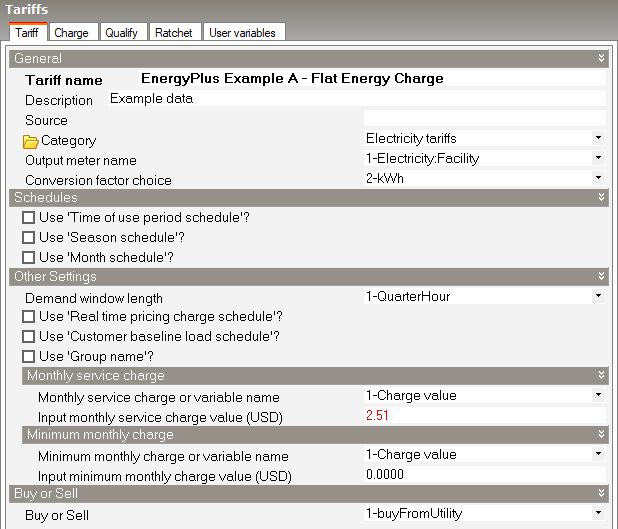
2. En la pestaña Tarifa del cuadro Tarifa, establezca la cuota fija mensual en $2.51 al mes mediante el ajuste Introducir valor del cargo mensual de servicio como se muestra abajo:
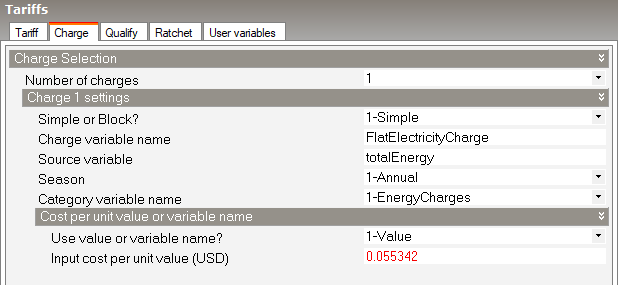
3. En la pestaña Cargo :
-
Establezca el número de cargos en 1.
-
En el apartado Ajustes del cargo 1 :
-
Establezca ¿Simple o por bloques? en 1-Simple.
-
Establezca Introducir valor de coste por unidad en 0.055342 USD:
-
 Resultados resumidos
Informe: Informe de resumen de resultados económicos
Para: Instalación completa
Fecha y hora: 2025-09-11 11:48:03
Coste anual
| Electricidad | Gas natural | Otros | Total | |
| Coste [$] | 979.83 | 0.00 | 0.00 | 979.83 |
| Coste por superficie total del edificio [$/m2] | 5.36 | 0.00 | 0.00 | 5.36 |
| Coste por superficie neta acondicionada del edificio [$/m2] | 5.36 | 0.00 | 0.00 | 5.36 |
Resumen de tarifas
| Seleccionada | Cumple los requisitos | Medidor | Comprar o vender | Grupo | Coste anual ($) | |
| ENERGYPLUS EXAMPLE A - FLAT ENERGY CHARGE | Sí | Sí | ELECTRICITY:FACILITY | Compra | (ninguno) | 979.83 |
Informe: Informe de tarifas
Para: ENERGYPLUS EXAMPLE A - FLAT ENERGY CHARGE
Fecha y hora: 2025-09-11 11:48:03
General
| Parámetro | |
| Medidor | ELECTRICITY:FACILITY |
| Seleccionada | Sí |
| Grupo | (ninguno) |
| Cumple los requisitos | Sí |
| Motivo de exclusión | n/a |
| Cálculo | automático |
| Unidades | kWh |
Categorías
| Ene | Feb | Mar | Abr | May | Jun | Jul | Ago | Sep | Oct | Nov | Dic | Suma | Máximo | |
| EnergyCharges ($) | 69.77 | 61.62 | 67.12 | 79.32 | 93.67 | 84.19 | 102.31 | 95.69 | 83.57 | 79.81 | 65.45 | 67.20 | 949.71 | 102.31 |
| DemandCharges ($) | 0.00 | 0.00 | 0.00 | 0.00 | 0.00 | 0.00 | 0.00 | 0.00 | 0.00 | 0.00 | 0.00 | 0.00 | 0.00 | 0.00 |
| ServiceCharges ($) | 2.51 | 2.51 | 2.51 | 2.51 | 2.51 | 2.51 | 2.51 | 2.51 | 2.51 | 2.51 | 2.51 | 2.51 | 30.12 | 2.51 |
| Basis ($) | 72.28 | 64.13 | 69.63 | 81.83 | 96.18 | 86.70 | 104.82 | 98.20 | 86.08 | 82.32 | 67.96 | 69.71 | 979.83 | 104.82 |
| Adjustment ($) | 0.00 | 0.00 | 0.00 | 0.00 | 0.00 | 0.00 | 0.00 | 0.00 | 0.00 | 0.00 | 0.00 | 0.00 | 0.00 | 0.00 |
| Surcharge ($) | 0.00 | 0.00 | 0.00 | 0.00 | 0.00 | 0.00 | 0.00 | 0.00 | 0.00 | 0.00 | 0.00 | 0.00 | 0.00 | 0.00 |
| Subtotal ($) | 72.28 | 64.13 | 69.63 | 81.83 | 96.18 | 86.70 | 104.82 | 98.20 | 86.08 | 82.32 | 67.96 | 69.71 | 979.83 | 104.82 |
| Taxes ($) | 0.00 | 0.00 | 0.00 | 0.00 | 0.00 | 0.00 | 0.00 | 0.00 | 0.00 | 0.00 | 0.00 | 0.00 | 0.00 | 0.00 |
| Total ($) | 72.28 | 64.13 | 69.63 | 81.83 | 96.18 | 86.70 | 104.82 | 98.20 | 86.08 | 82.32 | 67.96 | 69.71 | 979.83 | 104.82 |
Cargos
| Ene | Feb | Mar | Abr | May | Jun | Jul | Ago | Sep | Oct | Nov | Dic | Suma | Máximo | Categoría | |
| FLATELECTRICITYCHARGE ($) | 69.77 | 61.62 | 67.12 | 79.32 | 93.67 | 84.19 | 102.31 | 95.69 | 83.57 | 79.81 | 65.45 | 67.20 | 949.71 | 102.31 | EnergyCharges |
Fuentes correspondientes a cargos
| Ene | Feb | Mar | Abr | May | Jun | Jul | Ago | Sep | Oct | Nov | Dic | Suma | Máximo | |
| TotalEnergy | 1260.67 | 1113.39 | 1212.74 | 1433.24 | 1692.60 | 1521.19 | 1848.65 | 1729.11 | 1510.12 | 1442.16 | 1182.59 | 1214.35 | 17160.81 | 1848.65 |
Ratchets
| Ene | Feb | Mar | Abr | May | Jun | Jul | Ago | Sep | Oct | Nov | Dic | Suma | Máximo |
Condiciones
| Ene | Feb | Mar | Abr | May | Jun | Jul | Ago | Sep | Oct | Nov | Dic | Suma | Máximo |
Variables nativas
| Ene | Feb | Mar | Abr | May | Jun | Jul | Ago | Sep | Oct | Nov | Dic | Suma | Máximo | |
| TotalEnergy | 1260.67 | 1113.39 | 1212.74 | 1433.24 | 1692.60 | 1521.19 | 1848.65 | 1729.11 | 1510.12 | 1442.16 | 1182.59 | 1214.35 | 17160.81 | 1848.65 |
| TotalDemand | 4.07 | 5.44 | 5.82 | 6.15 | 6.75 | 7.53 | 7.60 | 7.94 | 6.66 | 6.12 | 5.64 | 4.07 | 73.78 | 7.94 |
| PeakEnergy | 1260.67 | 1113.39 | 1212.74 | 1433.24 | 1692.60 | 1521.19 | 1848.65 | 1729.11 | 1510.12 | 1442.16 | 1182.59 | 1214.35 | 17160.81 | 1848.65 |
| PeakDemand | 4.07 | 5.44 | 5.82 | 6.15 | 6.75 | 7.53 | 7.60 | 7.94 | 6.66 | 6.12 | 5.64 | 4.07 | 73.78 | 7.94 |
| ShoulderEnergy | 0.00 | 0.00 | 0.00 | 0.00 | 0.00 | 0.00 | 0.00 | 0.00 | 0.00 | 0.00 | 0.00 | 0.00 | 0.00 | 0.00 |
| ShoulderDemand | 0.00 | 0.00 | 0.00 | 0.00 | 0.00 | 0.00 | 0.00 | 0.00 | 0.00 | 0.00 | 0.00 | 0.00 | 0.00 | 0.00 |
| OffPeakEnergy | 0.00 | 0.00 | 0.00 | 0.00 | 0.00 | 0.00 | 0.00 | 0.00 | 0.00 | 0.00 | 0.00 | 0.00 | 0.00 | 0.00 |
| OffPeakDemand | 0.00 | 0.00 | 0.00 | 0.00 | 0.00 | 0.00 | 0.00 | 0.00 | 0.00 | 0.00 | 0.00 | 0.00 | 0.00 | 0.00 |
| MidPeakEnergy | 0.00 | 0.00 | 0.00 | 0.00 | 0.00 | 0.00 | 0.00 | 0.00 | 0.00 | 0.00 | 0.00 | 0.00 | 0.00 | 0.00 |
| MidPeakDemand | 0.00 | 0.00 | 0.00 | 0.00 | 0.00 | 0.00 | 0.00 | 0.00 | 0.00 | 0.00 | 0.00 | 0.00 | 0.00 | 0.00 |
| PeakExceedsOffPeak | 4.07 | 5.44 | 5.82 | 6.15 | 6.75 | 7.53 | 7.60 | 7.94 | 6.66 | 6.12 | 5.64 | 4.07 | 73.78 | 7.94 |
| OffPeakExceedsPeak | 0.00 | 0.00 | 0.00 | 0.00 | 0.00 | 0.00 | 0.00 | 0.00 | 0.00 | 0.00 | 0.00 | 0.00 | 0.00 | 0.00 |
| PeakExceedsMidPeak | 4.07 | 5.44 | 5.82 | 6.15 | 6.75 | 7.53 | 7.60 | 7.94 | 6.66 | 6.12 | 5.64 | 4.07 | 73.78 | 7.94 |
| MidPeakExceedsPeak | 0.00 | 0.00 | 0.00 | 0.00 | 0.00 | 0.00 | 0.00 | 0.00 | 0.00 | 0.00 | 0.00 | 0.00 | 0.00 | 0.00 |
| PeakExceedsShoulder | 4.07 | 5.44 | 5.82 | 6.15 | 6.75 | 7.53 | 7.60 | 7.94 | 6.66 | 6.12 | 5.64 | 4.07 | 73.78 | 7.94 |
| ShoulderExceedsPeak | 0.00 | 0.00 | 0.00 | 0.00 | 0.00 | 0.00 | 0.00 | 0.00 | 0.00 | 0.00 | 0.00 | 0.00 | 0.00 | 0.00 |
| IsWinter | 1.00 | 1.00 | 1.00 | 1.00 | 1.00 | 1.00 | 1.00 | 1.00 | 1.00 | 1.00 | 1.00 | 1.00 | 12.00 | 1.00 |
| IsNotWinter | 0.00 | 0.00 | 0.00 | 0.00 | 0.00 | 0.00 | 0.00 | 0.00 | 0.00 | 0.00 | 0.00 | 0.00 | 0.00 | 0.00 |
| IsSpring | 0.00 | 0.00 | 0.00 | 0.00 | 0.00 | 0.00 | 0.00 | 0.00 | 0.00 | 0.00 | 0.00 | 0.00 | 0.00 | 0.00 |
| IsNotSpring | 1.00 | 1.00 | 1.00 | 1.00 | 1.00 | 1.00 | 1.00 | 1.00 | 1.00 | 1.00 | 1.00 | 1.00 | 12.00 | 1.00 |
| IsSummer | 0.00 | 0.00 | 0.00 | 0.00 | 0.00 | 0.00 | 0.00 | 0.00 | 0.00 | 0.00 | 0.00 | 0.00 | 0.00 | 0.00 |
| IsNotSummer | 1.00 | 1.00 | 1.00 | 1.00 | 1.00 | 1.00 | 1.00 | 1.00 | 1.00 | 1.00 | 1.00 | 1.00 | 12.00 | 1.00 |
| IsAutumn | 0.00 | 0.00 | 0.00 | 0.00 | 0.00 | 0.00 | 0.00 | 0.00 | 0.00 | 0.00 | 0.00 | 0.00 | 0.00 | 0.00 |
| IsNotAutumn | 1.00 | 1.00 | 1.00 | 1.00 | 1.00 | 1.00 | 1.00 | 1.00 | 1.00 | 1.00 | 1.00 | 1.00 | 12.00 | 1.00 |
| PeakAndShoulderEnergy | 1260.67 | 1113.39 | 1212.74 | 1433.24 | 1692.60 | 1521.19 | 1848.65 | 1729.11 | 1510.12 | 1442.16 | 1182.59 | 1214.35 | 17160.81 | 1848.65 |
| PeakAndShoulderDemand | 4.07 | 5.44 | 5.82 | 6.15 | 6.75 | 7.53 | 7.60 | 7.94 | 6.66 | 6.12 | 5.64 | 4.07 | 73.78 | 7.94 |
| PeakAndMidPeakEnergy | 1260.67 | 1113.39 | 1212.74 | 1433.24 | 1692.60 | 1521.19 | 1848.65 | 1729.11 | 1510.12 | 1442.16 | 1182.59 | 1214.35 | 17160.81 | 1848.65 |
| PeakAndMidPeakDemand | 4.07 | 5.44 | 5.82 | 6.15 | 6.75 | 7.53 | 7.60 | 7.94 | 6.66 | 6.12 | 5.64 | 4.07 | 73.78 | 7.94 |
| ShoulderAndOffPeakEnergy | 0.00 | 0.00 | 0.00 | 0.00 | 0.00 | 0.00 | 0.00 | 0.00 | 0.00 | 0.00 | 0.00 | 0.00 | 0.00 | 0.00 |
| ShoulderAndOffPeakDemand | 0.00 | 0.00 | 0.00 | 0.00 | 0.00 | 0.00 | 0.00 | 0.00 | 0.00 | 0.00 | 0.00 | 0.00 | 0.00 | 0.00 |
| PeakAndOffPeakEnergy | 1260.67 | 1113.39 | 1212.74 | 1433.24 | 1692.60 | 1521.19 | 1848.65 | 1729.11 | 1510.12 | 1442.16 | 1182.59 | 1214.35 | 17160.81 | 1848.65 |
| PeakAndOffPeakDemand | 4.07 | 5.44 | 5.82 | 6.15 | 6.75 | 7.53 | 7.60 | 7.94 | 6.66 | 6.12 | 5.64 | 4.07 | 73.78 | 7.94 |
| RealTimePriceCosts | 0.00 | 0.00 | 0.00 | 0.00 | 0.00 | 0.00 | 0.00 | 0.00 | 0.00 | 0.00 | 0.00 | 0.00 | 0.00 | 0.00 |
| AboveCustomerBaseCosts | 0.00 | 0.00 | 0.00 | 0.00 | 0.00 | 0.00 | 0.00 | 0.00 | 0.00 | 0.00 | 0.00 | 0.00 | 0.00 | 0.00 |
| BelowCustomerBaseCosts | 0.00 | 0.00 | 0.00 | 0.00 | 0.00 | 0.00 | 0.00 | 0.00 | 0.00 | 0.00 | 0.00 | 0.00 | 0.00 | 0.00 |
| AboveCustomerBaseEnergy | 0.00 | 0.00 | 0.00 | 0.00 | 0.00 | 0.00 | 0.00 | 0.00 | 0.00 | 0.00 | 0.00 | 0.00 | 0.00 | 0.00 |
| BelowCustomerBaseEnergy | 0.00 | 0.00 | 0.00 | 0.00 | 0.00 | 0.00 | 0.00 | 0.00 | 0.00 | 0.00 | 0.00 | 0.00 | 0.00 | 0.00 |
Ejemplo B – Cargo de energía por bloques
Este ejemplo añade bloques escalonados de precio de energía a una cuota fija, de modo que el coste disminuye al aumentar el consumo. Es habitual en tarifas residenciales o de pequeños comercios con precios decrecientes para hacer más asequibles consumos mayores.
-
Cargo al cliente: $5.75 al mes
-
Cargos de energía:
7.231 céntimos/kWh para los primeros 200 kWh
6.656 céntimos/kWh para los siguientes 1000 kWh
5.876 céntimos/kWh por encima de 1200 kWh
Para crear esta estructura de tarifa, siga los pasos siguientes.
1. Cree un nuevo componente Tarifa:

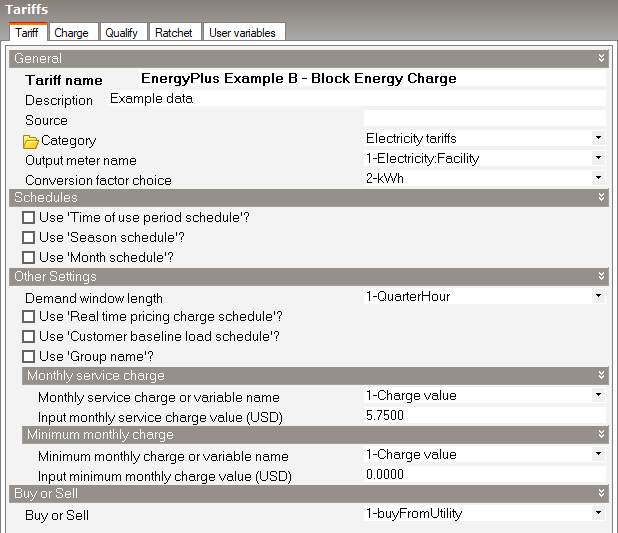
2. En la pestaña Tarifa del cuadro Tarifa:
-
Establezca la cuota fija mensual en $5.75 al mes mediante el ajuste Introducir valor del cargo mensual de servicio como se muestra abajo:
3. En la pestaña Cargo :
-
Establezca el número de cargos en 1.
-
En el apartado Ajustes del cargo 1 :
-
Establezca ¿Simple o por bloques? en 2-Bloque
-
Establezca Variable de origen en totalEnergy
-
Establezca Número de bloques en 3
-
Establezca Valor del tamaño del bloque 1 en 200.
-
Establezca Valor del coste por unidad del bloque 1 en 0.07231 USD.
-
Establezca Valor del tamaño del bloque 2 en 1000.
-
Establezca Valor del coste por unidad del bloque 2 en 0.06656 USD.
-
Establezca Nombre de variable del tamaño del bloque 3 en remaining.
-
Establezca Valor del coste por unidad del bloque 3 en 0.05876 USD.
-
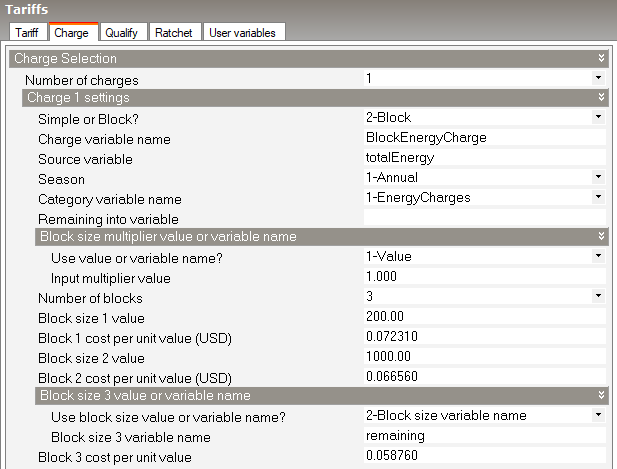
La captura siguiente muestra cómo debería quedar la pestaña Cargo al terminar.
Resultados resumidos
Informe: Informe de resumen de resultados económicos
Para: Instalación completa
Fecha y hora: 2025-09-11 11:44:35
Coste anual
| Electricidad | Gas natural | Otros | Total | |
| Coste [$] | 1202.68 | 0.00 | 0.00 | 1202.68 |
| Coste por superficie total del edificio [$/m2] | 6.58 | 0.00 | 0.00 | 6.58 |
| Coste por superficie neta acondicionada del edificio [$/m2] | 6.58 | 0.00 | 0.00 | 6.58 |
Resumen de tarifas
| Seleccionada | Cumple los requisitos | Medidor | Comprar o vender | Grupo | Coste anual ($) | |
| ENERGYPLUS EXAMPLE B - BLOCK ENERGY CHARGE | Sí | Sí | ELECTRICITY:FACILITY | Compra | (ninguno) | 1202.68 |
Informe: Informe de tarifas
Para: ENERGYPLUS EXAMPLE B - BLOCK ENERGY CHARGE
Fecha y hora: 2025-09-11 11:44:35
General
| Parámetro | |
| Medidor | ELECTRICITY:FACILITY |
| Seleccionada | Sí |
| Grupo | (ninguno) |
| Cumple los requisitos | Sí |
| Motivo de exclusión | n/a |
| Cálculo | automático |
| Unidades | kWh |
Categorías
| Ene | Feb | Mar | Abr | May | Jun | Jul | Ago | Sep | Oct | Nov | Dic | Suma | Máximo | |
| EnergyCharges ($) | 84.59 | 75.26 | 81.77 | 94.73 | 109.97 | 99.90 | 119.14 | 112.11 | 99.24 | 95.25 | 79.86 | 81.87 | 1133.68 | 119.14 |
| DemandCharges ($) | 0.00 | 0.00 | 0.00 | 0.00 | 0.00 | 0.00 | 0.00 | 0.00 | 0.00 | 0.00 | 0.00 | 0.00 | 0.00 | 0.00 |
| ServiceCharges ($) | 5.75 | 5.75 | 5.75 | 5.75 | 5.75 | 5.75 | 5.75 | 5.75 | 5.75 | 5.75 | 5.75 | 5.75 | 69.00 | 5.75 |
| Basis ($) | 90.34 | 81.01 | 87.52 | 100.48 | 115.72 | 105.65 | 124.89 | 117.86 | 104.99 | 101.00 | 85.61 | 87.62 | 1202.68 | 124.89 |
| Adjustment ($) | 0.00 | 0.00 | 0.00 | 0.00 | 0.00 | 0.00 | 0.00 | 0.00 | 0.00 | 0.00 | 0.00 | 0.00 | 0.00 | 0.00 |
| Surcharge ($) | 0.00 | 0.00 | 0.00 | 0.00 | 0.00 | 0.00 | 0.00 | 0.00 | 0.00 | 0.00 | 0.00 | 0.00 | 0.00 | 0.00 |
| Subtotal ($) | 90.34 | 81.01 | 87.52 | 100.48 | 115.72 | 105.65 | 124.89 | 117.86 | 104.99 | 101.00 | 85.61 | 87.62 | 1202.68 | 124.89 |
| Taxes ($) | 0.00 | 0.00 | 0.00 | 0.00 | 0.00 | 0.00 | 0.00 | 0.00 | 0.00 | 0.00 | 0.00 | 0.00 | 0.00 | 0.00 |
| Total ($) | 90.34 | 81.01 | 87.52 | 100.48 | 115.72 | 105.65 | 124.89 | 117.86 | 104.99 | 101.00 | 85.61 | 87.62 | 1202.68 | 124.89 |
Cargos
| Ene | Feb | Mar | Abr | May | Jun | Jul | Ago | Sep | Oct | Nov | Dic | Suma | Máximo | Categoría | |
| BLOCKENERGYCHARGE ($) | 84.59 | 75.26 | 81.77 | 94.73 | 109.97 | 99.90 | 119.14 | 112.11 | 99.24 | 95.25 | 79.86 | 81.87 | 1133.68 | 119.14 | EnergyCharges |
Fuentes correspondientes a cargos
| Ene | Feb | Mar | Abr | May | Jun | Jul | Ago | Sep | Oct | Nov | Dic | Suma | Máximo | |
| TotalEnergy | 1260.67 | 1113.39 | 1212.74 | 1433.24 | 1692.60 | 1521.19 | 1848.65 | 1729.11 | 1510.12 | 1442.16 | 1182.59 | 1214.35 | 17160.81 | 1848.65 |
Ratchets
| Ene | Feb | Mar | Abr | May | Jun | Jul | Ago | Sep | Oct | Nov | Dic | Suma | Máximo |
Condiciones
| Ene | Feb | Mar | Abr | May | Jun | Jul | Ago | Sep | Oct | Nov | Dic | Suma | Máximo |
Variables nativas
| Ene | Feb | Mar | Abr | May | Jun | Jul | Ago | Sep | Oct | Nov | Dic | Suma | Máximo | |
| TotalEnergy | 1260.67 | 1113.39 | 1212.74 | 1433.24 | 1692.60 | 1521.19 | 1848.65 | 1729.11 | 1510.12 | 1442.16 | 1182.59 | 1214.35 | 17160.81 | 1848.65 |
| TotalDemand | 4.07 | 5.44 | 5.82 | 6.15 | 6.75 | 7.53 | 7.60 | 7.94 | 6.66 | 6.12 | 5.64 | 4.07 | 73.78 | 7.94 |
| PeakEnergy | 1260.67 | 1113.39 | 1212.74 | 1433.24 | 1692.60 | 1521.19 | 1848.65 | 1729.11 | 1510.12 | 1442.16 | 1182.59 | 1214.35 | 17160.81 | 1848.65 |
| PeakDemand | 4.07 | 5.44 | 5.82 | 6.15 | 6.75 | 7.53 | 7.60 | 7.94 | 6.66 | 6.12 | 5.64 | 4.07 | 73.78 | 7.94 |
| ShoulderEnergy | 0.00 | 0.00 | 0.00 | 0.00 | 0.00 | 0.00 | 0.00 | 0.00 | 0.00 | 0.00 | 0.00 | 0.00 | 0.00 | 0.00 |
| ShoulderDemand | 0.00 | 0.00 | 0.00 | 0.00 | 0.00 | 0.00 | 0.00 | 0.00 | 0.00 | 0.00 | 0.00 | 0.00 | 0.00 | 0.00 |
| OffPeakEnergy | 0.00 | 0.00 | 0.00 | 0.00 | 0.00 | 0.00 | 0.00 | 0.00 | 0.00 | 0.00 | 0.00 | 0.00 | 0.00 | 0.00 |
| OffPeakDemand | 0.00 | 0.00 | 0.00 | 0.00 | 0.00 | 0.00 | 0.00 | 0.00 | 0.00 | 0.00 | 0.00 | 0.00 | 0.00 | 0.00 |
| MidPeakEnergy | 0.00 | 0.00 | 0.00 | 0.00 | 0.00 | 0.00 | 0.00 | 0.00 | 0.00 | 0.00 | 0.00 | 0.00 | 0.00 | 0.00 |
| MidPeakDemand | 0.00 | 0.00 | 0.00 | 0.00 | 0.00 | 0.00 | 0.00 | 0.00 | 0.00 | 0.00 | 0.00 | 0.00 | 0.00 | 0.00 |
| PeakExceedsOffPeak | 4.07 | 5.44 | 5.82 | 6.15 | 6.75 | 7.53 | 7.60 | 7.94 | 6.66 | 6.12 | 5.64 | 4.07 | 73.78 | 7.94 |
| OffPeakExceedsPeak | 0.00 | 0.00 | 0.00 | 0.00 | 0.00 | 0.00 | 0.00 | 0.00 | 0.00 | 0.00 | 0.00 | 0.00 | 0.00 | 0.00 |
| PeakExceedsMidPeak | 4.07 | 5.44 | 5.82 | 6.15 | 6.75 | 7.53 | 7.60 | 7.94 | 6.66 | 6.12 | 5.64 | 4.07 | 73.78 | 7.94 |
| MidPeakExceedsPeak | 0.00 | 0.00 | 0.00 | 0.00 | 0.00 | 0.00 | 0.00 | 0.00 | 0.00 | 0.00 | 0.00 | 0.00 | 0.00 | 0.00 |
| PeakExceedsShoulder | 4.07 | 5.44 | 5.82 | 6.15 | 6.75 | 7.53 | 7.60 | 7.94 | 6.66 | 6.12 | 5.64 | 4.07 | 73.78 | 7.94 |
| ShoulderExceedsPeak | 0.00 | 0.00 | 0.00 | 0.00 | 0.00 | 0.00 | 0.00 | 0.00 | 0.00 | 0.00 | 0.00 | 0.00 | 0.00 | 0.00 |
| IsWinter | 1.00 | 1.00 | 1.00 | 1.00 | 1.00 | 1.00 | 1.00 | 1.00 | 1.00 | 1.00 | 1.00 | 1.00 | 12.00 | 1.00 |
| IsNotWinter | 0.00 | 0.00 | 0.00 | 0.00 | 0.00 | 0.00 | 0.00 | 0.00 | 0.00 | 0.00 | 0.00 | 0.00 | 0.00 | 0.00 |
| IsSpring | 0.00 | 0.00 | 0.00 | 0.00 | 0.00 | 0.00 | 0.00 | 0.00 | 0.00 | 0.00 | 0.00 | 0.00 | 0.00 | 0.00 |
| IsNotSpring | 1.00 | 1.00 | 1.00 | 1.00 | 1.00 | 1.00 | 1.00 | 1.00 | 1.00 | 1.00 | 1.00 | 1.00 | 12.00 | 1.00 |
| IsSummer | 0.00 | 0.00 | 0.00 | 0.00 | 0.00 | 0.00 | 0.00 | 0.00 | 0.00 | 0.00 | 0.00 | 0.00 | 0.00 | 0.00 |
| IsNotSummer | 1.00 | 1.00 | 1.00 | 1.00 | 1.00 | 1.00 | 1.00 | 1.00 | 1.00 | 1.00 | 1.00 | 1.00 | 12.00 | 1.00 |
| IsAutumn | 0.00 | 0.00 | 0.00 | 0.00 | 0.00 | 0.00 | 0.00 | 0.00 | 0.00 | 0.00 | 0.00 | 0.00 | 0.00 | 0.00 |
| IsNotAutumn | 1.00 | 1.00 | 1.00 | 1.00 | 1.00 | 1.00 | 1.00 | 1.00 | 1.00 | 1.00 | 1.00 | 1.00 | 12.00 | 1.00 |
| PeakAndShoulderEnergy | 1260.67 | 1113.39 | 1212.74 | 1433.24 | 1692.60 | 1521.19 | 1848.65 | 1729.11 | 1510.12 | 1442.16 | 1182.59 | 1214.35 | 17160.81 | 1848.65 |
| PeakAndShoulderDemand | 4.07 | 5.44 | 5.82 | 6.15 | 6.75 | 7.53 | 7.60 | 7.94 | 6.66 | 6.12 | 5.64 | 4.07 | 73.78 | 7.94 |
| PeakAndMidPeakEnergy | 1260.67 | 1113.39 | 1212.74 | 1433.24 | 1692.60 | 1521.19 | 1848.65 | 1729.11 | 1510.12 | 1442.16 | 1182.59 | 1214.35 | 17160.81 | 1848.65 |
| PeakAndMidPeakDemand | 4.07 | 5.44 | 5.82 | 6.15 | 6.75 | 7.53 | 7.60 | 7.94 | 6.66 | 6.12 | 5.64 | 4.07 | 73.78 | 7.94 |
| ShoulderAndOffPeakEnergy | 0.00 | 0.00 | 0.00 | 0.00 | 0.00 | 0.00 | 0.00 | 0.00 | 0.00 | 0.00 | 0.00 | 0.00 | 0.00 | 0.00 |
| ShoulderAndOffPeakDemand | 0.00 | 0.00 | 0.00 | 0.00 | 0.00 | 0.00 | 0.00 | 0.00 | 0.00 | 0.00 | 0.00 | 0.00 | 0.00 | 0.00 |
| PeakAndOffPeakEnergy | 1260.67 | 1113.39 | 1212.74 | 1433.24 | 1692.60 | 1521.19 | 1848.65 | 1729.11 | 1510.12 | 1442.16 | 1182.59 | 1214.35 | 17160.81 | 1848.65 |
| PeakAndOffPeakDemand | 4.07 | 5.44 | 5.82 | 6.15 | 6.75 | 7.53 | 7.60 | 7.94 | 6.66 | 6.12 | 5.64 | 4.07 | 73.78 | 7.94 |
| RealTimePriceCosts | 0.00 | 0.00 | 0.00 | 0.00 | 0.00 | 0.00 | 0.00 | 0.00 | 0.00 | 0.00 | 0.00 | 0.00 | 0.00 | 0.00 |
| AboveCustomerBaseCosts | 0.00 | 0.00 | 0.00 | 0.00 | 0.00 | 0.00 | 0.00 | 0.00 | 0.00 | 0.00 | 0.00 | 0.00 | 0.00 | 0.00 |
| BelowCustomerBaseCosts | 0.00 | 0.00 | 0.00 | 0.00 | 0.00 | 0.00 | 0.00 | 0.00 | 0.00 | 0.00 | 0.00 | 0.00 | 0.00 | 0.00 |
| AboveCustomerBaseEnergy | 0.00 | 0.00 | 0.00 | 0.00 | 0.00 | 0.00 | 0.00 | 0.00 | 0.00 | 0.00 | 0.00 | 0.00 | 0.00 | 0.00 |
| BelowCustomerBaseEnergy | 0.00 | 0.00 | 0.00 | 0.00 | 0.00 | 0.00 | 0.00 | 0.00 | 0.00 | 0.00 | 0.00 | 0.00 | 0.00 | 0.00 |
Ejemplo C – Cargos de energía y demanda por bloques
Este ejemplo utiliza estructuras de bloques separadas para los cargos de energía y demanda. Es adecuado para modelar tarifas comerciales que facturan tanto el consumo como la demanda punta. Los cargos de demanda incentivan a los clientes a gestionar sus picos de consumo, no solo el consumo total. Es similar al ejemplo anterior, pero también incluye cargos de demanda. Los cargos de energía y demanda varían según las cantidades consumidas cada mes.
-
Cargos de energía:
-
4.74 céntimos/kWh para los primeros 20,000 kWh
-
4.24 céntimos/kWh para los siguientes 180,000 kWh
-
3.83 céntimos/kWh por cada kWh adicional
-
-
Cargos de demanda:
-
5.38 dólares por kW para los primeros 20 kW
-
4.23 dólares por kW para los siguientes 80 kW
-
3.60 dólares por kW para cada kW adicional
-
Para crear esta estructura de tarifa, siga los pasos siguientes.
1. Cree un nuevo componente Tarifa:

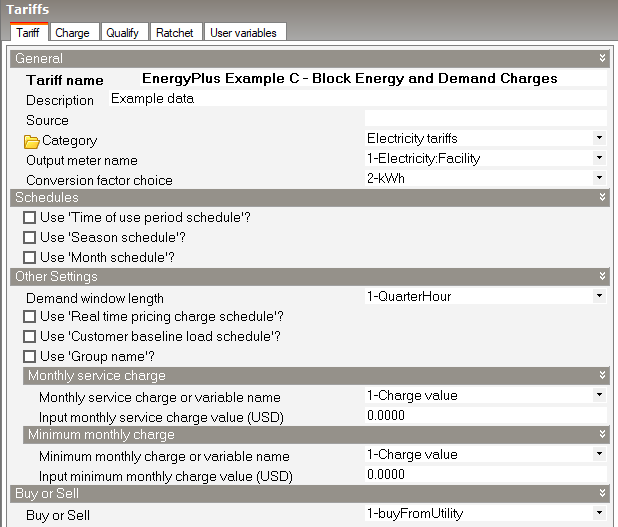
2. En la pestaña Tarifa del cuadro Tarifa, elimine cualquier dato de tarifa fija como se muestra abajo:
3. En la pestaña Cargo :
-
Establezca Número de cargos en 2, el primero para energía y el otro para demanda.
-
En el apartado Ajustes del cargo 1 :
-
Establezca ¿Simple o por bloques? en 2-Bloque.
-
Establezca Nombre de variable de cargo en BlockEnergyCharge
-
Establezca Variable de origen en totalEnergy
-
Establezca Número de bloques en 3
-
Establezca Valor del tamaño del bloque 1 en 20,000.
-
Establezca Valor del coste por unidad del bloque 1 en 0.0474 USD.
-
Establezca Valor del tamaño del bloque 2 en 180,000.
-
Establezca Valor del coste por unidad del bloque 2 en 0.0424 USD.
-
Establezca Nombre de variable del tamaño del bloque 3 en remaining.
-
Establezca Valor del coste por unidad del bloque 3 en 0.0383 USD.
-
-
En el apartado Ajustes del cargo 2 :
-
Establezca ¿Simple o por bloques? en 2-Bloque.
-
Establezca Nombre de variable de cargo en BlockDemandCharge
-
Establezca Variable de origen en totalDemand
-
Establezca Nombre de variable de categoría en 2-DemandCharges
-
Establezca Número de bloques en 3
-
Establezca Valor del tamaño del bloque 1 en 20.
-
Establezca Valor del coste por unidad del bloque 1 en 5.38 USD.
-
Establezca Valor del tamaño del bloque 2 en 80.
-
Establezca Valor del coste por unidad del bloque 2 en 4.23 USD.
-
Establezca Nombre de variable del tamaño del bloque 3 en remaining.
-
Establezca Valor del coste por unidad del bloque 3 en 3.60 USD.
-
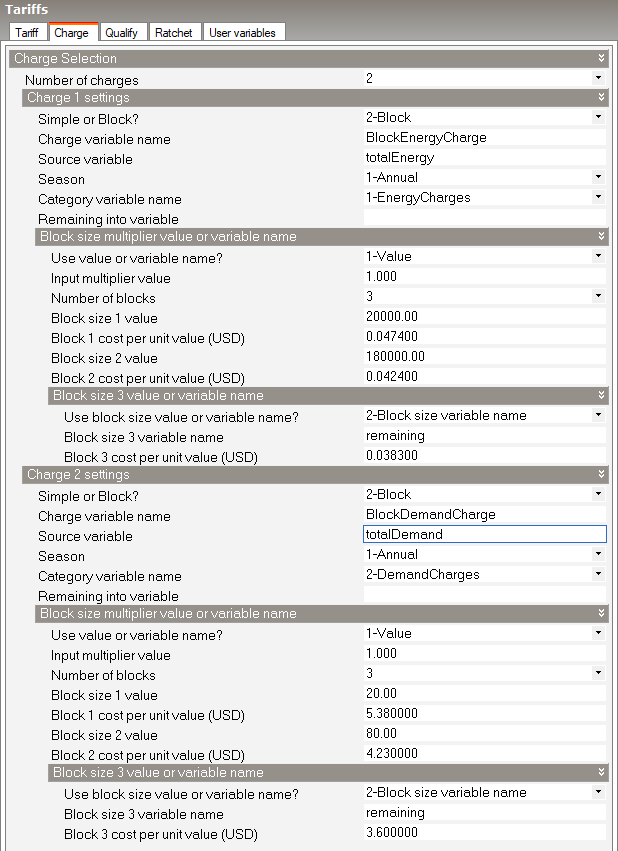
La captura siguiente muestra cómo debería quedar la pestaña Cargo al terminar.
Resultados resumidos
Informe: Informe de resumen de resultados económicos
Para: Instalación completa
Fecha y hora: 2025-09-15 11:11:40
Coste anual
| Electricidad | Gas natural | Otros | Total | |
| Coste [$] | 1211.76 | 0.00 | 0.00 | 1211.76 |
| Coste por superficie total del edificio [$/m2] | 6.63 | 0.00 | 0.00 | 6.63 |
| Coste por superficie neta acondicionada del edificio [$/m2] | 6.63 | 0.00 | 0.00 | 6.63 |
Resumen de tarifas
| Seleccionada | Cumple los requisitos | Medidor | Comprar o vender | Grupo | Coste anual ($) | |
| ENERGYPLUS EXAMPLE C - BLOCK ENERGY AND DEMAND CHARGES | Sí | Sí | ELECTRICITY:FACILITY | Compra | (ninguno) | 1211.76 |
Informe: Informe de tarifas
Para: ENERGYPLUS EXAMPLE C - BLOCK ENERGY AND DEMAND CHARGES
Fecha y hora: 2025-09-15 11:11:40
General
| Parámetro | |
| Medidor | ELECTRICITY:FACILITY |
| Seleccionada | Sí |
| Grupo | (ninguno) |
| Cumple los requisitos | Sí |
| Motivo de exclusión | n/a |
| Cálculo | automático |
| Unidades | kWh |
Categorías
| Ene | Feb | Mar | Abr | May | Jun | Jul | Ago | Sep | Oct | Nov | Dic | Suma | Máximo | |
| EnergyCharges ($) | 59.79 | 52.76 | 57.53 | 68.04 | 80.41 | 72.27 | 87.84 | 82.10 | 71.67 | 68.37 | 56.05 | 57.59 | 814.42 | 87.84 |
| DemandCharges ($) | 21.89 | 28.98 | 31.34 | 33.17 | 36.40 | 40.61 | 41.04 | 42.82 | 35.87 | 32.95 | 30.37 | 21.89 | 397.33 | 42.82 |
| ServiceCharges ($) | 0.00 | 0.00 | 0.00 | 0.00 | 0.00 | 0.00 | 0.00 | 0.00 | 0.00 | 0.00 | 0.00 | 0.00 | 0.00 | 0.00 |
| Basis ($) | 81.68 | 81.73 | 88.87 | 101.21 | 116.81 | 112.88 | 128.88 | 124.93 | 107.54 | 101.32 | 86.41 | 79.49 | 1211.76 | 128.88 |
| Adjustment ($) | 0.00 | 0.00 | 0.00 | 0.00 | 0.00 | 0.00 | 0.00 | 0.00 | 0.00 | 0.00 | 0.00 | 0.00 | 0.00 | 0.00 |
| Surcharge ($) | 0.00 | 0.00 | 0.00 | 0.00 | 0.00 | 0.00 | 0.00 | 0.00 | 0.00 | 0.00 | 0.00 | 0.00 | 0.00 | 0.00 |
| Subtotal ($) | 81.68 | 81.73 | 88.87 | 101.21 | 116.81 | 112.88 | 128.88 | 124.93 | 107.54 | 101.32 | 86.41 | 79.49 | 1211.76 | 128.88 |
| Taxes ($) | 0.00 | 0.00 | 0.00 | 0.00 | 0.00 | 0.00 | 0.00 | 0.00 | 0.00 | 0.00 | 0.00 | 0.00 | 0.00 | 0.00 |
| Total ($) | 81.68 | 81.73 | 88.87 | 101.21 | 116.81 | 112.88 | 128.88 | 124.93 | 107.54 | 101.32 | 86.41 | 79.49 | 1211.76 | 128.88 |
Cargos
| Ene | Feb | Mar | Abr | May | Jun | Jul | Ago | Sep | Oct | Nov | Dic | Suma | Máximo | Categoría | |
| BLOCKENERGYCHARGE ($) | 59.79 | 52.76 | 57.53 | 68.04 | 80.41 | 72.27 | 87.84 | 82.10 | 71.67 | 68.37 | 56.05 | 57.59 | 814.42 | 87.84 | EnergyCharges |
| BLOCKDEMANDCHARGE ($) | 21.89 | 28.98 | 31.34 | 33.17 | 36.40 | 40.61 | 41.04 | 42.82 | 35.87 | 32.95 | 30.37 | 21.89 | 397.33 | 42.82 | DemandCharges |
Fuentes correspondientes a cargos
| Ene | Feb | Mar | Abr | May | Jun | Jul | Ago | Sep | Oct | Nov | Dic | Suma | Máximo | |
| TotalEnergy | 1261.35 | 1113.04 | 1213.71 | 1435.50 | 1696.34 | 1524.70 | 1853.15 | 1732.16 | 1511.94 | 1442.50 | 1182.46 | 1215.03 | 17181.89 | 1853.15 |
| TotalDemand | 4.07 | 5.39 | 5.82 | 6.17 | 6.77 | 7.55 | 7.63 | 7.96 | 6.67 | 6.12 | 5.64 | 4.07 | 73.85 | 7.96 |
Ratchets
| Ene | Feb | Mar | Abr | May | Jun | Jul | Ago | Sep | Oct | Nov | Dic | Suma | Máximo |
Condiciones
| Ene | Feb | Mar | Abr | May | Jun | Jul | Ago | Sep | Oct | Nov | Dic | Suma | Máximo |
Variables nativas
| Ene | Feb | Mar | Abr | May | Jun | Jul | Ago | Sep | Oct | Nov | Dic | Suma | Máximo | |
| TotalEnergy | 1261.35 | 1113.04 | 1213.71 | 1435.50 | 1696.34 | 1524.70 | 1853.15 | 1732.16 | 1511.94 | 1442.50 | 1182.46 | 1215.03 | 17181.89 | 1853.15 |
| TotalDemand | 4.07 | 5.39 | 5.82 | 6.17 | 6.77 | 7.55 | 7.63 | 7.96 | 6.67 | 6.12 | 5.64 | 4.07 | 73.85 | 7.96 |
| PeakEnergy | 1261.35 | 1113.04 | 1213.71 | 1435.50 | 1696.34 | 1524.70 | 1853.15 | 1732.16 | 1511.94 | 1442.50 | 1182.46 | 1215.03 | 17181.89 | 1853.15 |
| PeakDemand | 4.07 | 5.39 | 5.82 | 6.17 | 6.77 | 7.55 | 7.63 | 7.96 | 6.67 | 6.12 | 5.64 | 4.07 | 73.85 | 7.96 |
| ShoulderEnergy | 0.00 | 0.00 | 0.00 | 0.00 | 0.00 | 0.00 | 0.00 | 0.00 | 0.00 | 0.00 | 0.00 | 0.00 | 0.00 | 0.00 |
| ShoulderDemand | 0.00 | 0.00 | 0.00 | 0.00 | 0.00 | 0.00 | 0.00 | 0.00 | 0.00 | 0.00 | 0.00 | 0.00 | 0.00 | 0.00 |
| OffPeakEnergy | 0.00 | 0.00 | 0.00 | 0.00 | 0.00 | 0.00 | 0.00 | 0.00 | 0.00 | 0.00 | 0.00 | 0.00 | 0.00 | 0.00 |
| OffPeakDemand | 0.00 | 0.00 | 0.00 | 0.00 | 0.00 | 0.00 | 0.00 | 0.00 | 0.00 | 0.00 | 0.00 | 0.00 | 0.00 | 0.00 |
| MidPeakEnergy | 0.00 | 0.00 | 0.00 | 0.00 | 0.00 | 0.00 | 0.00 | 0.00 | 0.00 | 0.00 | 0.00 | 0.00 | 0.00 | 0.00 |
| MidPeakDemand | 0.00 | 0.00 | 0.00 | 0.00 | 0.00 | 0.00 | 0.00 | 0.00 | 0.00 | 0.00 | 0.00 | 0.00 | 0.00 | 0.00 |
| PeakExceedsOffPeak | 4.07 | 5.39 | 5.82 | 6.17 | 6.77 | 7.55 | 7.63 | 7.96 | 6.67 | 6.12 | 5.64 | 4.07 | 73.85 | 7.96 |
| OffPeakExceedsPeak | 0.00 | 0.00 | 0.00 | 0.00 | 0.00 | 0.00 | 0.00 | 0.00 | 0.00 | 0.00 | 0.00 | 0.00 | 0.00 | 0.00 |
| PeakExceedsMidPeak | 4.07 | 5.39 | 5.82 | 6.17 | 6.77 | 7.55 | 7.63 | 7.96 | 6.67 | 6.12 | 5.64 | 4.07 | 73.85 | 7.96 |
| MidPeakExceedsPeak | 0.00 | 0.00 | 0.00 | 0.00 | 0.00 | 0.00 | 0.00 | 0.00 | 0.00 | 0.00 | 0.00 | 0.00 | 0.00 | 0.00 |
| PeakExceedsShoulder | 4.07 | 5.39 | 5.82 | 6.17 | 6.77 | 7.55 | 7.63 | 7.96 | 6.67 | 6.12 | 5.64 | 4.07 | 73.85 | 7.96 |
| ShoulderExceedsPeak | 0.00 | 0.00 | 0.00 | 0.00 | 0.00 | 0.00 | 0.00 | 0.00 | 0.00 | 0.00 | 0.00 | 0.00 | 0.00 | 0.00 |
| IsWinter | 1.00 | 1.00 | 1.00 | 1.00 | 1.00 | 1.00 | 1.00 | 1.00 | 1.00 | 1.00 | 1.00 | 1.00 | 12.00 | 1.00 |
| IsNotWinter | 0.00 | 0.00 | 0.00 | 0.00 | 0.00 | 0.00 | 0.00 | 0.00 | 0.00 | 0.00 | 0.00 | 0.00 | 0.00 | 0.00 |
| IsSpring | 0.00 | 0.00 | 0.00 | 0.00 | 0.00 | 0.00 | 0.00 | 0.00 | 0.00 | 0.00 | 0.00 | 0.00 | 0.00 | 0.00 |
| IsNotSpring | 1.00 | 1.00 | 1.00 | 1.00 | 1.00 | 1.00 | 1.00 | 1.00 | 1.00 | 1.00 | 1.00 | 1.00 | 12.00 | 1.00 |
| IsSummer | 0.00 | 0.00 | 0.00 | 0.00 | 0.00 | 0.00 | 0.00 | 0.00 | 0.00 | 0.00 | 0.00 | 0.00 | 0.00 | 0.00 |
| IsNotSummer | 1.00 | 1.00 | 1.00 | 1.00 | 1.00 | 1.00 | 1.00 | 1.00 | 1.00 | 1.00 | 1.00 | 1.00 | 12.00 | 1.00 |
| IsAutumn | 0.00 | 0.00 | 0.00 | 0.00 | 0.00 | 0.00 | 0.00 | 0.00 | 0.00 | 0.00 | 0.00 | 0.00 | 0.00 | 0.00 |
| IsNotAutumn | 1.00 | 1.00 | 1.00 | 1.00 | 1.00 | 1.00 | 1.00 | 1.00 | 1.00 | 1.00 | 1.00 | 1.00 | 12.00 | 1.00 |
| PeakAndShoulderEnergy | 1261.35 | 1113.04 | 1213.71 | 1435.50 | 1696.34 | 1524.70 | 1853.15 | 1732.16 | 1511.94 | 1442.50 | 1182.46 | 1215.03 | 17181.89 | 1853.15 |
| PeakAndShoulderDemand | 4.07 | 5.39 | 5.82 | 6.17 | 6.77 | 7.55 | 7.63 | 7.96 | 6.67 | 6.12 | 5.64 | 4.07 | 73.85 | 7.96 |
| PeakAndMidPeakEnergy | 1261.35 | 1113.04 | 1213.71 | 1435.50 | 1696.34 | 1524.70 | 1853.15 | 1732.16 | 1511.94 | 1442.50 | 1182.46 | 1215.03 | 17181.89 | 1853.15 |
| PeakAndMidPeakDemand | 4.07 | 5.39 | 5.82 | 6.17 | 6.77 | 7.55 | 7.63 | 7.96 | 6.67 | 6.12 | 5.64 | 4.07 | 73.85 | 7.96 |
| ShoulderAndOffPeakEnergy | 0.00 | 0.00 | 0.00 | 0.00 | 0.00 | 0.00 | 0.00 | 0.00 | 0.00 | 0.00 | 0.00 | 0.00 | 0.00 | 0.00 |
| ShoulderAndOffPeakDemand | 0.00 | 0.00 | 0.00 | 0.00 | 0.00 | 0.00 | 0.00 | 0.00 | 0.00 | 0.00 | 0.00 | 0.00 | 0.00 | 0.00 |
| PeakAndOffPeakEnergy | 1261.35 | 1113.04 | 1213.71 | 1435.50 | 1696.34 | 1524.70 | 1853.15 | 1732.16 | 1511.94 | 1442.50 | 1182.46 | 1215.03 | 17181.89 | 1853.15 |
| PeakAndOffPeakDemand | 4.07 | 5.39 | 5.82 | 6.17 | 6.77 | 7.55 | 7.63 | 7.96 | 6.67 | 6.12 | 5.64 | 4.07 | 73.85 | 7.96 |
| RealTimePriceCosts | 0.00 | 0.00 | 0.00 | 0.00 | 0.00 | 0.00 | 0.00 | 0.00 | 0.00 | 0.00 | 0.00 | 0.00 | 0.00 | 0.00 |
| AboveCustomerBaseCosts | 0.00 | 0.00 | 0.00 | 0.00 | 0.00 | 0.00 | 0.00 | 0.00 | 0.00 | 0.00 | 0.00 | 0.00 | 0.00 | 0.00 |
| BelowCustomerBaseCosts | 0.00 | 0.00 | 0.00 | 0.00 | 0.00 | 0.00 | 0.00 | 0.00 | 0.00 | 0.00 | 0.00 | 0.00 | 0.00 | 0.00 |
| AboveCustomerBaseEnergy | 0.00 | 0.00 | 0.00 | 0.00 | 0.00 | 0.00 | 0.00 | 0.00 | 0.00 | 0.00 | 0.00 | 0.00 | 0.00 | 0.00 |
| BelowCustomerBaseEnergy | 0.00 | 0.00 | 0.00 | 0.00 | 0.00 | 0.00 | 0.00 | 0.00 | 0.00 | 0.00 | 0.00 | 0.00 | 0.00 | 0.00 |
Ejemplo D - Cargos estacionales de energía con cargo mínimo
Los suministradores suelen tener tarifas más altas durante las temporadas punta y cargos mensuales mínimos para cubrir los costes fijos. Este ejemplo aplica distintas tarifas por bloques según la temporada, además de una cuota mensual mínima. Es adecuado para estructuras estacionales (invierno y verano) con factura mínima garantizada.
-
Cargo mínimo: $7.00 al mes
-
Invierno – de octubre a mayo, cargos de energía:
-
4.385 céntimos/kWh para los primeros 650 kWh
-
3.763 céntimos/kWh para los siguientes 350 kWh
-
3.704 céntimos/kWh por encima de 1000 kWh
-
-
Verano – de junio a septiembre, cargos de energía:
-
8.385 céntimos/kWh para los primeros 650 kWh
-
7.588 céntimos/kWh para los siguientes 350 kWh
-
7.103 céntimos/kWh por encima de 1000 kWh
-
Para crear esta estructura de tarifa, siga los pasos siguientes.
1. Cree un nuevo componente Tarifa:

2. En la pestaña Tarifa del cuadro Tarifa:
-
Establezca la cuota fija mensual en $7.00 al mes mediante el ajuste Introducir valor del cargo mensual de servicio .
-
Marque la casilla Utilizar programación de temporadas para mostrar el ajuste de programación de temporadas.
-
Cree una nueva programación estacional copiando la programación «Two season schedule (Northern Hemisphere)» de la biblioteca. Llame a la nueva programación «Two season schedule». La programación de biblioteca ya contiene los ajustes correctos, por lo que no es necesario modificar la copia en este ejemplo. Para otras definiciones de verano (p. ej., en el hemisferio sur), realice las modificaciones necesarias en la copia.
-
Seleccione la programación estacional recién creada.
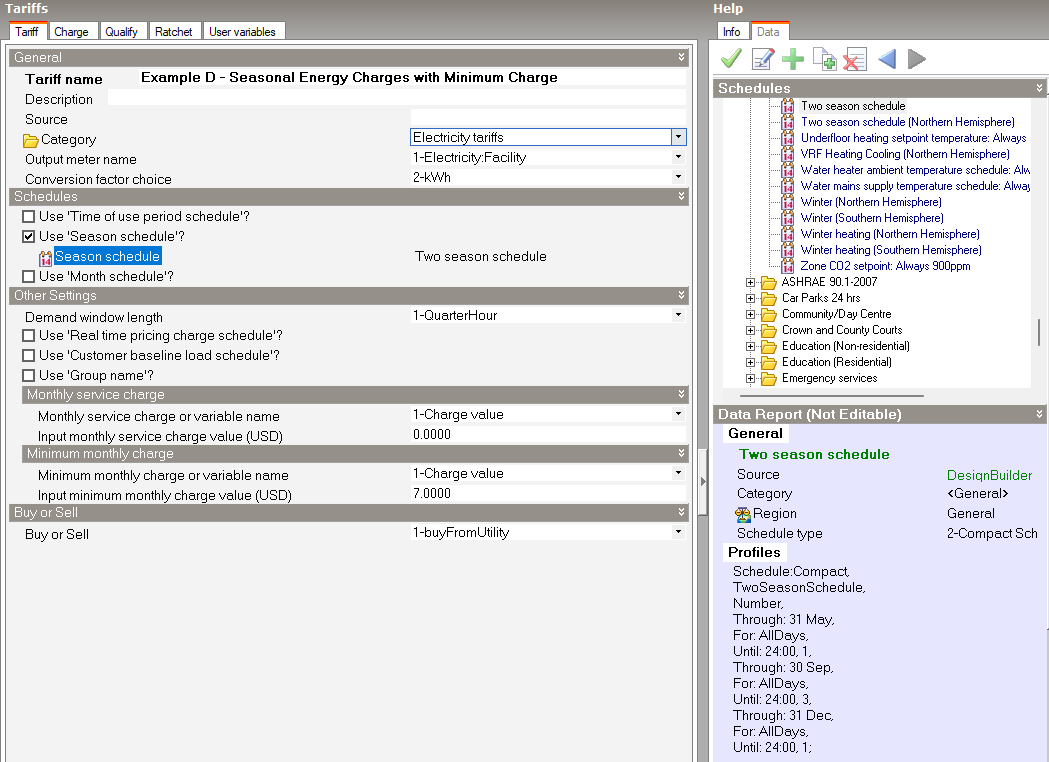
La pestaña Tarifa debería tener ahora un aspecto similar al de la captura siguiente.
3. En la pestaña Cargo :
-
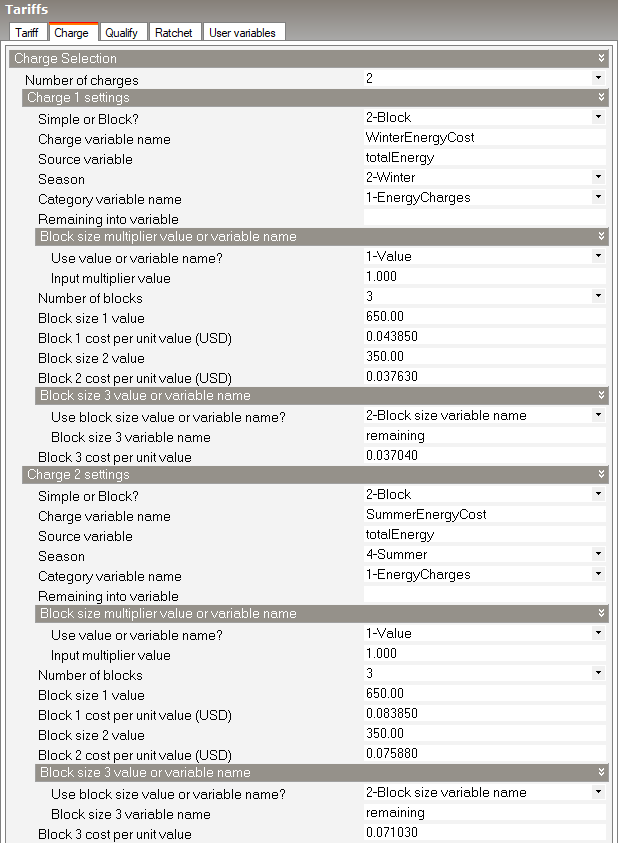
Establezca Número de cargos en 2, el primero para invierno y el otro para verano.
-
En el apartado Ajustes del cargo 1 :
-
Establezca ¿Simple o por bloques? en 2-Bloque.
-
Establezca Nombre de variable de cargo en WinterEnergyCost
-
Establezca Variable de origen en totalEnergy
-
Establezca Temporada en 2-Invierno.
-
Establezca Número de bloques en 3
-
Establezca Valor del tamaño del bloque 1 en 650.
-
Establezca Valor del coste por unidad del bloque 1 en 0.04385 USD.
-
Establezca Valor del tamaño del bloque 2 en 350.
-
Establezca Valor del coste por unidad del bloque 2 en 0.03763 USD.
-
Establezca Nombre de variable del tamaño del bloque 3 en remaining.
-
Establezca Valor del coste por unidad del bloque 3 en 0.03704 USD.
-
-
En el apartado Ajustes del cargo 2 :
-
Establezca ¿Simple o por bloques? en 2-Bloque.
-
Establezca Nombre de variable de cargo en SummerEnergyCost
-
Establezca Variable de origen en totalEnergy
-
Establezca Temporada en 4-Verano.
-
Establezca Número de bloques en 3
-
Establezca Valor del tamaño del bloque 1 en 650.
-
Establezca Valor del coste por unidad del bloque 1 en 0.08385 USD.
-
Establezca Valor del tamaño del bloque 2 en 350.
-
Establezca Valor del coste por unidad del bloque 2 en 0.07588 USD.
-
Establezca Nombre de variable del tamaño del bloque 3 en remaining.
-
Establezca Valor del coste por unidad del bloque 3 en 0.07103 USD.
-
La captura siguiente muestra cómo debería quedar la pestaña Cargo al terminar.
Resultados resumidos
Informe: Informe de resumen de resultados económicos
Para: Instalación completa
Fecha y hora: 2025-09-11 11:38:13
Coste anual
| Electricidad | Gas natural | Otros | Total | |
| Coste [$] | 937.46 | 0.00 | 0.00 | 937.46 |
| Coste por superficie total del edificio [$/m2] | 5.13 | 0.00 | 0.00 | 5.13 |
| Coste por superficie neta acondicionada del edificio [$/m2] | 5.13 | 0.00 | 0.00 | 5.13 |
Resumen de tarifas
| Seleccionada | Cumple los requisitos | Medidor | Comprar o vender | Grupo | Coste anual ($) | |
| ENERGYPLUS EXAMPLE D - SEASONAL ENERGY CHARGES WITH MINIMUM CHARGE | Sí | Sí | ELECTRICITY:FACILITY | Compra | (ninguno) | 937.46 |
Informe: Informe de tarifas
Para: ENERGYPLUS EXAMPLE D - SEASONAL ENERGY CHARGES WITH MINIMUM CHARGE
Fecha y hora: 2025-09-11 11:38:13
General
| Parámetro | |
| Medidor | ELECTRICITY:FACILITY |
| Seleccionada | Sí |
| Grupo | (ninguno) |
| Cumple los requisitos | Sí |
| Motivo de exclusión | n/a |
| Cálculo | automático |
| Unidades | kWh |
Categorías
| Ene | Feb | Mar | Abr | May | Jun | Jul | Ago | Sep | Oct | Nov | Dic | Suma | Máximo | |
| EnergyCharges ($) | 51.33 | 45.87 | 49.55 | 57.72 | 67.33 | 118.08 | 141.34 | 132.85 | 117.29 | 58.05 | 48.44 | 49.61 | 937.46 | 141.34 |
| DemandCharges ($) | 0.00 | 0.00 | 0.00 | 0.00 | 0.00 | 0.00 | 0.00 | 0.00 | 0.00 | 0.00 | 0.00 | 0.00 | 0.00 | 0.00 |
| ServiceCharges ($) | 0.00 | 0.00 | 0.00 | 0.00 | 0.00 | 0.00 | 0.00 | 0.00 | 0.00 | 0.00 | 0.00 | 0.00 | 0.00 | 0.00 |
| Basis ($) | 51.33 | 45.87 | 49.55 | 57.72 | 67.33 | 118.08 | 141.34 | 132.85 | 117.29 | 58.05 | 48.44 | 49.61 | 937.46 | 141.34 |
| Adjustment ($) | 0.00 | 0.00 | 0.00 | 0.00 | 0.00 | 0.00 | 0.00 | 0.00 | 0.00 | 0.00 | 0.00 | 0.00 | 0.00 | 0.00 |
| Surcharge ($) | 0.00 | 0.00 | 0.00 | 0.00 | 0.00 | 0.00 | 0.00 | 0.00 | 0.00 | 0.00 | 0.00 | 0.00 | 0.00 | 0.00 |
| Subtotal ($) | 51.33 | 45.87 | 49.55 | 57.72 | 67.33 | 118.08 | 141.34 | 132.85 | 117.29 | 58.05 | 48.44 | 49.61 | 937.46 | 141.34 |
| Taxes ($) | 0.00 | 0.00 | 0.00 | 0.00 | 0.00 | 0.00 | 0.00 | 0.00 | 0.00 | 0.00 | 0.00 | 0.00 | 0.00 | 0.00 |
| Total ($) | 51.33 | 45.87 | 49.55 | 57.72 | 67.33 | 118.08 | 141.34 | 132.85 | 117.29 | 58.05 | 48.44 | 49.61 | 937.46 | 141.34 |
Cargos
| Ene | Feb | Mar | Abr | May | Jun | Jul | Ago | Sep | Oct | Nov | Dic | Suma | Máximo | Categoría | |
| WINTERENERGYCOST ($) | 51.33 | 45.87 | 49.55 | 57.72 | 67.33 | 0.00 | 0.00 | 0.00 | 0.00 | 58.05 | 48.44 | 49.61 | 427.90 | 67.33 | EnergyCharges |
| SUMMERENERGYCOST ($) | 0.00 | 0.00 | 0.00 | 0.00 | 0.00 | 118.08 | 141.34 | 132.85 | 117.29 | 0.00 | 0.00 | 0.00 | 509.56 | 141.34 | EnergyCharges |
Fuentes correspondientes a cargos
| Ene | Feb | Mar | Abr | May | Jun | Jul | Ago | Sep | Oct | Nov | Dic | Suma | Máximo | |
| TotalEnergy | 1260.67 | 1113.39 | 1212.74 | 1433.24 | 1692.60 | 1521.19 | 1848.65 | 1729.11 | 1510.12 | 1442.16 | 1182.59 | 1214.35 | 17160.81 | 1848.65 |
Ratchets
| Ene | Feb | Mar | Abr | May | Jun | Jul | Ago | Sep | Oct | Nov | Dic | Suma | Máximo |
Condiciones
| Ene | Feb | Mar | Abr | May | Jun | Jul | Ago | Sep | Oct | Nov | Dic | Suma | Máximo |
Variables nativas
| Ene | Feb | Mar | Abr | May | Jun | Jul | Ago | Sep | Oct | Nov | Dic | Suma | Máximo | |
| TotalEnergy | 1260.67 | 1113.39 | 1212.74 | 1433.24 | 1692.60 | 1521.19 | 1848.65 | 1729.11 | 1510.12 | 1442.16 | 1182.59 | 1214.35 | 17160.81 | 1848.65 |
| TotalDemand | 4.07 | 5.44 | 5.82 | 6.15 | 6.75 | 7.53 | 7.60 | 7.94 | 6.66 | 6.12 | 5.64 | 4.07 | 73.78 | 7.94 |
| PeakEnergy | 1260.67 | 1113.39 | 1212.74 | 1433.24 | 1692.60 | 1521.19 | 1848.65 | 1729.11 | 1510.12 | 1442.16 | 1182.59 | 1214.35 | 17160.81 | 1848.65 |
| PeakDemand | 4.07 | 5.44 | 5.82 | 6.15 | 6.75 | 7.53 | 7.60 | 7.94 | 6.66 | 6.12 | 5.64 | 4.07 | 73.78 | 7.94 |
| ShoulderEnergy | 0.00 | 0.00 | 0.00 | 0.00 | 0.00 | 0.00 | 0.00 | 0.00 | 0.00 | 0.00 | 0.00 | 0.00 | 0.00 | 0.00 |
| ShoulderDemand | 0.00 | 0.00 | 0.00 | 0.00 | 0.00 | 0.00 | 0.00 | 0.00 | 0.00 | 0.00 | 0.00 | 0.00 | 0.00 | 0.00 |
| OffPeakEnergy | 0.00 | 0.00 | 0.00 | 0.00 | 0.00 | 0.00 | 0.00 | 0.00 | 0.00 | 0.00 | 0.00 | 0.00 | 0.00 | 0.00 |
| OffPeakDemand | 0.00 | 0.00 | 0.00 | 0.00 | 0.00 | 0.00 | 0.00 | 0.00 | 0.00 | 0.00 | 0.00 | 0.00 | 0.00 | 0.00 |
| MidPeakEnergy | 0.00 | 0.00 | 0.00 | 0.00 | 0.00 | 0.00 | 0.00 | 0.00 | 0.00 | 0.00 | 0.00 | 0.00 | 0.00 | 0.00 |
| MidPeakDemand | 0.00 | 0.00 | 0.00 | 0.00 | 0.00 | 0.00 | 0.00 | 0.00 | 0.00 | 0.00 | 0.00 | 0.00 | 0.00 | 0.00 |
| PeakExceedsOffPeak | 4.07 | 5.44 | 5.82 | 6.15 | 6.75 | 7.53 | 7.60 | 7.94 | 6.66 | 6.12 | 5.64 | 4.07 | 73.78 | 7.94 |
| OffPeakExceedsPeak | 0.00 | 0.00 | 0.00 | 0.00 | 0.00 | 0.00 | 0.00 | 0.00 | 0.00 | 0.00 | 0.00 | 0.00 | 0.00 | 0.00 |
| PeakExceedsMidPeak | 4.07 | 5.44 | 5.82 | 6.15 | 6.75 | 7.53 | 7.60 | 7.94 | 6.66 | 6.12 | 5.64 | 4.07 | 73.78 | 7.94 |
| MidPeakExceedsPeak | 0.00 | 0.00 | 0.00 | 0.00 | 0.00 | 0.00 | 0.00 | 0.00 | 0.00 | 0.00 | 0.00 | 0.00 | 0.00 | 0.00 |
| PeakExceedsShoulder | 4.07 | 5.44 | 5.82 | 6.15 | 6.75 | 7.53 | 7.60 | 7.94 | 6.66 | 6.12 | 5.64 | 4.07 | 73.78 | 7.94 |
| ShoulderExceedsPeak | 0.00 | 0.00 | 0.00 | 0.00 | 0.00 | 0.00 | 0.00 | 0.00 | 0.00 | 0.00 | 0.00 | 0.00 | 0.00 | 0.00 |
| IsWinter | 1.00 | 1.00 | 1.00 | 1.00 | 1.00 | 0.00 | 0.00 | 0.00 | 0.00 | 1.00 | 1.00 | 1.00 | 8.00 | 1.00 |
| IsNotWinter | 0.00 | 0.00 | 0.00 | 0.00 | 0.00 | 1.00 | 1.00 | 1.00 | 1.00 | 0.00 | 0.00 | 0.00 | 4.00 | 1.00 |
| IsSpring | 0.00 | 0.00 | 0.00 | 0.00 | 0.00 | 0.00 | 0.00 | 0.00 | 0.00 | 0.00 | 0.00 | 0.00 | 0.00 | 0.00 |
| IsNotSpring | 1.00 | 1.00 | 1.00 | 1.00 | 1.00 | 1.00 | 1.00 | 1.00 | 1.00 | 1.00 | 1.00 | 1.00 | 12.00 | 1.00 |
| IsSummer | 0.00 | 0.00 | 0.00 | 0.00 | 0.00 | 1.00 | 1.00 | 1.00 | 1.00 | 0.00 | 0.00 | 0.00 | 4.00 | 1.00 |
| IsNotSummer | 1.00 | 1.00 | 1.00 | 1.00 | 1.00 | 0.00 | 0.00 | 0.00 | 0.00 | 1.00 | 1.00 | 1.00 | 8.00 | 1.00 |
| IsAutumn | 0.00 | 0.00 | 0.00 | 0.00 | 0.00 | 0.00 | 0.00 | 0.00 | 0.00 | 0.00 | 0.00 | 0.00 | 0.00 | 0.00 |
| IsNotAutumn | 1.00 | 1.00 | 1.00 | 1.00 | 1.00 | 1.00 | 1.00 | 1.00 | 1.00 | 1.00 | 1.00 | 1.00 | 12.00 | 1.00 |
| PeakAndShoulderEnergy | 1260.67 | 1113.39 | 1212.74 | 1433.24 | 1692.60 | 1521.19 | 1848.65 | 1729.11 | 1510.12 | 1442.16 | 1182.59 | 1214.35 | 17160.81 | 1848.65 |
| PeakAndShoulderDemand | 4.07 | 5.44 | 5.82 | 6.15 | 6.75 | 7.53 | 7.60 | 7.94 | 6.66 | 6.12 | 5.64 | 4.07 | 73.78 | 7.94 |
| PeakAndMidPeakEnergy | 1260.67 | 1113.39 | 1212.74 | 1433.24 | 1692.60 | 1521.19 | 1848.65 | 1729.11 | 1510.12 | 1442.16 | 1182.59 | 1214.35 | 17160.81 | 1848.65 |
| PeakAndMidPeakDemand | 4.07 | 5.44 | 5.82 | 6.15 | 6.75 | 7.53 | 7.60 | 7.94 | 6.66 | 6.12 | 5.64 | 4.07 | 73.78 | 7.94 |
| ShoulderAndOffPeakEnergy | 0.00 | 0.00 | 0.00 | 0.00 | 0.00 | 0.00 | 0.00 | 0.00 | 0.00 | 0.00 | 0.00 | 0.00 | 0.00 | 0.00 |
| ShoulderAndOffPeakDemand | 0.00 | 0.00 | 0.00 | 0.00 | 0.00 | 0.00 | 0.00 | 0.00 | 0.00 | 0.00 | 0.00 | 0.00 | 0.00 | 0.00 |
| PeakAndOffPeakEnergy | 1260.67 | 1113.39 | 1212.74 | 1433.24 | 1692.60 | 1521.19 | 1848.65 | 1729.11 | 1510.12 | 1442.16 | 1182.59 | 1214.35 | 17160.81 | 1848.65 |
| PeakAndOffPeakDemand | 4.07 | 5.44 | 5.82 | 6.15 | 6.75 | 7.53 | 7.60 | 7.94 | 6.66 | 6.12 | 5.64 | 4.07 | 73.78 | 7.94 |
| RealTimePriceCosts | 0.00 | 0.00 | 0.00 | 0.00 | 0.00 | 0.00 | 0.00 | 0.00 | 0.00 | 0.00 | 0.00 | 0.00 | 0.00 | 0.00 |
| AboveCustomerBaseCosts | 0.00 | 0.00 | 0.00 | 0.00 | 0.00 | 0.00 | 0.00 | 0.00 | 0.00 | 0.00 | 0.00 | 0.00 | 0.00 | 0.00 |
| BelowCustomerBaseCosts | 0.00 | 0.00 | 0.00 | 0.00 | 0.00 | 0.00 | 0.00 | 0.00 | 0.00 | 0.00 | 0.00 | 0.00 | 0.00 | 0.00 |
| AboveCustomerBaseEnergy | 0.00 | 0.00 | 0.00 | 0.00 | 0.00 | 0.00 | 0.00 | 0.00 | 0.00 | 0.00 | 0.00 | 0.00 | 0.00 | 0.00 |
| BelowCustomerBaseEnergy | 0.00 | 0.00 | 0.00 | 0.00 | 0.00 | 0.00 | 0.00 | 0.00 | 0.00 | 0.00 | 0.00 | 0.00 | 0.00 | 0.00 |
Ejemplo E – Cargos de energía kWh/kW
Este ejemplo muestra cómo modelar una estructura de tarifas más elaborada que fomenta el uso eficiente de la energía vinculando su precio a los niveles de demanda mensual. Los factores de carga más altos (uso más constante) reciben mejores tarifas. Los bloques de energía se multiplican por la demanda máxima mensual para reflejar los incentivos por factor de carga. Estas tarifas pueden ofrecerse cuando resulta más económico atender a clientes de consumo constante.
-
Cargo al cliente: $14.00 al mes
-
Cargos de energía:
-
8.756 céntimos/kWh para todo consumo no superior a 200 horas multiplicadas por la demanda
-
6.812 céntimos/kWh para todo consumo superior a 200 horas y no superior a 400 horas multiplicadas por la demanda
-
5.029 céntimos/kWh para todo consumo superior a 400 horas multiplicadas por la demanda.
-
Esta tarifa utiliza un único objeto Charge. El cargo mensual se define en la pestaña Tarifa. En este caso, el multiplicador de tamaño de bloque se establece en la variable totalDemand .
Para crear esta estructura de tarifa, siga los pasos siguientes.
1. Cree un nuevo componente Tarifa:

2. En la pestaña Tarifa del cuadro Tarifa:
-
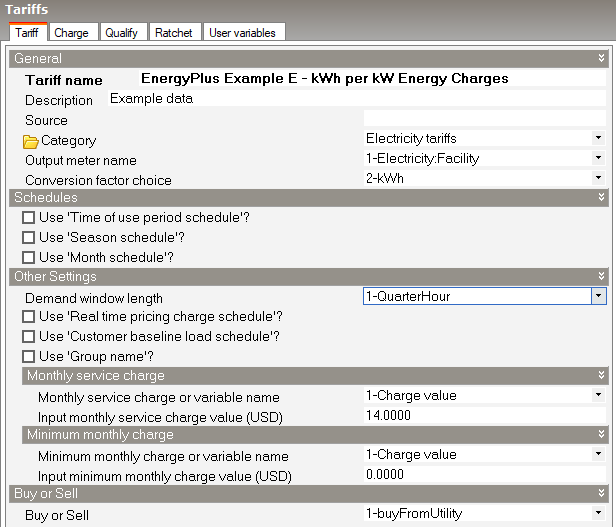
Establezca la cuota fija mensual en $14.00 al mes mediante el ajuste Introducir valor del cargo mensual de servicio .
La pestaña Tarifa debería tener ahora un aspecto similar al de la captura siguiente:
3. En la pestaña Cargo :
-
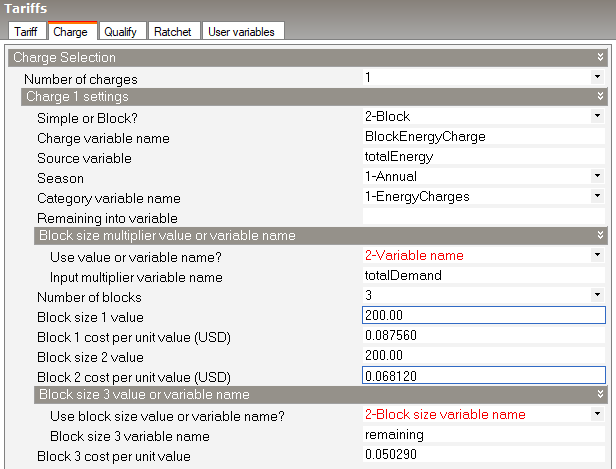
Establezca Número de cargos en 1 para cubrir el consumo de energía.
-
En el apartado Ajustes del cargo 1 :
-
Establezca ¿Simple o por bloques? en 2-Bloque.
-
Establezca Nombre de variable de cargo en BlockEnergyCharge
-
Establezca Variable de origen en totalEnergy
-
En el apartado Multiplicador de tamaño de bloque o nombre de variable , establezca Utilizar valor o nombre de variable en totalDemand para indicar que los tamaños de bloque introducidos abajo se multiplican por la demanda en kW.
-
Establezca Número de bloques en 3
-
Establezca Valor del tamaño del bloque 1 en 200.
-
Establezca Valor del coste por unidad del bloque 1 en 0.08756 USD.
-
Establezca Valor del tamaño del bloque 2 en 200.
-
Establezca Valor del coste por unidad del bloque 2 en 0.06812 USD.
-
Establezca Nombre de variable del tamaño del bloque 3 en remaining.
-
Establezca Valor del coste por unidad del bloque 3 en 0.05029 USD.
-
La pestaña Cargo debería tener ahora un aspecto similar al de la captura siguiente.
Resultados resumidos
Informe: Informe de resumen de resultados económicos
Para: Instalación completa
Fecha y hora: 2025-09-11 11:30:42
Coste anual
| Electricidad | Gas natural | Otros | Total | |
| Coste [$] | 1623.87 | 0.00 | 0.00 | 1623.87 |
| Coste por superficie total del edificio [$/m2] | 8.88 | 0.00 | 0.00 | 8.88 |
| Coste por superficie neta acondicionada del edificio [$/m2] | 8.88 | 0.00 | 0.00 | 8.88 |
Resumen de tarifas
| Seleccionada | Cumple los requisitos | Medidor | Comprar o vender | Grupo | Coste anual ($) | |
| ENERGYPLUS EXAMPLE E - KWH PER KW ENERGY CHARGES | Sí | Sí | ELECTRICITY:FACILITY | Compra | (ninguno) | 1623.87 |
Informe: Informe de tarifas
Para: ENERGYPLUS EXAMPLE E - KWH PER KW ENERGY CHARGES
Fecha y hora: 2025-09-11 11:30:42
General
| Parámetro | |
| Medidor | ELECTRICITY:FACILITY |
| Seleccionada | Sí |
| Grupo | (ninguno) |
| Cumple los requisitos | Sí |
| Motivo de exclusión | n/a |
| Cálculo | automático |
| Unidades | kWh |
Categorías
| Ene | Feb | Mar | Abr | May | Jun | Jul | Ago | Sep | Oct | Nov | Dic | Suma | Máximo | |
| EnergyCharges ($) | 101.70 | 97.00 | 105.23 | 121.56 | 141.53 | 132.89 | 155.48 | 148.67 | 128.76 | 122.03 | 102.48 | 98.54 | 1455.87 | 155.48 |
| DemandCharges ($) | 0.00 | 0.00 | 0.00 | 0.00 | 0.00 | 0.00 | 0.00 | 0.00 | 0.00 | 0.00 | 0.00 | 0.00 | 0.00 | 0.00 |
| ServiceCharges ($) | 14.00 | 14.00 | 14.00 | 14.00 | 14.00 | 14.00 | 14.00 | 14.00 | 14.00 | 14.00 | 14.00 | 14.00 | 168.00 | 14.00 |
| Basis ($) | 115.70 | 111.00 | 119.23 | 135.56 | 155.53 | 146.89 | 169.48 | 162.67 | 142.76 | 136.03 | 116.48 | 112.54 | 1623.87 | 169.48 |
| Adjustment ($) | 0.00 | 0.00 | 0.00 | 0.00 | 0.00 | 0.00 | 0.00 | 0.00 | 0.00 | 0.00 | 0.00 | 0.00 | 0.00 | 0.00 |
| Surcharge ($) | 0.00 | 0.00 | 0.00 | 0.00 | 0.00 | 0.00 | 0.00 | 0.00 | 0.00 | 0.00 | 0.00 | 0.00 | 0.00 | 0.00 |
| Subtotal ($) | 115.70 | 111.00 | 119.23 | 135.56 | 155.53 | 146.89 | 169.48 | 162.67 | 142.76 | 136.03 | 116.48 | 112.54 | 1623.87 | 169.48 |
| Taxes ($) | 0.00 | 0.00 | 0.00 | 0.00 | 0.00 | 0.00 | 0.00 | 0.00 | 0.00 | 0.00 | 0.00 | 0.00 | 0.00 | 0.00 |
| Total ($) | 115.70 | 111.00 | 119.23 | 135.56 | 155.53 | 146.89 | 169.48 | 162.67 | 142.76 | 136.03 | 116.48 | 112.54 | 1623.87 | 169.48 |
Cargos
| Ene | Feb | Mar | Abr | May | Jun | Jul | Ago | Sep | Oct | Nov | Dic | Suma | Máximo | Categoría | |
| BLOCKENERGYCHARGE ($) | 101.70 | 97.00 | 105.23 | 121.56 | 141.53 | 132.89 | 155.48 | 148.67 | 128.76 | 122.03 | 102.48 | 98.54 | 1455.87 | 155.48 | EnergyCharges |
Fuentes correspondientes a cargos
| Ene | Feb | Mar | Abr | May | Jun | Jul | Ago | Sep | Oct | Nov | Dic | Suma | Máximo | |
| TotalEnergy | 1260.67 | 1113.39 | 1212.74 | 1433.24 | 1692.60 | 1521.19 | 1848.65 | 1729.11 | 1510.12 | 1442.16 | 1182.59 | 1214.35 | 17160.81 | 1848.65 |
Ratchets
| Ene | Feb | Mar | Abr | May | Jun | Jul | Ago | Sep | Oct | Nov | Dic | Suma | Máximo |
Condiciones
| Ene | Feb | Mar | Abr | May | Jun | Jul | Ago | Sep | Oct | Nov | Dic | Suma | Máximo |
Variables nativas
| Ene | Feb | Mar | Abr | May | Jun | Jul | Ago | Sep | Oct | Nov | Dic | Suma | Máximo | |
| TotalEnergy | 1260.67 | 1113.39 | 1212.74 | 1433.24 | 1692.60 | 1521.19 | 1848.65 | 1729.11 | 1510.12 | 1442.16 | 1182.59 | 1214.35 | 17160.81 | 1848.65 |
| TotalDemand | 4.07 | 5.44 | 5.82 | 6.15 | 6.75 | 7.53 | 7.60 | 7.94 | 6.66 | 6.12 | 5.64 | 4.07 | 73.78 | 7.94 |
| PeakEnergy | 1260.67 | 1113.39 | 1212.74 | 1433.24 | 1692.60 | 1521.19 | 1848.65 | 1729.11 | 1510.12 | 1442.16 | 1182.59 | 1214.35 | 17160.81 | 1848.65 |
| PeakDemand | 4.07 | 5.44 | 5.82 | 6.15 | 6.75 | 7.53 | 7.60 | 7.94 | 6.66 | 6.12 | 5.64 | 4.07 | 73.78 | 7.94 |
| ShoulderEnergy | 0.00 | 0.00 | 0.00 | 0.00 | 0.00 | 0.00 | 0.00 | 0.00 | 0.00 | 0.00 | 0.00 | 0.00 | 0.00 | 0.00 |
| ShoulderDemand | 0.00 | 0.00 | 0.00 | 0.00 | 0.00 | 0.00 | 0.00 | 0.00 | 0.00 | 0.00 | 0.00 | 0.00 | 0.00 | 0.00 |
| OffPeakEnergy | 0.00 | 0.00 | 0.00 | 0.00 | 0.00 | 0.00 | 0.00 | 0.00 | 0.00 | 0.00 | 0.00 | 0.00 | 0.00 | 0.00 |
| OffPeakDemand | 0.00 | 0.00 | 0.00 | 0.00 | 0.00 | 0.00 | 0.00 | 0.00 | 0.00 | 0.00 | 0.00 | 0.00 | 0.00 | 0.00 |
| MidPeakEnergy | 0.00 | 0.00 | 0.00 | 0.00 | 0.00 | 0.00 | 0.00 | 0.00 | 0.00 | 0.00 | 0.00 | 0.00 | 0.00 | 0.00 |
| MidPeakDemand | 0.00 | 0.00 | 0.00 | 0.00 | 0.00 | 0.00 | 0.00 | 0.00 | 0.00 | 0.00 | 0.00 | 0.00 | 0.00 | 0.00 |
| PeakExceedsOffPeak | 4.07 | 5.44 | 5.82 | 6.15 | 6.75 | 7.53 | 7.60 | 7.94 | 6.66 | 6.12 | 5.64 | 4.07 | 73.78 | 7.94 |
| OffPeakExceedsPeak | 0.00 | 0.00 | 0.00 | 0.00 | 0.00 | 0.00 | 0.00 | 0.00 | 0.00 | 0.00 | 0.00 | 0.00 | 0.00 | 0.00 |
| PeakExceedsMidPeak | 4.07 | 5.44 | 5.82 | 6.15 | 6.75 | 7.53 | 7.60 | 7.94 | 6.66 | 6.12 | 5.64 | 4.07 | 73.78 | 7.94 |
| MidPeakExceedsPeak | 0.00 | 0.00 | 0.00 | 0.00 | 0.00 | 0.00 | 0.00 | 0.00 | 0.00 | 0.00 | 0.00 | 0.00 | 0.00 | 0.00 |
| PeakExceedsShoulder | 4.07 | 5.44 | 5.82 | 6.15 | 6.75 | 7.53 | 7.60 | 7.94 | 6.66 | 6.12 | 5.64 | 4.07 | 73.78 | 7.94 |
| ShoulderExceedsPeak | 0.00 | 0.00 | 0.00 | 0.00 | 0.00 | 0.00 | 0.00 | 0.00 | 0.00 | 0.00 | 0.00 | 0.00 | 0.00 | 0.00 |
| IsWinter | 1.00 | 1.00 | 1.00 | 1.00 | 1.00 | 1.00 | 1.00 | 1.00 | 1.00 | 1.00 | 1.00 | 1.00 | 12.00 | 1.00 |
| IsNotWinter | 0.00 | 0.00 | 0.00 | 0.00 | 0.00 | 0.00 | 0.00 | 0.00 | 0.00 | 0.00 | 0.00 | 0.00 | 0.00 | 0.00 |
| IsSpring | 0.00 | 0.00 | 0.00 | 0.00 | 0.00 | 0.00 | 0.00 | 0.00 | 0.00 | 0.00 | 0.00 | 0.00 | 0.00 | 0.00 |
| IsNotSpring | 1.00 | 1.00 | 1.00 | 1.00 | 1.00 | 1.00 | 1.00 | 1.00 | 1.00 | 1.00 | 1.00 | 1.00 | 12.00 | 1.00 |
| IsSummer | 0.00 | 0.00 | 0.00 | 0.00 | 0.00 | 0.00 | 0.00 | 0.00 | 0.00 | 0.00 | 0.00 | 0.00 | 0.00 | 0.00 |
| IsNotSummer | 1.00 | 1.00 | 1.00 | 1.00 | 1.00 | 1.00 | 1.00 | 1.00 | 1.00 | 1.00 | 1.00 | 1.00 | 12.00 | 1.00 |
| IsAutumn | 0.00 | 0.00 | 0.00 | 0.00 | 0.00 | 0.00 | 0.00 | 0.00 | 0.00 | 0.00 | 0.00 | 0.00 | 0.00 | 0.00 |
| IsNotAutumn | 1.00 | 1.00 | 1.00 | 1.00 | 1.00 | 1.00 | 1.00 | 1.00 | 1.00 | 1.00 | 1.00 | 1.00 | 12.00 | 1.00 |
| PeakAndShoulderEnergy | 1260.67 | 1113.39 | 1212.74 | 1433.24 | 1692.60 | 1521.19 | 1848.65 | 1729.11 | 1510.12 | 1442.16 | 1182.59 | 1214.35 | 17160.81 | 1848.65 |
| PeakAndShoulderDemand | 4.07 | 5.44 | 5.82 | 6.15 | 6.75 | 7.53 | 7.60 | 7.94 | 6.66 | 6.12 | 5.64 | 4.07 | 73.78 | 7.94 |
| PeakAndMidPeakEnergy | 1260.67 | 1113.39 | 1212.74 | 1433.24 | 1692.60 | 1521.19 | 1848.65 | 1729.11 | 1510.12 | 1442.16 | 1182.59 | 1214.35 | 17160.81 | 1848.65 |
| PeakAndMidPeakDemand | 4.07 | 5.44 | 5.82 | 6.15 | 6.75 | 7.53 | 7.60 | 7.94 | 6.66 | 6.12 | 5.64 | 4.07 | 73.78 | 7.94 |
| ShoulderAndOffPeakEnergy | 0.00 | 0.00 | 0.00 | 0.00 | 0.00 | 0.00 | 0.00 | 0.00 | 0.00 | 0.00 | 0.00 | 0.00 | 0.00 | 0.00 |
| ShoulderAndOffPeakDemand | 0.00 | 0.00 | 0.00 | 0.00 | 0.00 | 0.00 | 0.00 | 0.00 | 0.00 | 0.00 | 0.00 | 0.00 | 0.00 | 0.00 |
| PeakAndOffPeakEnergy | 1260.67 | 1113.39 | 1212.74 | 1433.24 | 1692.60 | 1521.19 | 1848.65 | 1729.11 | 1510.12 | 1442.16 | 1182.59 | 1214.35 | 17160.81 | 1848.65 |
| PeakAndOffPeakDemand | 4.07 | 5.44 | 5.82 | 6.15 | 6.75 | 7.53 | 7.60 | 7.94 | 6.66 | 6.12 | 5.64 | 4.07 | 73.78 | 7.94 |
| RealTimePriceCosts | 0.00 | 0.00 | 0.00 | 0.00 | 0.00 | 0.00 | 0.00 | 0.00 | 0.00 | 0.00 | 0.00 | 0.00 | 0.00 | 0.00 |
| AboveCustomerBaseCosts | 0.00 | 0.00 | 0.00 | 0.00 | 0.00 | 0.00 | 0.00 | 0.00 | 0.00 | 0.00 | 0.00 | 0.00 | 0.00 | 0.00 |
| BelowCustomerBaseCosts | 0.00 | 0.00 | 0.00 | 0.00 | 0.00 | 0.00 | 0.00 | 0.00 | 0.00 | 0.00 | 0.00 | 0.00 | 0.00 | 0.00 |
| AboveCustomerBaseEnergy | 0.00 | 0.00 | 0.00 | 0.00 | 0.00 | 0.00 | 0.00 | 0.00 | 0.00 | 0.00 | 0.00 | 0.00 | 0.00 | 0.00 |
| BelowCustomerBaseEnergy | 0.00 | 0.00 | 0.00 | 0.00 | 0.00 | 0.00 | 0.00 | 0.00 | 0.00 | 0.00 | 0.00 | 0.00 | 0.00 | 0.00 |
Ejemplo F – Energía estacional por periodos de uso
Los suministradores afrontan distintos costes a lo largo del día y del año. Las tarifas por periodos de uso trasladan estas variaciones a los clientes, incentivando el consumo en periodos de bajo coste y desincentivándolo en los de alto coste. Por ejemplo, las tarifas pueden ser más caras durante el día que por la noche. En este ejemplo se combinan cuatro tarifas simples para distinguir periodos punta y valle y temporadas de verano e invierno. Es adecuado para tarifas que varían por temporada y por hora del día.
-
Cargo mensual: $37.75 al mes
-
Invierno – de octubre a mayo
-
Punta: 8.315 céntimos/kWh
-
Valle: 2.420 céntimos/kWh
-
-
Verano – de junio a septiembre
-
Punta: 14.009 céntimos/kWh
-
Valle: 6.312 céntimos/kWh
-
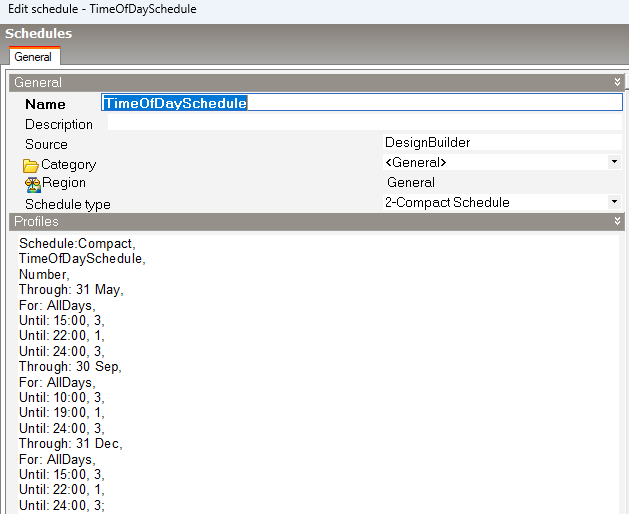
El periodo punta se define de 10am a 7pm, de lunes a viernes entre junio y septiembre, y de 3pm a 10pm, de lunes a viernes entre octubre y mayo. Las demás horas se consideran valle.
La tarifa solo se aplica a clientes que utilizan 50KW durante al menos un mes del año. Esta restricción se implementa introduciendo datos en la pestaña Condición.
Esta tarifa utiliza cuatro objetos Charge:Simple distintos para recoger la variación temporal del coste energético.
Para crear esta estructura de tarifa, siga los pasos siguientes.
1. Cree un nuevo componente Tarifa:

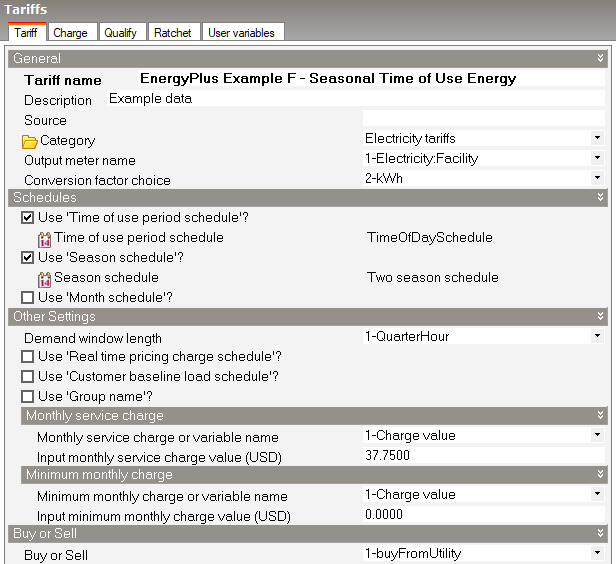
2. En la pestaña Tarifa del cuadro Tarifa:
-
Establezca la cuota fija mensual en $37.75 al mes mediante el ajuste Introducir valor del cargo mensual de servicio .
-
Marque la casilla ¿Utilizar una programación de periodos de uso? .
-
Utilice la Programación de periodos de uso, para definir los periodos punta y valle. Puede basarla en «Time of day schedule» de la biblioteca: cópiela, cambie el nombre a «TimeOfDaySchedule» y realice las modificaciones necesarias. En este caso no debería necesitar cambios. Su aspecto debería ser el de la captura siguiente.
-
Marque la casilla Utilizar programación de temporadas para mostrar el ajuste de programación de temporadas.
-
Cree una nueva programación estacional copiando la programación «Two season schedule (Northern Hemisphere)» de la biblioteca. Llame a la nueva programación «Two season schedule». La programación de biblioteca ya contiene los ajustes correctos, por lo que no es necesario modificar la copia en este ejemplo. Para otras definiciones de verano (p. ej., en el hemisferio sur), realice las modificaciones necesarias en la copia.
-
Seleccione la programación estacional recién creada.
La pestaña Tarifa debería tener ahora un aspecto similar al de la captura siguiente:
3. En la pestaña Cargo :
-
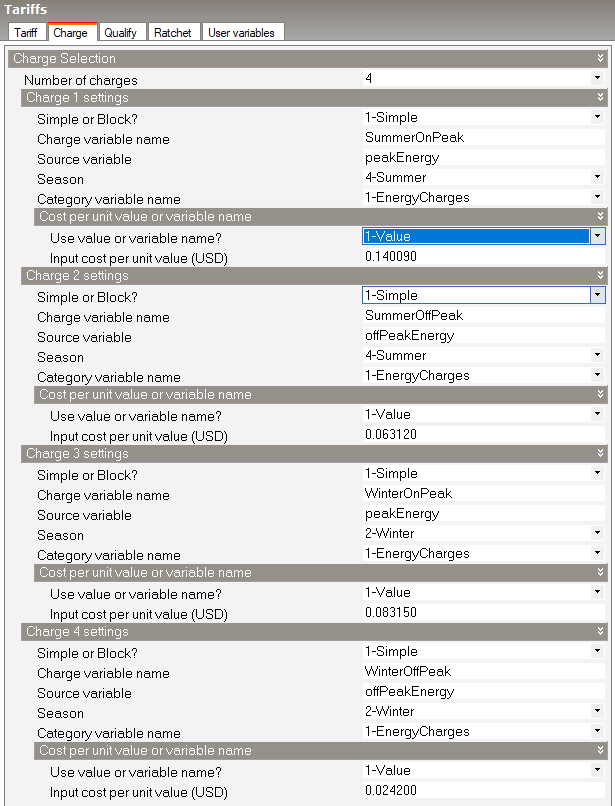
Establezca Número de cargos en 4 para cubrir los casos punta y valle de verano e invierno.
-
En el apartado Ajustes del cargo 1 :
-
Establezca ¿Simple o por bloques? en 1-Simple.
-
Establezca Nombre de variable de cargo en SummerOnPeak
-
Establezca Variable de origen en peakEnergy
-
Establezca Temporada en 4-Verano
-
Establezca Nombre de variable de categoría en 1-EnergyCharges
-
Introduzca Valor de coste por unidad como 0.14009
-
-
En el apartado Ajustes del cargo 2 :
-
Establezca ¿Simple o por bloques? en 1-Simple.
-
Establezca Nombre de variable de cargo en SummerOffPeak
-
Establezca Variable de origen en offPeakEnergy
-
Establezca Temporada en 4-Verano
-
Establezca Nombre de variable de categoría en 1-EnergyCharges
-
Introduzca Valor de coste por unidad como 0.06312
-
-
En el apartado Ajustes del cargo 3 :
-
Establezca ¿Simple o por bloques? en 1-Simple.
-
Establezca Nombre de variable de cargo en WinterOnPeak
-
Establezca Variable de origen en peakEnergy
-
Establezca Temporada en 2-Invierno
-
Establezca Nombre de variable de categoría en 1-EnergyCharges
-
Introduzca Valor de coste por unidad como 0.08315
-
-
En el apartado Ajustes del cargo 4 :
-
Establezca ¿Simple o por bloques? en 1-Simple.
-
Establezca Nombre de variable de cargo en WinterOffPeak
-
Establezca Variable de origen en offPeakEnergy
-
Establezca Temporada en 2-Invierno
-
Establezca Nombre de variable de categoría en 1-EnergyCharges
-
Introduzca Valor de coste por unidad como 0.02420
-
La pestaña Cargo debería tener ahora un aspecto similar al de la captura siguiente.
En la pestaña Condición :
-
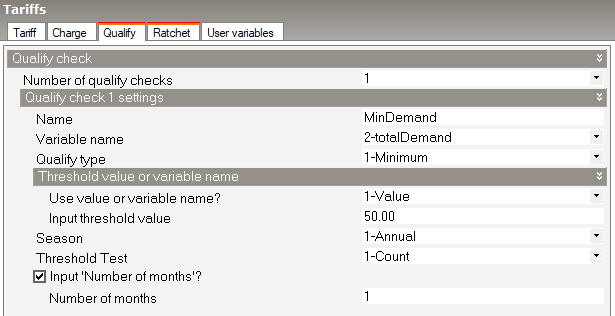
Establezca Número de comprobaciones de condiciones en 1 para permitir el requisito de demanda mínima.
-
En el apartado Ajustes de comprobación 1 :
-
Establezca Nombre en MinDemand
-
Establezca Nombre de variable en 2-totalDemand
-
Establezca Tipo de condición en 1-Mínimo
-
Introduzca Valor umbral como 50
-
Establezca Temporada en 1-Anual
-
Establezca Prueba de umbral en 1-Recuento
-
Marque la casilla ¿Introducir número de meses? .
-
Establezca Número de meses en 1.
-
La pestaña Condición debería tener ahora un aspecto similar al de la captura siguiente.
Resultados resumidos
Informe: Informe de resumen de resultados económicos
Para: Instalación completa
Fecha y hora: 2025-09-11 11:27:02
Coste anual
| Electricidad | Gas natural | Otros | Total | |
| Coste [$] | 0.00 | 0.00 | 0.00 | 0.00 |
| Coste por superficie total del edificio [$/m2] | 0.00 | 0.00 | 0.00 | 0.00 |
| Coste por superficie neta acondicionada del edificio [$/m2] | 0.00 | 0.00 | 0.00 | 0.00 |
Resumen de tarifas
| Seleccionada | Cumple los requisitos | Medidor | Comprar o vender | Grupo | Coste anual ($) | |
| ENERGYPLUS EXAMPLE F - SEASONAL TIME OF USE ENERGY | No | No | ELECTRICITY:FACILITY | Compra | (ninguno) | 1707.55 |
Informe: Informe de tarifas
Para: ENERGYPLUS EXAMPLE F - SEASONAL TIME OF USE ENERGY
Fecha y hora: 2025-09-11 11:27:02
General
| Parámetro | |
| Medidor | ELECTRICITY:FACILITY |
| Seleccionada | No |
| Grupo | (ninguno) |
| Cumple los requisitos | No |
| Motivo de exclusión | MINDEMAND |
| Cálculo | automático |
| Unidades | kWh |
Categorías
| Ene | Feb | Mar | Abr | May | Jun | Jul | Ago | Sep | Oct | Nov | Dic | Suma | Máximo | |
| EnergyCharges ($) | 55.72 | 49.12 | 53.82 | 65.19 | 76.57 | 180.73 | 218.27 | 204.99 | 180.22 | 64.30 | 52.00 | 53.64 | 1254.55 | 218.27 |
| DemandCharges ($) | 0.00 | 0.00 | 0.00 | 0.00 | 0.00 | 0.00 | 0.00 | 0.00 | 0.00 | 0.00 | 0.00 | 0.00 | 0.00 | 0.00 |
| ServiceCharges ($) | 37.75 | 37.75 | 37.75 | 37.75 | 37.75 | 37.75 | 37.75 | 37.75 | 37.75 | 37.75 | 37.75 | 37.75 | 453.00 | 37.75 |
| Basis ($) | 93.47 | 86.87 | 91.57 | 102.94 | 114.32 | 218.48 | 256.02 | 242.74 | 217.97 | 102.05 | 89.75 | 91.39 | 1707.55 | 256.02 |
| Adjustment ($) | 0.00 | 0.00 | 0.00 | 0.00 | 0.00 | 0.00 | 0.00 | 0.00 | 0.00 | 0.00 | 0.00 | 0.00 | 0.00 | 0.00 |
| Surcharge ($) | 0.00 | 0.00 | 0.00 | 0.00 | 0.00 | 0.00 | 0.00 | 0.00 | 0.00 | 0.00 | 0.00 | 0.00 | 0.00 | 0.00 |
| Subtotal ($) | 93.47 | 86.87 | 91.57 | 102.94 | 114.32 | 218.48 | 256.02 | 242.74 | 217.97 | 102.05 | 89.75 | 91.39 | 1707.55 | 256.02 |
| Taxes ($) | 0.00 | 0.00 | 0.00 | 0.00 | 0.00 | 0.00 | 0.00 | 0.00 | 0.00 | 0.00 | 0.00 | 0.00 | 0.00 | 0.00 |
| Total ($) | 93.47 | 86.87 | 91.57 | 102.94 | 114.32 | 218.48 | 256.02 | 242.74 | 217.97 | 102.05 | 89.75 | 91.39 | 1707.55 | 256.02 |
Cargos
| Ene | Feb | Mar | Abr | May | Jun | Jul | Ago | Sep | Oct | Nov | Dic | Suma | Máximo | Categoría | |
| SUMMERONPEAK ($) | 0.00 | 0.00 | 0.00 | 0.00 | 0.00 | 154.19 | 184.88 | 174.44 | 154.53 | 0.00 | 0.00 | 0.00 | 668.04 | 184.88 | EnergyCharges |
| SUMMEROFFPEAK ($) | 0.00 | 0.00 | 0.00 | 0.00 | 0.00 | 26.55 | 33.38 | 30.54 | 25.69 | 0.00 | 0.00 | 0.00 | 116.17 | 33.38 | EnergyCharges |
| WINTERONPEAK ($) | 35.55 | 31.27 | 34.52 | 43.02 | 50.22 | 0.00 | 0.00 | 0.00 | 0.00 | 41.47 | 32.98 | 34.21 | 303.24 | 50.22 | EnergyCharges |
| WINTEROFFPEAK ($) | 20.16 | 17.84 | 19.30 | 22.16 | 26.34 | 0.00 | 0.00 | 0.00 | 0.00 | 22.83 | 19.02 | 19.43 | 167.10 | 26.34 | EnergyCharges |
Fuentes correspondientes a cargos
| Ene | Feb | Mar | Abr | May | Jun | Jul | Ago | Sep | Oct | Nov | Dic | Suma | Máximo | |
| PeakEnergy | 427.60 | 376.11 | 415.12 | 517.41 | 604.00 | 1100.63 | 1319.75 | 1245.23 | 1103.07 | 498.69 | 396.58 | 411.45 | 8415.64 | 1319.75 |
| OffPeakEnergy | 833.07 | 737.28 | 797.62 | 915.83 | 1088.60 | 420.56 | 528.90 | 483.88 | 407.05 | 943.47 | 786.01 | 802.90 | 8745.18 | 1088.60 |
Ratchets
| Ene | Feb | Mar | Abr | May | Jun | Jul | Ago | Sep | Oct | Nov | Dic | Suma | Máximo |
Condiciones
| Ene | Feb | Mar | Abr | May | Jun | Jul | Ago | Sep | Oct | Nov | Dic | Suma | Máximo | |
| MINDEMAND | 0.00 | 0.00 | 0.00 | 0.00 | 0.00 | 0.00 | 0.00 | 0.00 | 0.00 | 0.00 | 0.00 | 0.00 | 0.00 | 0.00 |
Variables nativas
| Ene | Feb | Mar | Abr | May | Jun | Jul | Ago | Sep | Oct | Nov | Dic | Suma | Máximo | |
| TotalEnergy | 1260.67 | 1113.39 | 1212.74 | 1433.24 | 1692.60 | 1521.19 | 1848.65 | 1729.11 | 1510.12 | 1442.16 | 1182.59 | 1214.35 | 17160.81 | 1848.65 |
| TotalDemand | 4.07 | 5.44 | 5.82 | 6.15 | 6.75 | 7.53 | 7.60 | 7.94 | 6.66 | 6.12 | 5.64 | 4.07 | 73.78 | 7.94 |
| PeakEnergy | 427.60 | 376.11 | 415.12 | 517.41 | 604.00 | 1100.63 | 1319.75 | 1245.23 | 1103.07 | 498.69 | 396.58 | 411.45 | 8415.64 | 1319.75 |
| PeakDemand | 4.05 | 5.17 | 5.79 | 6.15 | 6.75 | 7.53 | 7.60 | 7.94 | 6.66 | 6.11 | 5.10 | 4.05 | 72.90 | 7.94 |
| ShoulderEnergy | 0.00 | 0.00 | 0.00 | 0.00 | 0.00 | 0.00 | 0.00 | 0.00 | 0.00 | 0.00 | 0.00 | 0.00 | 0.00 | 0.00 |
| ShoulderDemand | 0.00 | 0.00 | 0.00 | 0.00 | 0.00 | 0.00 | 0.00 | 0.00 | 0.00 | 0.00 | 0.00 | 0.00 | 0.00 | 0.00 |
| OffPeakEnergy | 833.07 | 737.28 | 797.62 | 915.83 | 1088.60 | 420.56 | 528.90 | 483.88 | 407.05 | 943.47 | 786.01 | 802.90 | 8745.18 | 1088.60 |
| OffPeakDemand | 4.07 | 5.44 | 5.82 | 6.15 | 6.73 | 6.25 | 6.54 | 6.62 | 5.87 | 6.12 | 5.64 | 4.07 | 69.32 | 6.73 |
| MidPeakEnergy | 0.00 | 0.00 | 0.00 | 0.00 | 0.00 | 0.00 | 0.00 | 0.00 | 0.00 | 0.00 | 0.00 | 0.00 | 0.00 | 0.00 |
| MidPeakDemand | 0.00 | 0.00 | 0.00 | 0.00 | 0.00 | 0.00 | 0.00 | 0.00 | 0.00 | 0.00 | 0.00 | 0.00 | 0.00 | 0.00 |
| PeakExceedsOffPeak | 0.00 | 0.00 | 0.00 | 0.0047 | 0.0173 | 1.28 | 1.06 | 1.33 | 0.7863 | 0.00 | 0.00 | 0.00 | 4.47 | 1.33 |
| OffPeakExceedsPeak | 0.0214 | 0.2718 | 0.0247 | 0.00 | 0.00 | 0.00 | 0.00 | 0.00 | 0.00 | 0.0091 | 0.5367 | 0.0220 | 0.89 | 0.54 |
| PeakExceedsMidPeak | 4.05 | 5.17 | 5.79 | 6.15 | 6.75 | 7.53 | 7.60 | 7.94 | 6.66 | 6.11 | 5.10 | 4.05 | 72.90 | 7.94 |
| MidPeakExceedsPeak | 0.00 | 0.00 | 0.00 | 0.00 | 0.00 | 0.00 | 0.00 | 0.00 | 0.00 | 0.00 | 0.00 | 0.00 | 0.00 | 0.00 |
| PeakExceedsShoulder | 4.05 | 5.17 | 5.79 | 6.15 | 6.75 | 7.53 | 7.60 | 7.94 | 6.66 | 6.11 | 5.10 | 4.05 | 72.90 | 7.94 |
| ShoulderExceedsPeak | 0.00 | 0.00 | 0.00 | 0.00 | 0.00 | 0.00 | 0.00 | 0.00 | 0.00 | 0.00 | 0.00 | 0.00 | 0.00 | 0.00 |
| IsWinter | 1.00 | 1.00 | 1.00 | 1.00 | 1.00 | 0.00 | 0.00 | 0.00 | 0.00 | 1.00 | 1.00 | 1.00 | 8.00 | 1.00 |
| IsNotWinter | 0.00 | 0.00 | 0.00 | 0.00 | 0.00 | 1.00 | 1.00 | 1.00 | 1.00 | 0.00 | 0.00 | 0.00 | 4.00 | 1.00 |
| IsSpring | 0.00 | 0.00 | 0.00 | 0.00 | 0.00 | 0.00 | 0.00 | 0.00 | 0.00 | 0.00 | 0.00 | 0.00 | 0.00 | 0.00 |
| IsNotSpring | 1.00 | 1.00 | 1.00 | 1.00 | 1.00 | 1.00 | 1.00 | 1.00 | 1.00 | 1.00 | 1.00 | 1.00 | 12.00 | 1.00 |
| IsSummer | 0.00 | 0.00 | 0.00 | 0.00 | 0.00 | 1.00 | 1.00 | 1.00 | 1.00 | 0.00 | 0.00 | 0.00 | 4.00 | 1.00 |
| IsNotSummer | 1.00 | 1.00 | 1.00 | 1.00 | 1.00 | 0.00 | 0.00 | 0.00 | 0.00 | 1.00 | 1.00 | 1.00 | 8.00 | 1.00 |
| IsAutumn | 0.00 | 0.00 | 0.00 | 0.00 | 0.00 | 0.00 | 0.00 | 0.00 | 0.00 | 0.00 | 0.00 | 0.00 | 0.00 | 0.00 |
| IsNotAutumn | 1.00 | 1.00 | 1.00 | 1.00 | 1.00 | 1.00 | 1.00 | 1.00 | 1.00 | 1.00 | 1.00 | 1.00 | 12.00 | 1.00 |
| PeakAndShoulderEnergy | 427.60 | 376.11 | 415.12 | 517.41 | 604.00 | 1100.63 | 1319.75 | 1245.23 | 1103.07 | 498.69 | 396.58 | 411.45 | 8415.64 | 1319.75 |
| PeakAndShoulderDemand | 4.05 | 5.17 | 5.79 | 6.15 | 6.75 | 7.53 | 7.60 | 7.94 | 6.66 | 6.11 | 5.10 | 4.05 | 72.90 | 7.94 |
| PeakAndMidPeakEnergy | 427.60 | 376.11 | 415.12 | 517.41 | 604.00 | 1100.63 | 1319.75 | 1245.23 | 1103.07 | 498.69 | 396.58 | 411.45 | 8415.64 | 1319.75 |
| PeakAndMidPeakDemand | 4.05 | 5.17 | 5.79 | 6.15 | 6.75 | 7.53 | 7.60 | 7.94 | 6.66 | 6.11 | 5.10 | 4.05 | 72.90 | 7.94 |
| ShoulderAndOffPeakEnergy | 833.07 | 737.28 | 797.62 | 915.83 | 1088.60 | 420.56 | 528.90 | 483.88 | 407.05 | 943.47 | 786.01 | 802.90 | 8745.18 | 1088.60 |
| ShoulderAndOffPeakDemand | 4.07 | 5.44 | 5.82 | 6.15 | 6.73 | 6.25 | 6.54 | 6.62 | 5.87 | 6.12 | 5.64 | 4.07 | 69.32 | 6.73 |
| PeakAndOffPeakEnergy | 1260.67 | 1113.39 | 1212.74 | 1433.24 | 1692.60 | 1521.19 | 1848.65 | 1729.11 | 1510.12 | 1442.16 | 1182.59 | 1214.35 | 17160.81 | 1848.65 |
| PeakAndOffPeakDemand | 4.07 | 5.44 | 5.82 | 6.15 | 6.75 | 7.53 | 7.60 | 7.94 | 6.66 | 6.12 | 5.64 | 4.07 | 73.78 | 7.94 |
| RealTimePriceCosts | 0.00 | 0.00 | 0.00 | 0.00 | 0.00 | 0.00 | 0.00 | 0.00 | 0.00 | 0.00 | 0.00 | 0.00 | 0.00 | 0.00 |
| AboveCustomerBaseCosts | 0.00 | 0.00 | 0.00 | 0.00 | 0.00 | 0.00 | 0.00 | 0.00 | 0.00 | 0.00 | 0.00 | 0.00 | 0.00 | 0.00 |
| BelowCustomerBaseCosts | 0.00 | 0.00 | 0.00 | 0.00 | 0.00 | 0.00 | 0.00 | 0.00 | 0.00 | 0.00 | 0.00 | 0.00 | 0.00 | 0.00 |
| AboveCustomerBaseEnergy | 0.00 | 0.00 | 0.00 | 0.00 | 0.00 | 0.00 | 0.00 | 0.00 | 0.00 | 0.00 | 0.00 | 0.00 | 0.00 | 0.00 |
| BelowCustomerBaseEnergy | 0.00 | 0.00 | 0.00 | 0.00 | 0.00 | 0.00 | 0.00 | 0.00 | 0.00 | 0.00 | 0.00 | 0.00 | 0.00 | 0.00 |
Ejemplo G – Bloques dentro de bloques
Algunos suministradores crean estructuras complejas que combinan incentivos por factor de carga con precios escalonados tradicionales. Esto requiere cálculos de bloques anidados. El ejemplo G muestra cómo implementarlos asignando primero un bloque escalado según la demanda y aplicando después bloques estándar a los subconjuntos resultantes. Es adecuado para modelar tarifas complejas que combinan bloques escalados por demanda y tramos kWh tradicionales para gestionar el factor de carga.
-
Cargo mensual: $35 al mes
-
Cargos de energía:
-
Para todo consumo no superior a 200 horas multiplicadas por la demanda, utilice:
-
10.32 céntimos/kWh para los primeros 1000 kWh
-
7.43 céntimos/kWh para los siguientes 4000 kWh
-
6.23 céntimos/kWh para los siguientes 5000 kWh
-
4.27 céntimos/kWh para los kWh restantes inferiores a 200 horas multiplicadas por la demanda
-
-
Para todo consumo superior a 200 horas y no superior a 400 horas multiplicadas por la demanda, utilice:
-
6.82 céntimos/kWh
-
-
Para todo consumo superior a 400 horas multiplicadas por la demanda, utilice:
-
5.03 céntimos/kWh
-
-
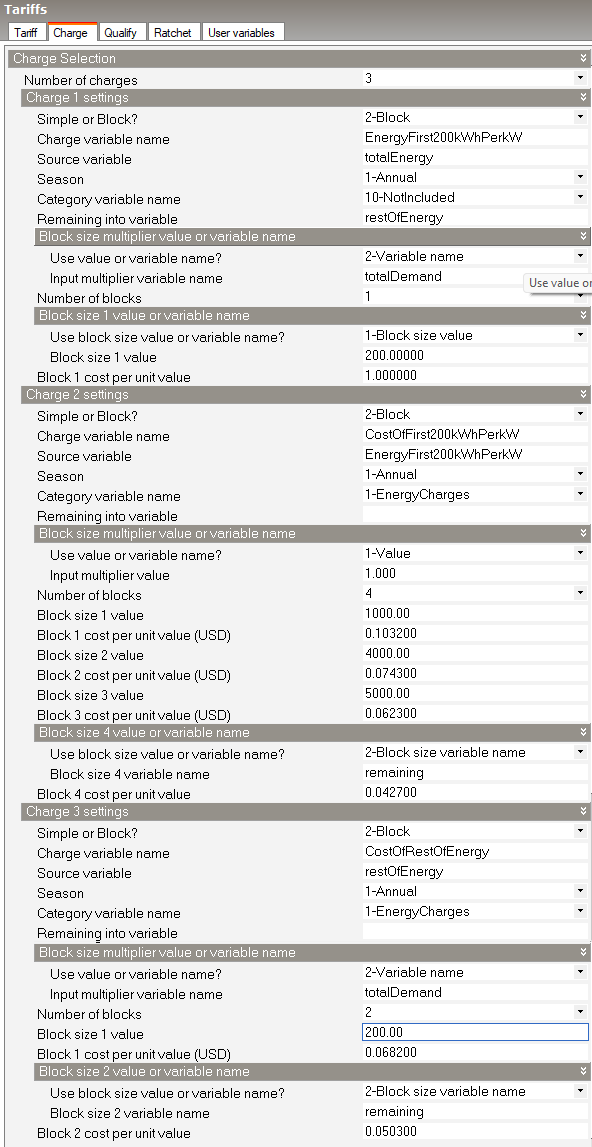
Para configurar «bloques dentro de bloques», se definen ajustes Charge:Block que separan los primeros 200 kWh/kW. El cargo «EnergyFirst200kWhPerkW» realiza esta operación: utiliza la demanda para multiplicar por 200 el tamaño del primer bloque y su coste es simplemente 1, ya que pasa la energía a la variable «EnergyFirst200kWhPerkW». La energía restante pasa a la variable restOfEnergy según se especifica en Asignar remanente a variable. Una vez evaluado, tenemos dos variables nuevas que contienen energía. Cada una se utiliza por separado en objetos Charge:Block para evaluar las distintas partes de la tarifa de ejemplo. Utilizando Asignar remanente a variable junto con el concepto de variables pueden modelarse tarifas muy complejas.
Para crear esta estructura de tarifa, siga los pasos siguientes.
1. Cree un nuevo componente Tarifa:

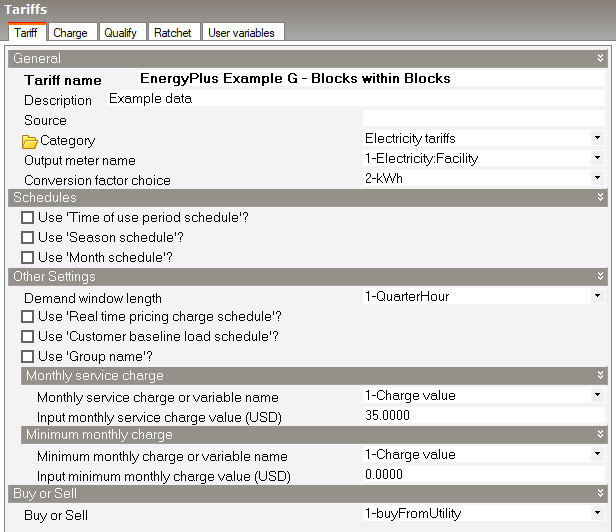
2. En la pestaña Tarifa del cuadro Tarifa:
-
Establezca la cuota fija mensual en $35 al mes mediante el ajuste Introducir valor del cargo mensual de servicio .
La pestaña Tarifa debería tener ahora un aspecto similar al de la captura siguiente:
3. En la pestaña Cargo :
-
Establezca Número de cargos en 3.
-
En el apartado Ajustes del cargo 1 :
-
Establezca ¿Simple o por bloques? en 2-Bloque.
-
Establezca Nombre de variable de cargo en EnergyFirst200kWhPerkW
-
Establezca Variable de origen en totalEnergy
-
Establezca Temporada en 1-Anual
-
Establezca Nombre de variable de categoría en 10-NotIncluded
-
Establezca Asignar remanente a variable en restOfEnergy
-
Establezca Utilizar valor o nombre de variable en 2-Nombre de variable
-
Introduzca Nombre de variable del multiplicador como totalDemand
-
Establezca Número de bloques en 1
-
Establezca Usar valor o nombre de variable para el tamaño del bloque en 1-Valor de tamaño de bloque
-
Establezca Valor del tamaño del bloque 1 en 200
-
Establezca Valor del coste por unidad del bloque 1 en 1
-
-
En el apartado Ajustes del cargo 2 :
-
Establezca ¿Simple o por bloques? en 2-Bloque.
-
Establezca Nombre de variable de cargo en CostOfFirst200kWhPerkW
-
Establezca Variable de origen en EnergyFirst200kWhPerkW
-
Establezca Temporada en 1-Anual
-
Establezca Nombre de variable de categoría en 1-EnergyCharges
-
Deje Asignar remanente a variable en blanco
-
Establezca Utilizar valor o nombre de variable en 1-Valor
-
Establezca Valor del multiplicador en 1
-
Establezca Número de bloques en 4
-
Establezca Usar valor o nombre de variable para el tamaño del bloque en 1-Valor de tamaño de bloque
-
Establezca Valor del tamaño del bloque 1 en 1000
-
Establezca Valor del coste por unidad del bloque 1 en 0.103200
-
Establezca Valor del tamaño del bloque 2 en 4000
-
Establezca Valor del coste por unidad del bloque 2 en 0.074300
-
Establezca Valor del tamaño del bloque 3 en 5000
-
Establezca Valor del coste por unidad del bloque 3 en 0.062300
-
Para el bloque 4, establezca Usar valor o nombre de variable para el tamaño del bloque en 2-Nombre de variable de tamaño de bloque
-
Establezca Nombre de variable del tamaño del bloque 4 en remaining
-
Establezca Valor del coste por unidad del bloque 4 en 0.042700
-
En el apartado Ajustes del cargo 3 :
-
Establezca ¿Simple o por bloques? en 2-Bloque.
-
Establezca Nombre de variable de cargo en CostOfRestOfEnergy
-
Establezca Variable de origen en restOfEnergy
-
Establezca Temporada en 1-Anual
-
Establezca Nombre de variable de categoría en 1-EnergyCharges
-
Deje Asignar remanente a variable en blanco
-
Establezca Utilizar valor o nombre de variable en 2-Nombre de variable
-
Establezca Nombre de variable del multiplicador en totalDemand
-
Establezca Número de bloques en 2
-
Establezca Usar valor o nombre de variable para el tamaño del bloque en 1-Valor de tamaño de bloque
-
Establezca Valor del tamaño del bloque 1 en 200
-
Establezca Valor del coste por unidad del bloque 1 en 0.068200
-
Para el bloque 2, establezca Usar valor o nombre de variable para el tamaño del bloque en 2-Nombre de variable de tamaño de bloque
-
Establezca Nombre de variable del tamaño del bloque 2 en remaining
-
Establezca Valor del coste por unidad del bloque 2 en 0.050300
-
La pestaña Cargo debería tener ahora un aspecto similar al de la captura siguiente.
Resultados resumidos
Informe: Informe de resumen de resultados económicos
Para: Instalación completa
Fecha y hora: 2025-09-11 11:18:57
Coste anual
| Electricidad | Gas natural | Otros | Total | |
| Coste [$] | 2016.42 | 0.00 | 0.00 | 2016.42 |
| Coste por superficie total del edificio [$/m2] | 11.03 | 0.00 | 0.00 | 11.03 |
| Coste por superficie neta acondicionada del edificio [$/m2] | 11.03 | 0.00 | 0.00 | 11.03 |
Resumen de tarifas
| Seleccionada | Cumple los requisitos | Medidor | Comprar o vender | Grupo | Coste anual ($) | |
| ENERGYPLUS EXAMPLE G - BLOCKS WITHIN BLOCKS | Sí | Sí | ELECTRICITY:FACILITY | Compra | (ninguno) | 2016.42 |
Informe: Informe de tarifas
Para: ENERGYPLUS EXAMPLE G - BLOCKS WITHIN BLOCKS
Fecha y hora: 2025-09-11 11:18:57
General
| Parámetro | |
| Medidor | ELECTRICITY:FACILITY |
| Seleccionada | Sí |
| Grupo | (ninguno) |
| Cumple los requisitos | Sí |
| Motivo de exclusión | n/a |
| Cálculo | automático |
| Unidades | kWh |
Categorías
| Ene | Feb | Mar | Abr | May | Jun | Jul | Ago | Sep | Oct | Nov | Dic | Suma | Máximo | |
| EnergyCharges ($) | 114.46 | 111.47 | 118.70 | 134.15 | 152.57 | 141.83 | 164.25 | 156.52 | 140.01 | 134.72 | 116.43 | 111.30 | 1596.42 | 164.25 |
| DemandCharges ($) | 0.00 | 0.00 | 0.00 | 0.00 | 0.00 | 0.00 | 0.00 | 0.00 | 0.00 | 0.00 | 0.00 | 0.00 | 0.00 | 0.00 |
| ServiceCharges ($) | 35.00 | 35.00 | 35.00 | 35.00 | 35.00 | 35.00 | 35.00 | 35.00 | 35.00 | 35.00 | 35.00 | 35.00 | 420.00 | 35.00 |
| Basis ($) | 149.46 | 146.47 | 153.70 | 169.15 | 187.57 | 176.83 | 199.25 | 191.52 | 175.01 | 169.72 | 151.43 | 146.30 | 2016.42 | 199.25 |
| Adjustment ($) | 0.00 | 0.00 | 0.00 | 0.00 | 0.00 | 0.00 | 0.00 | 0.00 | 0.00 | 0.00 | 0.00 | 0.00 | 0.00 | 0.00 |
| Surcharge ($) | 0.00 | 0.00 | 0.00 | 0.00 | 0.00 | 0.00 | 0.00 | 0.00 | 0.00 | 0.00 | 0.00 | 0.00 | 0.00 | 0.00 |
| Subtotal ($) | 149.46 | 146.47 | 153.70 | 169.15 | 187.57 | 176.83 | 199.25 | 191.52 | 175.01 | 169.72 | 151.43 | 146.30 | 2016.42 | 199.25 |
| Taxes ($) | 0.00 | 0.00 | 0.00 | 0.00 | 0.00 | 0.00 | 0.00 | 0.00 | 0.00 | 0.00 | 0.00 | 0.00 | 0.00 | 0.00 |
| Total ($) | 149.46 | 146.47 | 153.70 | 169.15 | 187.57 | 176.83 | 199.25 | 191.52 | 175.01 | 169.72 | 151.43 | 146.30 | 2016.42 | 199.25 |
Cargos
| Ene | Feb | Mar | Abr | May | Jun | Jul | Ago | Sep | Oct | Nov | Dic | Suma | Máximo | Categoría | |
| ENERGYFIRST200KWHPERKW ($) | 813.74 | 1088.49 | 1163.30 | 1230.68 | 1349.17 | 1505.30 | 1520.17 | 1588.64 | 1331.93 | 1223.81 | 1127.85 | 813.75 | 14756.84 | 1588.64 | ninguno |
| COSTOFFIRST200KWHPERKW ($) | 83.98 | 109.77 | 115.33 | 120.34 | 129.14 | 140.74 | 141.85 | 146.94 | 127.86 | 119.83 | 112.70 | 83.98 | 1432.47 | 146.94 | EnergyCharges |
| COSTOFRESTOFENERGY ($) | 30.48 | 1.70 | 3.37 | 13.82 | 23.42 | 1.08 | 22.40 | 9.58 | 12.15 | 14.89 | 3.73 | 27.32 | 163.95 | 30.48 | EnergyCharges |
Fuentes correspondientes a cargos
| Ene | Feb | Mar | Abr | May | Jun | Jul | Ago | Sep | Oct | Nov | Dic | Suma | Máximo | |
| TotalEnergy | 1260.67 | 1113.39 | 1212.74 | 1433.24 | 1692.60 | 1521.19 | 1848.65 | 1729.11 | 1510.12 | 1442.16 | 1182.59 | 1214.35 | 17160.81 | 1848.65 |
| ENERGYFIRST200KWHPERKW | 813.74 | 1088.49 | 1163.30 | 1230.68 | 1349.17 | 1505.30 | 1520.17 | 1588.64 | 1331.93 | 1223.81 | 1127.85 | 813.75 | 14756.84 | 1588.64 |
| RESTOFENERGY | 446.93 | 24.90 | 49.44 | 202.57 | 343.43 | 15.90 | 328.48 | 140.47 | 178.18 | 218.35 | 54.73 | 400.60 | 2403.98 | 446.93 |
Ratchets
| Ene | Feb | Mar | Abr | May | Jun | Jul | Ago | Sep | Oct | Nov | Dic | Suma | Máximo |
Condiciones
| Ene | Feb | Mar | Abr | May | Jun | Jul | Ago | Sep | Oct | Nov | Dic | Suma | Máximo |
Variables nativas
| Ene | Feb | Mar | Abr | May | Jun | Jul | Ago | Sep | Oct | Nov | Dic | Suma | Máximo | |
| TotalEnergy | 1260.67 | 1113.39 | 1212.74 | 1433.24 | 1692.60 | 1521.19 | 1848.65 | 1729.11 | 1510.12 | 1442.16 | 1182.59 | 1214.35 | 17160.81 | 1848.65 |
| TotalDemand | 4.07 | 5.44 | 5.82 | 6.15 | 6.75 | 7.53 | 7.60 | 7.94 | 6.66 | 6.12 | 5.64 | 4.07 | 73.78 | 7.94 |
| PeakEnergy | 1260.67 | 1113.39 | 1212.74 | 1433.24 | 1692.60 | 1521.19 | 1848.65 | 1729.11 | 1510.12 | 1442.16 | 1182.59 | 1214.35 | 17160.81 | 1848.65 |
| PeakDemand | 4.07 | 5.44 | 5.82 | 6.15 | 6.75 | 7.53 | 7.60 | 7.94 | 6.66 | 6.12 | 5.64 | 4.07 | 73.78 | 7.94 |
| ShoulderEnergy | 0.00 | 0.00 | 0.00 | 0.00 | 0.00 | 0.00 | 0.00 | 0.00 | 0.00 | 0.00 | 0.00 | 0.00 | 0.00 | 0.00 |
| ShoulderDemand | 0.00 | 0.00 | 0.00 | 0.00 | 0.00 | 0.00 | 0.00 | 0.00 | 0.00 | 0.00 | 0.00 | 0.00 | 0.00 | 0.00 |
| OffPeakEnergy | 0.00 | 0.00 | 0.00 | 0.00 | 0.00 | 0.00 | 0.00 | 0.00 | 0.00 | 0.00 | 0.00 | 0.00 | 0.00 | 0.00 |
| OffPeakDemand | 0.00 | 0.00 | 0.00 | 0.00 | 0.00 | 0.00 | 0.00 | 0.00 | 0.00 | 0.00 | 0.00 | 0.00 | 0.00 | 0.00 |
| MidPeakEnergy | 0.00 | 0.00 | 0.00 | 0.00 | 0.00 | 0.00 | 0.00 | 0.00 | 0.00 | 0.00 | 0.00 | 0.00 | 0.00 | 0.00 |
| MidPeakDemand | 0.00 | 0.00 | 0.00 | 0.00 | 0.00 | 0.00 | 0.00 | 0.00 | 0.00 | 0.00 | 0.00 | 0.00 | 0.00 | 0.00 |
| PeakExceedsOffPeak | 4.07 | 5.44 | 5.82 | 6.15 | 6.75 | 7.53 | 7.60 | 7.94 | 6.66 | 6.12 | 5.64 | 4.07 | 73.78 | 7.94 |
| OffPeakExceedsPeak | 0.00 | 0.00 | 0.00 | 0.00 | 0.00 | 0.00 | 0.00 | 0.00 | 0.00 | 0.00 | 0.00 | 0.00 | 0.00 | 0.00 |
| PeakExceedsMidPeak | 4.07 | 5.44 | 5.82 | 6.15 | 6.75 | 7.53 | 7.60 | 7.94 | 6.66 | 6.12 | 5.64 | 4.07 | 73.78 | 7.94 |
| MidPeakExceedsPeak | 0.00 | 0.00 | 0.00 | 0.00 | 0.00 | 0.00 | 0.00 | 0.00 | 0.00 | 0.00 | 0.00 | 0.00 | 0.00 | 0.00 |
| PeakExceedsShoulder | 4.07 | 5.44 | 5.82 | 6.15 | 6.75 | 7.53 | 7.60 | 7.94 | 6.66 | 6.12 | 5.64 | 4.07 | 73.78 | 7.94 |
| ShoulderExceedsPeak | 0.00 | 0.00 | 0.00 | 0.00 | 0.00 | 0.00 | 0.00 | 0.00 | 0.00 | 0.00 | 0.00 | 0.00 | 0.00 | 0.00 |
| IsWinter | 1.00 | 1.00 | 1.00 | 1.00 | 1.00 | 1.00 | 1.00 | 1.00 | 1.00 | 1.00 | 1.00 | 1.00 | 12.00 | 1.00 |
| IsNotWinter | 0.00 | 0.00 | 0.00 | 0.00 | 0.00 | 0.00 | 0.00 | 0.00 | 0.00 | 0.00 | 0.00 | 0.00 | 0.00 | 0.00 |
| IsSpring | 0.00 | 0.00 | 0.00 | 0.00 | 0.00 | 0.00 | 0.00 | 0.00 | 0.00 | 0.00 | 0.00 | 0.00 | 0.00 | 0.00 |
| IsNotSpring | 1.00 | 1.00 | 1.00 | 1.00 | 1.00 | 1.00 | 1.00 | 1.00 | 1.00 | 1.00 | 1.00 | 1.00 | 12.00 | 1.00 |
| IsSummer | 0.00 | 0.00 | 0.00 | 0.00 | 0.00 | 0.00 | 0.00 | 0.00 | 0.00 | 0.00 | 0.00 | 0.00 | 0.00 | 0.00 |
| IsNotSummer | 1.00 | 1.00 | 1.00 | 1.00 | 1.00 | 1.00 | 1.00 | 1.00 | 1.00 | 1.00 | 1.00 | 1.00 | 12.00 | 1.00 |
| IsAutumn | 0.00 | 0.00 | 0.00 | 0.00 | 0.00 | 0.00 | 0.00 | 0.00 | 0.00 | 0.00 | 0.00 | 0.00 | 0.00 | 0.00 |
| IsNotAutumn | 1.00 | 1.00 | 1.00 | 1.00 | 1.00 | 1.00 | 1.00 | 1.00 | 1.00 | 1.00 | 1.00 | 1.00 | 12.00 | 1.00 |
| PeakAndShoulderEnergy | 1260.67 | 1113.39 | 1212.74 | 1433.24 | 1692.60 | 1521.19 | 1848.65 | 1729.11 | 1510.12 | 1442.16 | 1182.59 | 1214.35 | 17160.81 | 1848.65 |
| PeakAndShoulderDemand | 4.07 | 5.44 | 5.82 | 6.15 | 6.75 | 7.53 | 7.60 | 7.94 | 6.66 | 6.12 | 5.64 | 4.07 | 73.78 | 7.94 |
| PeakAndMidPeakEnergy | 1260.67 | 1113.39 | 1212.74 | 1433.24 | 1692.60 | 1521.19 | 1848.65 | 1729.11 | 1510.12 | 1442.16 | 1182.59 | 1214.35 | 17160.81 | 1848.65 |
| PeakAndMidPeakDemand | 4.07 | 5.44 | 5.82 | 6.15 | 6.75 | 7.53 | 7.60 | 7.94 | 6.66 | 6.12 | 5.64 | 4.07 | 73.78 | 7.94 |
| ShoulderAndOffPeakEnergy | 0.00 | 0.00 | 0.00 | 0.00 | 0.00 | 0.00 | 0.00 | 0.00 | 0.00 | 0.00 | 0.00 | 0.00 | 0.00 | 0.00 |
| ShoulderAndOffPeakDemand | 0.00 | 0.00 | 0.00 | 0.00 | 0.00 | 0.00 | 0.00 | 0.00 | 0.00 | 0.00 | 0.00 | 0.00 | 0.00 | 0.00 |
| PeakAndOffPeakEnergy | 1260.67 | 1113.39 | 1212.74 | 1433.24 | 1692.60 | 1521.19 | 1848.65 | 1729.11 | 1510.12 | 1442.16 | 1182.59 | 1214.35 | 17160.81 | 1848.65 |
| PeakAndOffPeakDemand | 4.07 | 5.44 | 5.82 | 6.15 | 6.75 | 7.53 | 7.60 | 7.94 | 6.66 | 6.12 | 5.64 | 4.07 | 73.78 | 7.94 |
| RealTimePriceCosts | 0.00 | 0.00 | 0.00 | 0.00 | 0.00 | 0.00 | 0.00 | 0.00 | 0.00 | 0.00 | 0.00 | 0.00 | 0.00 | 0.00 |
| AboveCustomerBaseCosts | 0.00 | 0.00 | 0.00 | 0.00 | 0.00 | 0.00 | 0.00 | 0.00 | 0.00 | 0.00 | 0.00 | 0.00 | 0.00 | 0.00 |
| BelowCustomerBaseCosts | 0.00 | 0.00 | 0.00 | 0.00 | 0.00 | 0.00 | 0.00 | 0.00 | 0.00 | 0.00 | 0.00 | 0.00 | 0.00 | 0.00 |
| AboveCustomerBaseEnergy | 0.00 | 0.00 | 0.00 | 0.00 | 0.00 | 0.00 | 0.00 | 0.00 | 0.00 | 0.00 | 0.00 | 0.00 | 0.00 | 0.00 |
| BelowCustomerBaseEnergy | 0.00 | 0.00 | 0.00 | 0.00 | 0.00 | 0.00 | 0.00 | 0.00 | 0.00 | 0.00 | 0.00 | 0.00 | 0.00 | 0.00 |
Ejemplo H – Precios en tiempo real
Algunos suministradores ofrecen precios horarios variables según las condiciones de mercado en tiempo real, normalmente anunciados el día anterior. Los precios horarios de energía se importan de una programación, sin cargos predefinidos. Este ejemplo muestra cómo modelar tarifas con precios en tiempo real cuando el suministrador proporciona los precios horarios por adelantado.
Para modelar este tipo de tarifa se utiliza una programación que contiene los precios horarios. La Programación de cargos con precio en tiempo real contiene los precios y el ajuste Programación de carga de referencia del cliente se utiliza para establecer la programación de carga de referencia del cliente. No todos los suministradores utilizan esta carga, en cuyo caso no es necesario introducir la programación. Las programaciones de periodo, temporada y mes no son necesarias para estas tarifas salvo que se utilicen cargos.
La programación de precios en tiempo real del ejemplo da lugar al mismo coste de energía que Ejemplo F – Energía estacional por periodos de uso. Tenga en cuenta que es solo un ejemplo y que normalmente los valores de la programación variarían a lo largo del año.
Para crear esta estructura de tarifa, siga los pasos siguientes.
1. Cree un nuevo componente Tarifa:

2. En la pestaña Tarifa del cuadro Tarifa:
-
Establezca la cuota fija mensual en $37.75 al mes mediante el ajuste Introducir valor del cargo mensual de servicio .
-
Marque la casilla ¿Utilizar una programación de cargos con precio en tiempo real? .
-
Haga clic en el control Programación de cargos con precio en tiempo real y copie la programación de biblioteca «Real time pricing schedule». Llame a la copia «RealTimePricing» y selecciónela. La programación copiada debería contener ya los ajustes correctos para este ejemplo, por lo que no necesita más cambios. Su aspecto debería ser el de la captura siguiente. Para sus proyectos deberá realizar las modificaciones necesarias en la copia.
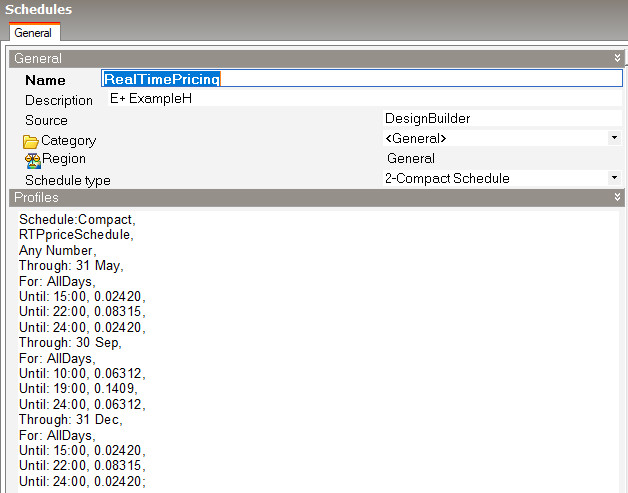
-
Seleccione la programación en tiempo real recién creada.
La pestaña Tarifa debería tener ahora un aspecto similar al de la captura siguiente:
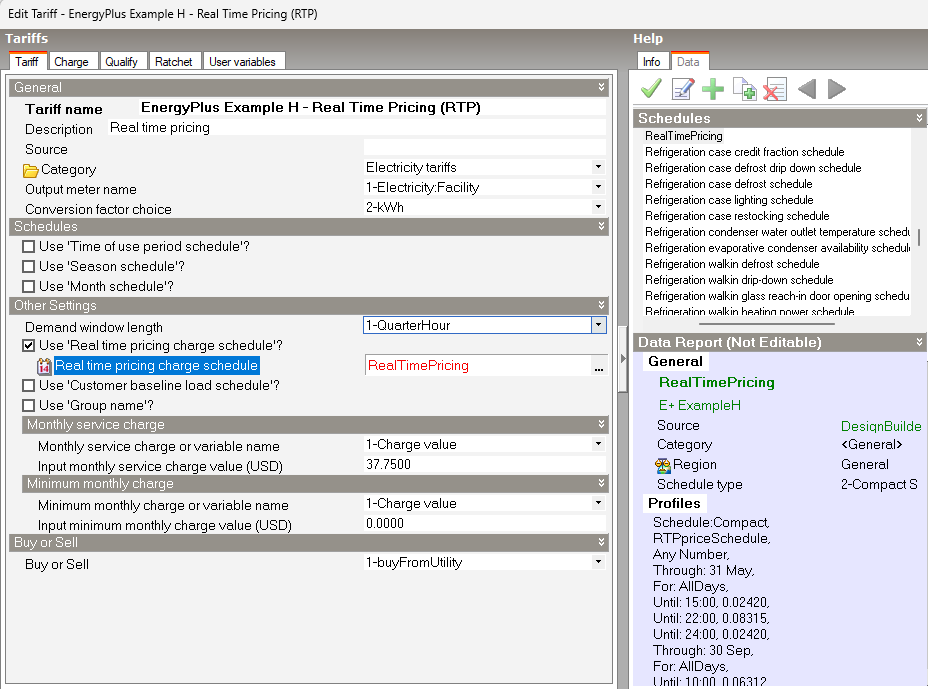
3. En la pestaña Cargo del cuadro Tarifa no debe haber cargos, es decir, Número de cargos debe establecerse en 0. Véase abajo.

Resultados resumidos
Informe: Informe de resumen de resultados económicos
Para: Instalación completa
Fecha y hora: 2025-09-11 11:24:51
Coste anual
| Electricidad | Gas natural | Otros | Total | |
| Coste [$] | 2016.42 | 0.00 | 0.00 | 2016.42 |
| Coste por superficie total del edificio [$/m2] | 11.03 | 0.00 | 0.00 | 11.03 |
| Coste por superficie neta acondicionada del edificio [$/m2] | 11.03 | 0.00 | 0.00 | 11.03 |
Resumen de tarifas
| Seleccionada | Cumple los requisitos | Medidor | Comprar o vender | Grupo | Coste anual ($) | |
| ENERGYPLUS EXAMPLE G - BLOCKS WITHIN BLOCKS | Sí | Sí | ELECTRICITY:FACILITY | Compra | (ninguno) | 2016.42 |
Informe: Informe de tarifas
Para: ENERGYPLUS EXAMPLE H - REAL TIME PRICING (RTP)
Fecha y hora: 2025-09-11 11:13:24
General
| Parámetro | |
| Medidor | ELECTRICITY:FACILITY |
| Seleccionada | Sí |
| Grupo | (ninguno) |
| Cumple los requisitos | Sí |
| Motivo de exclusión | n/a |
| Cálculo | automático |
| Unidades | kWh |
Categorías
| Ene | Feb | Mar | Abr | May | Jun | Jul | Ago | Sep | Oct | Nov | Dic | Suma | Máximo | |
| EnergyCharges ($) | 55.72 | 49.12 | 53.82 | 65.19 | 76.57 | 181.62 | 219.34 | 205.99 | 181.12 | 64.30 | 52.00 | 53.64 | 1258.41 | 219.34 |
| DemandCharges ($) | 0.00 | 0.00 | 0.00 | 0.00 | 0.00 | 0.00 | 0.00 | 0.00 | 0.00 | 0.00 | 0.00 | 0.00 | 0.00 | 0.00 |
| ServiceCharges ($) | 37.75 | 37.75 | 37.75 | 37.75 | 37.75 | 37.75 | 37.75 | 37.75 | 37.75 | 37.75 | 37.75 | 37.75 | 453.00 | 37.75 |
| Basis ($) | 93.47 | 86.87 | 91.57 | 102.94 | 114.32 | 219.37 | 257.09 | 243.74 | 218.87 | 102.05 | 89.75 | 91.39 | 1711.41 | 257.09 |
| Adjustment ($) | 0.00 | 0.00 | 0.00 | 0.00 | 0.00 | 0.00 | 0.00 | 0.00 | 0.00 | 0.00 | 0.00 | 0.00 | 0.00 | 0.00 |
| Surcharge ($) | 0.00 | 0.00 | 0.00 | 0.00 | 0.00 | 0.00 | 0.00 | 0.00 | 0.00 | 0.00 | 0.00 | 0.00 | 0.00 | 0.00 |
| Subtotal ($) | 93.47 | 86.87 | 91.57 | 102.94 | 114.32 | 219.37 | 257.09 | 243.74 | 218.87 | 102.05 | 89.75 | 91.39 | 1711.41 | 257.09 |
| Taxes ($) | 0.00 | 0.00 | 0.00 | 0.00 | 0.00 | 0.00 | 0.00 | 0.00 | 0.00 | 0.00 | 0.00 | 0.00 | 0.00 | 0.00 |
| Total ($) | 93.47 | 86.87 | 91.57 | 102.94 | 114.32 | 219.37 | 257.09 | 243.74 | 218.87 | 102.05 | 89.75 | 91.39 | 1711.41 | 257.09 |
Cargos
| Ene | Feb | Mar | Abr | May | Jun | Jul | Ago | Sep | Oct | Nov | Dic | Suma | Máximo | Categoría |
Fuentes correspondientes a cargos
| Ene | Feb | Mar | Abr | May | Jun | Jul | Ago | Sep | Oct | Nov | Dic | Suma | Máximo |
Ratchets
| Ene | Feb | Mar | Abr | May | Jun | Jul | Ago | Sep | Oct | Nov | Dic | Suma | Máximo |
Condiciones
| Ene | Feb | Mar | Abr | May | Jun | Jul | Ago | Sep | Oct | Nov | Dic | Suma | Máximo |
Variables nativas
| Ene | Feb | Mar | Abr | May | Jun | Jul | Ago | Sep | Oct | Nov | Dic | Suma | Máximo | |
| TotalEnergy | 1260.67 | 1113.39 | 1212.74 | 1433.24 | 1692.60 | 1521.19 | 1848.65 | 1729.11 | 1510.12 | 1442.16 | 1182.59 | 1214.35 | 17160.81 | 1848.65 |
| TotalDemand | 4.07 | 5.44 | 5.82 | 6.15 | 6.75 | 7.53 | 7.60 | 7.94 | 6.66 | 6.12 | 5.64 | 4.07 | 73.78 | 7.94 |
| PeakEnergy | 1260.67 | 1113.39 | 1212.74 | 1433.24 | 1692.60 | 1521.19 | 1848.65 | 1729.11 | 1510.12 | 1442.16 | 1182.59 | 1214.35 | 17160.81 | 1848.65 |
| PeakDemand | 4.07 | 5.44 | 5.82 | 6.15 | 6.75 | 7.53 | 7.60 | 7.94 | 6.66 | 6.12 | 5.64 | 4.07 | 73.78 | 7.94 |
| ShoulderEnergy | 0.00 | 0.00 | 0.00 | 0.00 | 0.00 | 0.00 | 0.00 | 0.00 | 0.00 | 0.00 | 0.00 | 0.00 | 0.00 | 0.00 |
| ShoulderDemand | 0.00 | 0.00 | 0.00 | 0.00 | 0.00 | 0.00 | 0.00 | 0.00 | 0.00 | 0.00 | 0.00 | 0.00 | 0.00 | 0.00 |
| OffPeakEnergy | 0.00 | 0.00 | 0.00 | 0.00 | 0.00 | 0.00 | 0.00 | 0.00 | 0.00 | 0.00 | 0.00 | 0.00 | 0.00 | 0.00 |
| OffPeakDemand | 0.00 | 0.00 | 0.00 | 0.00 | 0.00 | 0.00 | 0.00 | 0.00 | 0.00 | 0.00 | 0.00 | 0.00 | 0.00 | 0.00 |
| MidPeakEnergy | 0.00 | 0.00 | 0.00 | 0.00 | 0.00 | 0.00 | 0.00 | 0.00 | 0.00 | 0.00 | 0.00 | 0.00 | 0.00 | 0.00 |
| MidPeakDemand | 0.00 | 0.00 | 0.00 | 0.00 | 0.00 | 0.00 | 0.00 | 0.00 | 0.00 | 0.00 | 0.00 | 0.00 | 0.00 | 0.00 |
| PeakExceedsOffPeak | 4.07 | 5.44 | 5.82 | 6.15 | 6.75 | 7.53 | 7.60 | 7.94 | 6.66 | 6.12 | 5.64 | 4.07 | 73.78 | 7.94 |
| OffPeakExceedsPeak | 0.00 | 0.00 | 0.00 | 0.00 | 0.00 | 0.00 | 0.00 | 0.00 | 0.00 | 0.00 | 0.00 | 0.00 | 0.00 | 0.00 |
| PeakExceedsMidPeak | 4.07 | 5.44 | 5.82 | 6.15 | 6.75 | 7.53 | 7.60 | 7.94 | 6.66 | 6.12 | 5.64 | 4.07 | 73.78 | 7.94 |
| MidPeakExceedsPeak | 0.00 | 0.00 | 0.00 | 0.00 | 0.00 | 0.00 | 0.00 | 0.00 | 0.00 | 0.00 | 0.00 | 0.00 | 0.00 | 0.00 |
| PeakExceedsShoulder | 4.07 | 5.44 | 5.82 | 6.15 | 6.75 | 7.53 | 7.60 | 7.94 | 6.66 | 6.12 | 5.64 | 4.07 | 73.78 | 7.94 |
| ShoulderExceedsPeak | 0.00 | 0.00 | 0.00 | 0.00 | 0.00 | 0.00 | 0.00 | 0.00 | 0.00 | 0.00 | 0.00 | 0.00 | 0.00 | 0.00 |
| IsWinter | 1.00 | 1.00 | 1.00 | 1.00 | 1.00 | 1.00 | 1.00 | 1.00 | 1.00 | 1.00 | 1.00 | 1.00 | 12.00 | 1.00 |
| IsNotWinter | 0.00 | 0.00 | 0.00 | 0.00 | 0.00 | 0.00 | 0.00 | 0.00 | 0.00 | 0.00 | 0.00 | 0.00 | 0.00 | 0.00 |
| IsSpring | 0.00 | 0.00 | 0.00 | 0.00 | 0.00 | 0.00 | 0.00 | 0.00 | 0.00 | 0.00 | 0.00 | 0.00 | 0.00 | 0.00 |
| IsNotSpring | 1.00 | 1.00 | 1.00 | 1.00 | 1.00 | 1.00 | 1.00 | 1.00 | 1.00 | 1.00 | 1.00 | 1.00 | 12.00 | 1.00 |
| IsSummer | 0.00 | 0.00 | 0.00 | 0.00 | 0.00 | 0.00 | 0.00 | 0.00 | 0.00 | 0.00 | 0.00 | 0.00 | 0.00 | 0.00 |
| IsNotSummer | 1.00 | 1.00 | 1.00 | 1.00 | 1.00 | 1.00 | 1.00 | 1.00 | 1.00 | 1.00 | 1.00 | 1.00 | 12.00 | 1.00 |
| IsAutumn | 0.00 | 0.00 | 0.00 | 0.00 | 0.00 | 0.00 | 0.00 | 0.00 | 0.00 | 0.00 | 0.00 | 0.00 | 0.00 | 0.00 |
| IsNotAutumn | 1.00 | 1.00 | 1.00 | 1.00 | 1.00 | 1.00 | 1.00 | 1.00 | 1.00 | 1.00 | 1.00 | 1.00 | 12.00 | 1.00 |
| PeakAndShoulderEnergy | 1260.67 | 1113.39 | 1212.74 | 1433.24 | 1692.60 | 1521.19 | 1848.65 | 1729.11 | 1510.12 | 1442.16 | 1182.59 | 1214.35 | 17160.81 | 1848.65 |
| PeakAndShoulderDemand | 4.07 | 5.44 | 5.82 | 6.15 | 6.75 | 7.53 | 7.60 | 7.94 | 6.66 | 6.12 | 5.64 | 4.07 | 73.78 | 7.94 |
| PeakAndMidPeakEnergy | 1260.67 | 1113.39 | 1212.74 | 1433.24 | 1692.60 | 1521.19 | 1848.65 | 1729.11 | 1510.12 | 1442.16 | 1182.59 | 1214.35 | 17160.81 | 1848.65 |
| PeakAndMidPeakDemand | 4.07 | 5.44 | 5.82 | 6.15 | 6.75 | 7.53 | 7.60 | 7.94 | 6.66 | 6.12 | 5.64 | 4.07 | 73.78 | 7.94 |
| ShoulderAndOffPeakEnergy | 0.00 | 0.00 | 0.00 | 0.00 | 0.00 | 0.00 | 0.00 | 0.00 | 0.00 | 0.00 | 0.00 | 0.00 | 0.00 | 0.00 |
| ShoulderAndOffPeakDemand | 0.00 | 0.00 | 0.00 | 0.00 | 0.00 | 0.00 | 0.00 | 0.00 | 0.00 | 0.00 | 0.00 | 0.00 | 0.00 | 0.00 |
| PeakAndOffPeakEnergy | 1260.67 | 1113.39 | 1212.74 | 1433.24 | 1692.60 | 1521.19 | 1848.65 | 1729.11 | 1510.12 | 1442.16 | 1182.59 | 1214.35 | 17160.81 | 1848.65 |
| PeakAndOffPeakDemand | 4.07 | 5.44 | 5.82 | 6.15 | 6.75 | 7.53 | 7.60 | 7.94 | 6.66 | 6.12 | 5.64 | 4.07 | 73.78 | 7.94 |
| RealTimePriceCosts | 55.72 | 49.12 | 53.82 | 65.19 | 76.57 | 181.62 | 219.34 | 205.99 | 181.12 | 64.30 | 52.00 | 53.64 | 1258.41 | 219.34 |
| AboveCustomerBaseCosts | 55.72 | 49.12 | 53.82 | 65.19 | 76.57 | 181.62 | 219.34 | 205.99 | 181.12 | 64.30 | 52.00 | 53.64 | 1258.41 | 219.34 |
| BelowCustomerBaseCosts | 0.00 | 0.00 | 0.00 | 0.00 | 0.00 | 0.00 | 0.00 | 0.00 | 0.00 | 0.00 | 0.00 | 0.00 | 0.00 | 0.00 |
| AboveCustomerBaseEnergy | 1260.67 | 1113.39 | 1212.74 | 1433.24 | 1692.60 | 1521.19 | 1848.65 | 1729.11 | 1510.12 | 1442.16 | 1182.59 | 1214.35 | 17160.81 | 1848.65 |
| BelowCustomerBaseEnergy | 0.00 | 0.00 | 0.00 | 0.00 | 0.00 | 0.00 | 0.00 | 0.00 | 0.00 | 0.00 | 0.00 | 0.00 | 0.00 | 0.00 |
Ejemplo I – Venta y medición neta
Cuando el edificio contiene un generador, sistemas fotovoltaicos u otras fuentes de electricidad, el generador puede producir más energía de la que utiliza el edificio. El excedente puede venderse al suministrador o utilizarse para compensar la energía comprada.
Este ejemplo muestra dos enfoques distintos:
-
Venta al suministrador: Vender el excedente eléctrico al suministrador a un precio de abono fijo. El cliente genera electricidad, pero mantiene una contabilidad separada de compras y ventas, con tarifas distintas. Utilice este enfoque si el contrato abona las ventas a una tarifa especificada.
-
Medición neta: La medición neta compensa el consumo mediante una tarifa independiente. Un único medidor avanza con el consumo y retrocede con la generación, con facturación neta mensual. Utilice este enfoque si el contrato permite que la energía exportada reduzca directamente los cargos de consumo.
I.a. Venta al suministrador
Si se vende el excedente, deben definirse dos tarifas: una para comprar electricidad al suministrador y otra para los momentos en que se recibe un abono por la energía excedente enviada a la red.
En este ejemplo, las tarifas y cargos se configuran como sigue:
-
Cargo al cliente: $2.51 al mes
-
Cargo de energía: 5.5342 céntimos/kWh
-
Venta del excedente al suministrador: 2.0 céntimos/kWh.
Este enfoque utiliza dos objetos de tarifa separados: uno para comprar electricidad y otro para vender el excedente al suministrador, normalmente a un precio distinto (generalmente menor). Deben definirse componentes de tarifa distintos con los campos de compra o venta «buyFromUtility» y «sellToUtility» y medidores separados para la electricidad comprada y vendida.
Nota: Debe introducirse un número negativo en «Cost per value» cuando se desea obtener un abono por vender electricidad al suministrador.
Para crear esta tarifa, siga los pasos siguientes.
1. El primer paso es definir una tarifa para la venta de electricidad. Para ello, cree un componente Tarifa nuevo y llámelo «EnergyPlus Example Ia - Sell to Utility».
2. En la pestaña Tarifa del cuadro Tarifa:
-
Borre todos los ajustes de coste
-
Establezca Nombre del medidor de salida en 4-ElectricitySurplusSold:Facility
-
Establezca Comprar o vender en 2-sellToUtility
La pestaña Tarifa debería tener ahora el aspecto de la captura siguiente.
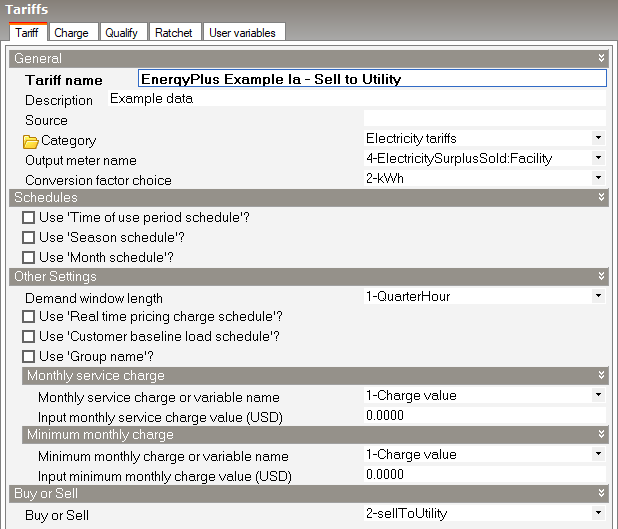
3. En la pestaña Cargo :
-
Establezca Número de cargos en 1.
-
En el apartado Ajustes del cargo 1 :
-
Establezca ¿Simple o por bloques? en 1-Simple.
-
Establezca Nombre de variable de cargo en GeneratedElectricSold
-
Establezca Variable de origen en totalEnergy
-
Establezca Temporada en 1-Anual
-
Establezca Nombre de variable de categoría en 1-EnergyCharges
-
Establezca Utilizar valor o nombre de variable en 1-Valor
-
Establezca Valor de coste por unidad en -0.020
-
La pestaña Cargo debería tener ahora el aspecto de la captura siguiente.
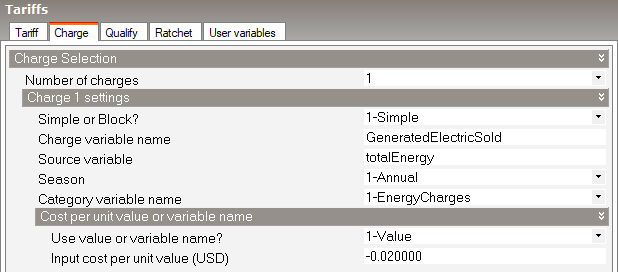
Pulse Aceptar para guardar los datos de la tarifa y cerrar el cuadro.
El siguiente paso es definir una tarifa para la compra de electricidad; es necesario crear un nuevo componente Tarifa para ello.
4. En la pestaña de datos de modelo Economía , establezca Número de tarifas en 2.
5. Cree un segundo componente Tarifa y llámelo «EnergyPlus Example Ia - Buy from Utility».
6. Abra la segunda tarifa en el cuadro Tarifa y, en la pestaña Tarifa del cuadro Tarifa, establezca la cuota fija mensual en $2.51 al mes mediante el ajuste Introducir valor del cargo mensual de servicio como se muestra abajo:
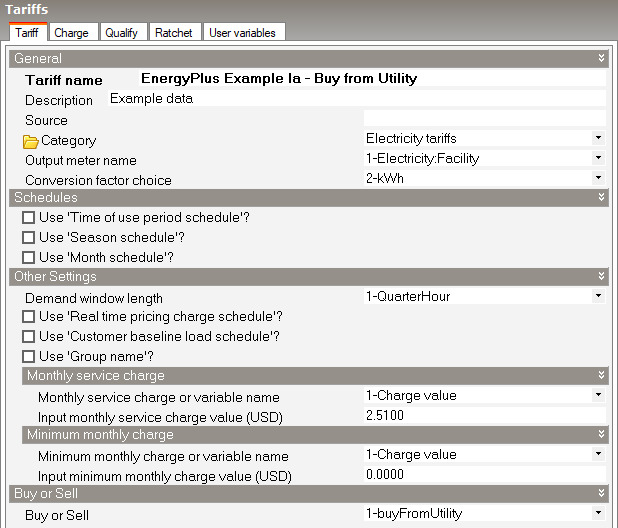
7. En la pestaña Cargo :
-
Establezca el número de cargos en 1.
-
En el apartado Ajustes del cargo 1 :
-
Establezca ¿Simple o por bloques? en 1-Simple.
-
Establezca Introducir valor de coste por unidad en 0.055342 USD:
-
La pestaña Cargo debería tener ahora el aspecto de la captura siguiente.
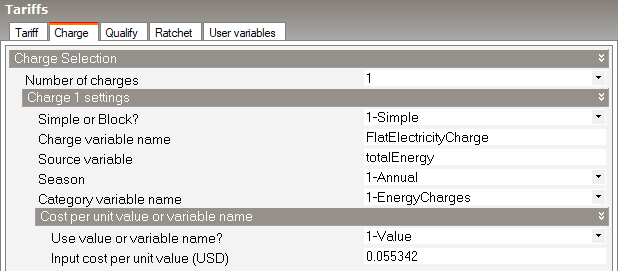
La captura siguiente muestra el aspecto de la pestaña Economía con ambas tarifas configuradas:

Resultados resumidos
Informe: Informe de resumen de resultados económicos
Para: Instalación completa
Fecha y hora: 2025-09-11 13:02:57
Coste anual
| Electricidad | Gas natural | Otros | Total | |
| Coste [$] | 958.97 | 0.00 | 0.00 | 958.97 |
| Coste por superficie total del edificio [$/m2] | 5.25 | 0.00 | 0.00 | 5.25 |
| Coste por superficie neta acondicionada del edificio [$/m2] | 5.25 | 0.00 | 0.00 | 5.25 |
Resumen de tarifas
| Seleccionada | Cumple los requisitos | Medidor | Comprar o vender | Grupo | Coste anual ($) | |
| ENERGYPLUS EXAMPLE IA - SELL TO UTILITY | Sí | Sí | ELECTRICITYSURPLUSSOLD:FACILITY | Venta | (ninguno) | -22.0 |
| ENERGYPLUS EXAMPLE IA - BUY FROM UTILITY | Sí | Sí | ELECTRICITY:FACILITY | Compra | (ninguno) | 981.00 |
Informe: Informe de tarifas
Para: ENERGYPLUS EXAMPLE IA - SELL TO UTILITY
Fecha y hora: 2025-09-11 13:02:57
General
| Parámetro | |
| Medidor | ELECTRICITYSURPLUSSOLD:FACILITY |
| Seleccionada | Sí |
| Grupo | (ninguno) |
| Cumple los requisitos | Sí |
| Motivo de exclusión | n/a |
| Cálculo | automático |
| Unidades | kWh |
Categorías
| Ene | Feb | Mar | Abr | May | Jun | Jul | Ago | Sep | Oct | Nov | Dic | Suma | Máximo | |
| EnergyCharges ($) | -0.9 | -0.6 | -2.1 | -2.2 | -2.4 | -3.6 | -3.1 | -3.2 | -1.9 | -0.9 | -0.7 | -0.3 | -22.0 | -0.3 |
| DemandCharges ($) | 0.00 | 0.00 | 0.00 | 0.00 | 0.00 | 0.00 | 0.00 | 0.00 | 0.00 | 0.00 | 0.00 | 0.00 | 0.00 | 0.00 |
| ServiceCharges ($) | 0.00 | 0.00 | 0.00 | 0.00 | 0.00 | 0.00 | 0.00 | 0.00 | 0.00 | 0.00 | 0.00 | 0.00 | 0.00 | 0.00 |
| Basis ($) | -0.9 | -0.6 | -2.1 | -2.2 | -2.4 | -3.6 | -3.1 | -3.2 | -1.9 | -0.9 | -0.7 | -0.3 | -22.0 | -0.3 |
| Adjustment ($) | 0.00 | 0.00 | 0.00 | 0.00 | 0.00 | 0.00 | 0.00 | 0.00 | 0.00 | 0.00 | 0.00 | 0.00 | 0.00 | 0.00 |
| Surcharge ($) | 0.00 | 0.00 | 0.00 | 0.00 | 0.00 | 0.00 | 0.00 | 0.00 | 0.00 | 0.00 | 0.00 | 0.00 | 0.00 | 0.00 |
| Subtotal ($) | -0.9 | -0.6 | -2.1 | -2.2 | -2.4 | -3.6 | -3.1 | -3.2 | -1.9 | -0.9 | -0.7 | -0.3 | -22.0 | -0.3 |
| Taxes ($) | 0.00 | 0.00 | 0.00 | 0.00 | 0.00 | 0.00 | 0.00 | 0.00 | 0.00 | 0.00 | 0.00 | 0.00 | 0.00 | 0.00 |
| Total ($) | -0.9 | -0.6 | -2.1 | -2.2 | -2.4 | -3.6 | -3.1 | -3.2 | -1.9 | -0.9 | -0.7 | -0.3 | -22.0 | -0.3 |
Cargos
| Ene | Feb | Mar | Abr | May | Jun | Jul | Ago | Sep | Oct | Nov | Dic | Suma | Máximo | Categoría | |
| GENERATEDELECTRICSOLD ($) | -0.9 | -0.6 | -2.1 | -2.2 | -2.4 | -3.6 | -3.1 | -3.2 | -1.9 | -0.9 | -0.7 | -0.3 | -22.0 | -0.3 | EnergyCharges |
Fuentes correspondientes a cargos
| Ene | Feb | Mar | Abr | May | Jun | Jul | Ago | Sep | Oct | Nov | Dic | Suma | Máximo | |
| TotalEnergy | 46.07 | 27.70 | 103.93 | 109.71 | 121.09 | 181.01 | 156.95 | 161.28 | 96.68 | 45.64 | 35.82 | 15.70 | 1101.58 | 181.01 |
Ratchets
| Ene | Feb | Mar | Abr | May | Jun | Jul | Ago | Sep | Oct | Nov | Dic | Suma | Máximo |
Condiciones
| Ene | Feb | Mar | Abr | May | Jun | Jul | Ago | Sep | Oct | Nov | Dic | Suma | Máximo |
Variables nativas
| Ene | Feb | Mar | Abr | May | Jun | Jul | Ago | Sep | Oct | Nov | Dic | Suma | Máximo | |
| TotalEnergy | 46.07 | 27.70 | 103.93 | 109.71 | 121.09 | 181.01 | 156.95 | 161.28 | 96.68 | 45.64 | 35.82 | 15.70 | 1101.58 | 181.01 |
| TotalDemand | 2.51 | 2.91 | 3.50 | 3.76 | 3.73 | 3.68 | 3.68 | 3.68 | 3.56 | 3.17 | 2.29 | 1.75 | 38.21 | 3.76 |
| PeakEnergy | 46.07 | 27.70 | 103.93 | 109.71 | 121.09 | 181.01 | 156.95 | 161.28 | 96.68 | 45.64 | 35.82 | 15.70 | 1101.58 | 181.01 |
| PeakDemand | 2.51 | 2.91 | 3.50 | 3.76 | 3.73 | 3.68 | 3.68 | 3.68 | 3.56 | 3.17 | 2.29 | 1.75 | 38.21 | 3.76 |
| ShoulderEnergy | 0.00 | 0.00 | 0.00 | 0.00 | 0.00 | 0.00 | 0.00 | 0.00 | 0.00 | 0.00 | 0.00 | 0.00 | 0.00 | 0.00 |
| ShoulderDemand | 0.00 | 0.00 | 0.00 | 0.00 | 0.00 | 0.00 | 0.00 | 0.00 | 0.00 | 0.00 | 0.00 | 0.00 | 0.00 | 0.00 |
| OffPeakEnergy | 0.00 | 0.00 | 0.00 | 0.00 | 0.00 | 0.00 | 0.00 | 0.00 | 0.00 | 0.00 | 0.00 | 0.00 | 0.00 | 0.00 |
| OffPeakDemand | 0.00 | 0.00 | 0.00 | 0.00 | 0.00 | 0.00 | 0.00 | 0.00 | 0.00 | 0.00 | 0.00 | 0.00 | 0.00 | 0.00 |
| MidPeakEnergy | 0.00 | 0.00 | 0.00 | 0.00 | 0.00 | 0.00 | 0.00 | 0.00 | 0.00 | 0.00 | 0.00 | 0.00 | 0.00 | 0.00 |
| MidPeakDemand | 0.00 | 0.00 | 0.00 | 0.00 | 0.00 | 0.00 | 0.00 | 0.00 | 0.00 | 0.00 | 0.00 | 0.00 | 0.00 | 0.00 |
| PeakExceedsOffPeak | 2.51 | 2.91 | 3.50 | 3.76 | 3.73 | 3.68 | 3.68 | 3.68 | 3.56 | 3.17 | 2.29 | 1.75 | 38.21 | 3.76 |
| OffPeakExceedsPeak | 0.00 | 0.00 | 0.00 | 0.00 | 0.00 | 0.00 | 0.00 | 0.00 | 0.00 | 0.00 | 0.00 | 0.00 | 0.00 | 0.00 |
| PeakExceedsMidPeak | 2.51 | 2.91 | 3.50 | 3.76 | 3.73 | 3.68 | 3.68 | 3.68 | 3.56 | 3.17 | 2.29 | 1.75 | 38.21 | 3.76 |
| MidPeakExceedsPeak | 0.00 | 0.00 | 0.00 | 0.00 | 0.00 | 0.00 | 0.00 | 0.00 | 0.00 | 0.00 | 0.00 | 0.00 | 0.00 | 0.00 |
| PeakExceedsShoulder | 2.51 | 2.91 | 3.50 | 3.76 | 3.73 | 3.68 | 3.68 | 3.68 | 3.56 | 3.17 | 2.29 | 1.75 | 38.21 | 3.76 |
| ShoulderExceedsPeak | 0.00 | 0.00 | 0.00 | 0.00 | 0.00 | 0.00 | 0.00 | 0.00 | 0.00 | 0.00 | 0.00 | 0.00 | 0.00 | 0.00 |
| IsWinter | 1.00 | 1.00 | 1.00 | 1.00 | 1.00 | 1.00 | 1.00 | 1.00 | 1.00 | 1.00 | 1.00 | 1.00 | 12.00 | 1.00 |
| IsNotWinter | 0.00 | 0.00 | 0.00 | 0.00 | 0.00 | 0.00 | 0.00 | 0.00 | 0.00 | 0.00 | 0.00 | 0.00 | 0.00 | 0.00 |
| IsSpring | 0.00 | 0.00 | 0.00 | 0.00 | 0.00 | 0.00 | 0.00 | 0.00 | 0.00 | 0.00 | 0.00 | 0.00 | 0.00 | 0.00 |
| IsNotSpring | 1.00 | 1.00 | 1.00 | 1.00 | 1.00 | 1.00 | 1.00 | 1.00 | 1.00 | 1.00 | 1.00 | 1.00 | 12.00 | 1.00 |
| IsSummer | 0.00 | 0.00 | 0.00 | 0.00 | 0.00 | 0.00 | 0.00 | 0.00 | 0.00 | 0.00 | 0.00 | 0.00 | 0.00 | 0.00 |
| IsNotSummer | 1.00 | 1.00 | 1.00 | 1.00 | 1.00 | 1.00 | 1.00 | 1.00 | 1.00 | 1.00 | 1.00 | 1.00 | 12.00 | 1.00 |
| IsAutumn | 0.00 | 0.00 | 0.00 | 0.00 | 0.00 | 0.00 | 0.00 | 0.00 | 0.00 | 0.00 | 0.00 | 0.00 | 0.00 | 0.00 |
| IsNotAutumn | 1.00 | 1.00 | 1.00 | 1.00 | 1.00 | 1.00 | 1.00 | 1.00 | 1.00 | 1.00 | 1.00 | 1.00 | 12.00 | 1.00 |
| PeakAndShoulderEnergy | 46.07 | 27.70 | 103.93 | 109.71 | 121.09 | 181.01 | 156.95 | 161.28 | 96.68 | 45.64 | 35.82 | 15.70 | 1101.58 | 181.01 |
| PeakAndShoulderDemand | 2.51 | 2.91 | 3.50 | 3.76 | 3.73 | 3.68 | 3.68 | 3.68 | 3.56 | 3.17 | 2.29 | 1.75 | 38.21 | 3.76 |
| PeakAndMidPeakEnergy | 46.07 | 27.70 | 103.93 | 109.71 | 121.09 | 181.01 | 156.95 | 161.28 | 96.68 | 45.64 | 35.82 | 15.70 | 1101.58 | 181.01 |
| PeakAndMidPeakDemand | 2.51 | 2.91 | 3.50 | 3.76 | 3.73 | 3.68 | 3.68 | 3.68 | 3.56 | 3.17 | 2.29 | 1.75 | 38.21 | 3.76 |
| ShoulderAndOffPeakEnergy | 0.00 | 0.00 | 0.00 | 0.00 | 0.00 | 0.00 | 0.00 | 0.00 | 0.00 | 0.00 | 0.00 | 0.00 | 0.00 | 0.00 |
| ShoulderAndOffPeakDemand | 0.00 | 0.00 | 0.00 | 0.00 | 0.00 | 0.00 | 0.00 | 0.00 | 0.00 | 0.00 | 0.00 | 0.00 | 0.00 | 0.00 |
| PeakAndOffPeakEnergy | 46.07 | 27.70 | 103.93 | 109.71 | 121.09 | 181.01 | 156.95 | 161.28 | 96.68 | 45.64 | 35.82 | 15.70 | 1101.58 | 181.01 |
| PeakAndOffPeakDemand | 2.51 | 2.91 | 3.50 | 3.76 | 3.73 | 3.68 | 3.68 | 3.68 | 3.56 | 3.17 | 2.29 | 1.75 | 38.21 | 3.76 |
| RealTimePriceCosts | 0.00 | 0.00 | 0.00 | 0.00 | 0.00 | 0.00 | 0.00 | 0.00 | 0.00 | 0.00 | 0.00 | 0.00 | 0.00 | 0.00 |
| AboveCustomerBaseCosts | 0.00 | 0.00 | 0.00 | 0.00 | 0.00 | 0.00 | 0.00 | 0.00 | 0.00 | 0.00 | 0.00 | 0.00 | 0.00 | 0.00 |
| BelowCustomerBaseCosts | 0.00 | 0.00 | 0.00 | 0.00 | 0.00 | 0.00 | 0.00 | 0.00 | 0.00 | 0.00 | 0.00 | 0.00 | 0.00 | 0.00 |
| AboveCustomerBaseEnergy | 0.00 | 0.00 | 0.00 | 0.00 | 0.00 | 0.00 | 0.00 | 0.00 | 0.00 | 0.00 | 0.00 | 0.00 | 0.00 | 0.00 |
| BelowCustomerBaseEnergy | 0.00 | 0.00 | 0.00 | 0.00 | 0.00 | 0.00 | 0.00 | 0.00 | 0.00 | 0.00 | 0.00 | 0.00 | 0.00 | 0.00 |
Otras variables
| Ene | Feb | Mar | Abr | May | Jun | Jul | Ago | Sep | Oct | Nov | Dic | Suma | Máximo | |
| NotIncluded | 0.00 | 0.00 | 0.00 | 0.00 | 0.00 | 0.00 | 0.00 | 0.00 | 0.00 | 0.00 | 0.00 | 0.00 | 0.00 | 0.00 |
Informe: Informe de tarifas
Para: ENERGYPLUS EXAMPLE IA - BUY FROM UTILITY
Fecha y hora: 2025-09-11 13:02:57
General
| Parámetro | |
| Medidor | ELECTRICITY:FACILITY |
| Seleccionada | Sí |
| Grupo | (ninguno) |
| Cumple los requisitos | Sí |
| Motivo de exclusión | n/a |
| Cálculo | automático |
| Unidades | kWh |
Categorías
| Ene | Feb | Mar | Abr | May | Jun | Jul | Ago | Sep | Oct | Nov | Dic | Suma | Máximo | |
| EnergyCharges ($) | 69.81 | 61.60 | 67.17 | 79.44 | 93.88 | 84.38 | 102.56 | 95.86 | 83.67 | 79.83 | 65.44 | 67.24 | 950.88 | 102.56 |
| DemandCharges ($) | 0.00 | 0.00 | 0.00 | 0.00 | 0.00 | 0.00 | 0.00 | 0.00 | 0.00 | 0.00 | 0.00 | 0.00 | 0.00 | 0.00 |
| ServiceCharges ($) | 2.51 | 2.51 | 2.51 | 2.51 | 2.51 | 2.51 | 2.51 | 2.51 | 2.51 | 2.51 | 2.51 | 2.51 | 30.12 | 2.51 |
| Basis ($) | 72.32 | 64.11 | 69.68 | 81.95 | 96.39 | 86.89 | 105.07 | 98.37 | 86.18 | 82.34 | 67.95 | 69.75 | 981.00 | 105.07 |
| Adjustment ($) | 0.00 | 0.00 | 0.00 | 0.00 | 0.00 | 0.00 | 0.00 | 0.00 | 0.00 | 0.00 | 0.00 | 0.00 | 0.00 | 0.00 |
| Surcharge ($) | 0.00 | 0.00 | 0.00 | 0.00 | 0.00 | 0.00 | 0.00 | 0.00 | 0.00 | 0.00 | 0.00 | 0.00 | 0.00 | 0.00 |
| Subtotal ($) | 72.32 | 64.11 | 69.68 | 81.95 | 96.39 | 86.89 | 105.07 | 98.37 | 86.18 | 82.34 | 67.95 | 69.75 | 981.00 | 105.07 |
| Taxes ($) | 0.00 | 0.00 | 0.00 | 0.00 | 0.00 | 0.00 | 0.00 | 0.00 | 0.00 | 0.00 | 0.00 | 0.00 | 0.00 | 0.00 |
| Total ($) | 72.32 | 64.11 | 69.68 | 81.95 | 96.39 | 86.89 | 105.07 | 98.37 | 86.18 | 82.34 | 67.95 | 69.75 | 981.00 | 105.07 |
Cargos
| Ene | Feb | Mar | Abr | May | Jun | Jul | Ago | Sep | Oct | Nov | Dic | Suma | Máximo | Categoría | |
| FLATELECTRICITYCHARGE ($) | 69.81 | 61.60 | 67.17 | 79.44 | 93.88 | 84.38 | 102.56 | 95.86 | 83.67 | 79.83 | 65.44 | 67.24 | 950.88 | 102.56 | EnergyCharges |
Fuentes correspondientes a cargos
| Ene | Feb | Mar | Abr | May | Jun | Jul | Ago | Sep | Oct | Nov | Dic | Suma | Máximo | |
| TotalEnergy | 1261.35 | 1113.04 | 1213.71 | 1435.50 | 1696.34 | 1524.70 | 1853.15 | 1732.16 | 1511.94 | 1442.50 | 1182.46 | 1215.03 | 17181.89 | 1853.15 |
Ratchets
| Ene | Feb | Mar | Abr | May | Jun | Jul | Ago | Sep | Oct | Nov | Dic | Suma | Máximo |
Condiciones
| Ene | Feb | Mar | Abr | May | Jun | Jul | Ago | Sep | Oct | Nov | Dic | Suma | Máximo |
Variables nativas
| Ene | Feb | Mar | Abr | May | Jun | Jul | Ago | Sep | Oct | Nov | Dic | Suma | Máximo | |
| TotalEnergy | 1261.35 | 1113.04 | 1213.71 | 1435.50 | 1696.34 | 1524.70 | 1853.15 | 1732.16 | 1511.94 | 1442.50 | 1182.46 | 1215.03 | 17181.89 | 1853.15 |
| TotalDemand | 4.07 | 5.39 | 5.82 | 6.17 | 6.77 | 7.55 | 7.63 | 7.96 | 6.67 | 6.12 | 5.64 | 4.07 | 73.85 | 7.96 |
| PeakEnergy | 1261.35 | 1113.04 | 1213.71 | 1435.50 | 1696.34 | 1524.70 | 1853.15 | 1732.16 | 1511.94 | 1442.50 | 1182.46 | 1215.03 | 17181.89 | 1853.15 |
| PeakDemand | 4.07 | 5.39 | 5.82 | 6.17 | 6.77 | 7.55 | 7.63 | 7.96 | 6.67 | 6.12 | 5.64 | 4.07 | 73.85 | 7.96 |
| ShoulderEnergy | 0.00 | 0.00 | 0.00 | 0.00 | 0.00 | 0.00 | 0.00 | 0.00 | 0.00 | 0.00 | 0.00 | 0.00 | 0.00 | 0.00 |
| ShoulderDemand | 0.00 | 0.00 | 0.00 | 0.00 | 0.00 | 0.00 | 0.00 | 0.00 | 0.00 | 0.00 | 0.00 | 0.00 | 0.00 | 0.00 |
| OffPeakEnergy | 0.00 | 0.00 | 0.00 | 0.00 | 0.00 | 0.00 | 0.00 | 0.00 | 0.00 | 0.00 | 0.00 | 0.00 | 0.00 | 0.00 |
| OffPeakDemand | 0.00 | 0.00 | 0.00 | 0.00 | 0.00 | 0.00 | 0.00 | 0.00 | 0.00 | 0.00 | 0.00 | 0.00 | 0.00 | 0.00 |
| MidPeakEnergy | 0.00 | 0.00 | 0.00 | 0.00 | 0.00 | 0.00 | 0.00 | 0.00 | 0.00 | 0.00 | 0.00 | 0.00 | 0.00 | 0.00 |
| MidPeakDemand | 0.00 | 0.00 | 0.00 | 0.00 | 0.00 | 0.00 | 0.00 | 0.00 | 0.00 | 0.00 | 0.00 | 0.00 | 0.00 | 0.00 |
| PeakExceedsOffPeak | 4.07 | 5.39 | 5.82 | 6.17 | 6.77 | 7.55 | 7.63 | 7.96 | 6.67 | 6.12 | 5.64 | 4.07 | 73.85 | 7.96 |
| OffPeakExceedsPeak | 0.00 | 0.00 | 0.00 | 0.00 | 0.00 | 0.00 | 0.00 | 0.00 | 0.00 | 0.00 | 0.00 | 0.00 | 0.00 | 0.00 |
| PeakExceedsMidPeak | 4.07 | 5.39 | 5.82 | 6.17 | 6.77 | 7.55 | 7.63 | 7.96 | 6.67 | 6.12 | 5.64 | 4.07 | 73.85 | 7.96 |
| MidPeakExceedsPeak | 0.00 | 0.00 | 0.00 | 0.00 | 0.00 | 0.00 | 0.00 | 0.00 | 0.00 | 0.00 | 0.00 | 0.00 | 0.00 | 0.00 |
| PeakExceedsShoulder | 4.07 | 5.39 | 5.82 | 6.17 | 6.77 | 7.55 | 7.63 | 7.96 | 6.67 | 6.12 | 5.64 | 4.07 | 73.85 | 7.96 |
| ShoulderExceedsPeak | 0.00 | 0.00 | 0.00 | 0.00 | 0.00 | 0.00 | 0.00 | 0.00 | 0.00 | 0.00 | 0.00 | 0.00 | 0.00 | 0.00 |
| IsWinter | 1.00 | 1.00 | 1.00 | 1.00 | 1.00 | 1.00 | 1.00 | 1.00 | 1.00 | 1.00 | 1.00 | 1.00 | 12.00 | 1.00 |
| IsNotWinter | 0.00 | 0.00 | 0.00 | 0.00 | 0.00 | 0.00 | 0.00 | 0.00 | 0.00 | 0.00 | 0.00 | 0.00 | 0.00 | 0.00 |
| IsSpring | 0.00 | 0.00 | 0.00 | 0.00 | 0.00 | 0.00 | 0.00 | 0.00 | 0.00 | 0.00 | 0.00 | 0.00 | 0.00 | 0.00 |
| IsNotSpring | 1.00 | 1.00 | 1.00 | 1.00 | 1.00 | 1.00 | 1.00 | 1.00 | 1.00 | 1.00 | 1.00 | 1.00 | 12.00 | 1.00 |
| IsSummer | 0.00 | 0.00 | 0.00 | 0.00 | 0.00 | 0.00 | 0.00 | 0.00 | 0.00 | 0.00 | 0.00 | 0.00 | 0.00 | 0.00 |
| IsNotSummer | 1.00 | 1.00 | 1.00 | 1.00 | 1.00 | 1.00 | 1.00 | 1.00 | 1.00 | 1.00 | 1.00 | 1.00 | 12.00 | 1.00 |
| IsAutumn | 0.00 | 0.00 | 0.00 | 0.00 | 0.00 | 0.00 | 0.00 | 0.00 | 0.00 | 0.00 | 0.00 | 0.00 | 0.00 | 0.00 |
| IsNotAutumn | 1.00 | 1.00 | 1.00 | 1.00 | 1.00 | 1.00 | 1.00 | 1.00 | 1.00 | 1.00 | 1.00 | 1.00 | 12.00 | 1.00 |
| PeakAndShoulderEnergy | 1261.35 | 1113.04 | 1213.71 | 1435.50 | 1696.34 | 1524.70 | 1853.15 | 1732.16 | 1511.94 | 1442.50 | 1182.46 | 1215.03 | 17181.89 | 1853.15 |
| PeakAndShoulderDemand | 4.07 | 5.39 | 5.82 | 6.17 | 6.77 | 7.55 | 7.63 | 7.96 | 6.67 | 6.12 | 5.64 | 4.07 | 73.85 | 7.96 |
| PeakAndMidPeakEnergy | 1261.35 | 1113.04 | 1213.71 | 1435.50 | 1696.34 | 1524.70 | 1853.15 | 1732.16 | 1511.94 | 1442.50 | 1182.46 | 1215.03 | 17181.89 | 1853.15 |
| PeakAndMidPeakDemand | 4.07 | 5.39 | 5.82 | 6.17 | 6.77 | 7.55 | 7.63 | 7.96 | 6.67 | 6.12 | 5.64 | 4.07 | 73.85 | 7.96 |
| ShoulderAndOffPeakEnergy | 0.00 | 0.00 | 0.00 | 0.00 | 0.00 | 0.00 | 0.00 | 0.00 | 0.00 | 0.00 | 0.00 | 0.00 | 0.00 | 0.00 |
| ShoulderAndOffPeakDemand | 0.00 | 0.00 | 0.00 | 0.00 | 0.00 | 0.00 | 0.00 | 0.00 | 0.00 | 0.00 | 0.00 | 0.00 | 0.00 | 0.00 |
| PeakAndOffPeakEnergy | 1261.35 | 1113.04 | 1213.71 | 1435.50 | 1696.34 | 1524.70 | 1853.15 | 1732.16 | 1511.94 | 1442.50 | 1182.46 | 1215.03 | 17181.89 | 1853.15 |
| PeakAndOffPeakDemand | 4.07 | 5.39 | 5.82 | 6.17 | 6.77 | 7.55 | 7.63 | 7.96 | 6.67 | 6.12 | 5.64 | 4.07 | 73.85 | 7.96 |
| RealTimePriceCosts | 0.00 | 0.00 | 0.00 | 0.00 | 0.00 | 0.00 | 0.00 | 0.00 | 0.00 | 0.00 | 0.00 | 0.00 | 0.00 | 0.00 |
| AboveCustomerBaseCosts | 0.00 | 0.00 | 0.00 | 0.00 | 0.00 | 0.00 | 0.00 | 0.00 | 0.00 | 0.00 | 0.00 | 0.00 | 0.00 | 0.00 |
| BelowCustomerBaseCosts | 0.00 | 0.00 | 0.00 | 0.00 | 0.00 | 0.00 | 0.00 | 0.00 | 0.00 | 0.00 | 0.00 | 0.00 | 0.00 | 0.00 |
| AboveCustomerBaseEnergy | 0.00 | 0.00 | 0.00 | 0.00 | 0.00 | 0.00 | 0.00 | 0.00 | 0.00 | 0.00 | 0.00 | 0.00 | 0.00 | 0.00 |
| BelowCustomerBaseEnergy | 0.00 | 0.00 | 0.00 | 0.00 | 0.00 | 0.00 | 0.00 | 0.00 | 0.00 | 0.00 | 0.00 | 0.00 | 0.00 | 0.00 |
I.b. Medición neta
En este ejemplo se define una tarifa de «medición neta» con el campo Comprar o vender establecido en 3-netMetering, y Medidor de salida establecido en 5-ElectricityNet:Facility. La tarifa se configura como sigue:
-
Cargo al cliente: $30 al mes
-
Cargo por medición neta: 6.5 céntimos/kWh
Para crear esta tarifa, siga los pasos siguientes.
1. En la pestaña de datos de modelo Economía , establezca Número de tarifas en 1.
2. Cree un componente Tarifa nuevo y llámelo «EnergyPlus Example Ib - Net-Metering».
La captura siguiente muestra el aspecto que debería tener la pestaña Economía con la tarifa configurada:

5. Abra el componente Tarifa en el cuadro Tarifa y, en la pestaña Tarifa :
-
Establezca Nombre del medidor de salida en 5-ElectricityNet:Facility
-
Establezca la cuota fija mensual en $30 al mes mediante Introducir valor del cargo mensual de servicio .
-
Establezca Comprar o vender en 3-netMetering
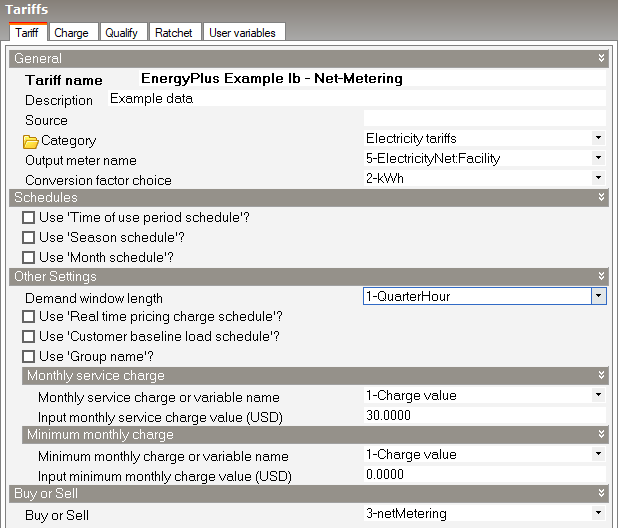
6. En la pestaña Cargo :
-
Establezca Número de cargos en 1.
-
En el apartado Ajustes del cargo 1 :
-
Establezca ¿Simple o por bloques? en 1-Simple.
-
Establezca Nombre de variable de cargo en NetMeteredCharge
-
Establezca Variable de origen en totalEnergy
-
Establezca Temporada en 1-Anual
-
Establezca Nombre de variable de categoría en 1-EnergyCharges
-
Establezca Utilizar valor o nombre de variable en 1-Valor
-
Establezca Valor de coste por unidad en 0.0650
-
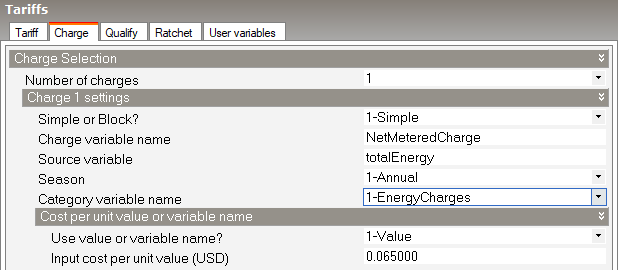
Resultados resumidos
Informe: Informe de resumen de resultados económicos
Para: Instalación completa
Fecha y hora: 2025-09-11 13:09:35
Coste anual
| Electricidad | Gas natural | Otros | Total | |
| Coste [$] | 1182.21 | 0.00 | 0.00 | 1182.21 |
| Coste por superficie total del edificio [$/m2] | 6.47 | 0.00 | 0.00 | 6.47 |
| Coste por superficie neta acondicionada del edificio [$/m2] | 6.47 | 0.00 | 0.00 | 6.47 |
Resumen de tarifas
| Seleccionada | Cumple los requisitos | Medidor | Comprar o vender | Grupo | Coste anual ($) | |
| ENERGYPLUS EXAMPLE IB - NET-METERING | Sí | Sí | ELECTRICITYNET:FACILITY | Neto | (ninguno) | 1182.21 |
Informe: Informe de tarifas
Para: ENERGYPLUS EXAMPLE IB - NET-METERING
Fecha y hora: 2025-09-11 13:09:35
General
| Parámetro | |
| Medidor | ELECTRICITYNET:FACILITY |
| Seleccionada | Sí |
| Grupo | (ninguno) |
| Cumple los requisitos | Sí |
| Motivo de exclusión | n/a |
| Cálculo | automático |
| Unidades | kWh |
Categorías
| Ene | Feb | Mar | Abr | May | Jun | Jul | Ago | Sep | Oct | Nov | Dic | Suma | Máximo | |
| EnergyCharges ($) | 71.19 | 59.18 | 58.26 | 61.66 | 71.65 | 63.27 | 81.46 | 75.34 | 70.58 | 73.19 | 64.89 | 71.55 | 822.21 | 81.46 |
| DemandCharges ($) | 0.00 | 0.00 | 0.00 | 0.00 | 0.00 | 0.00 | 0.00 | 0.00 | 0.00 | 0.00 | 0.00 | 0.00 | 0.00 | 0.00 |
| ServiceCharges ($) | 30.00 | 30.00 | 30.00 | 30.00 | 30.00 | 30.00 | 30.00 | 30.00 | 30.00 | 30.00 | 30.00 | 30.00 | 360.00 | 30.00 |
| Basis ($) | 101.19 | 89.18 | 88.26 | 91.66 | 101.65 | 93.27 | 111.46 | 105.34 | 100.58 | 103.19 | 94.89 | 101.55 | 1182.21 | 111.46 |
| Adjustment ($) | 0.00 | 0.00 | 0.00 | 0.00 | 0.00 | 0.00 | 0.00 | 0.00 | 0.00 | 0.00 | 0.00 | 0.00 | 0.00 | 0.00 |
| Surcharge ($) | 0.00 | 0.00 | 0.00 | 0.00 | 0.00 | 0.00 | 0.00 | 0.00 | 0.00 | 0.00 | 0.00 | 0.00 | 0.00 | 0.00 |
| Subtotal ($) | 101.19 | 89.18 | 88.26 | 91.66 | 101.65 | 93.27 | 111.46 | 105.34 | 100.58 | 103.19 | 94.89 | 101.55 | 1182.21 | 111.46 |
| Taxes ($) | 0.00 | 0.00 | 0.00 | 0.00 | 0.00 | 0.00 | 0.00 | 0.00 | 0.00 | 0.00 | 0.00 | 0.00 | 0.00 | 0.00 |
| Total ($) | 101.19 | 89.18 | 88.26 | 91.66 | 101.65 | 93.27 | 111.46 | 105.34 | 100.58 | 103.19 | 94.89 | 101.55 | 1182.21 | 111.46 |
Cargos
| Ene | Feb | Mar | Abr | May | Jun | Jul | Ago | Sep | Oct | Nov | Dic | Suma | Máximo | Categoría | |
| NETMETEREDCHARGE ($) | 71.19 | 59.18 | 58.26 | 61.66 | 71.65 | 63.27 | 81.46 | 75.34 | 70.58 | 73.19 | 64.89 | 71.55 | 822.21 | 81.46 | EnergyCharges |
Fuentes correspondientes a cargos
| Ene | Feb | Mar | Abr | May | Jun | Jul | Ago | Sep | Oct | Nov | Dic | Suma | Máximo | |
| TotalEnergy | 1095.29 | 910.42 | 896.28 | 948.56 | 1102.25 | 973.35 | 1253.20 | 1159.11 | 1085.83 | 1125.98 | 998.29 | 1100.84 | 12649.40 | 1253.20 |
Ratchets
| Ene | Feb | Mar | Abr | May | Jun | Jul | Ago | Sep | Oct | Nov | Dic | Suma | Máximo |
Condiciones
| Ene | Feb | Mar | Abr | May | Jun | Jul | Ago | Sep | Oct | Nov | Dic | Suma | Máximo |
Variables nativas
| Ene | Feb | Mar | Abr | May | Jun | Jul | Ago | Sep | Oct | Nov | Dic | Suma | Máximo | |
| TotalEnergy | 1095.29 | 910.42 | 896.28 | 948.56 | 1102.25 | 973.35 | 1253.20 | 1159.11 | 1085.83 | 1125.98 | 998.29 | 1100.84 | 12649.40 | 1253.20 |
| TotalDemand | 4.07 | 4.06 | 5.21 | 5.55 | 5.83 | 6.10 | 6.14 | 6.39 | 5.85 | 5.65 | 5.08 | 4.07 | 64.01 | 6.39 |
| PeakEnergy | 1095.29 | 910.42 | 896.28 | 948.56 | 1102.25 | 973.35 | 1253.20 | 1159.11 | 1085.83 | 1125.98 | 998.29 | 1100.84 | 12649.40 | 1253.20 |
| PeakDemand | 4.07 | 4.06 | 5.21 | 5.55 | 5.83 | 6.10 | 6.14 | 6.39 | 5.85 | 5.65 | 5.08 | 4.07 | 64.01 | 6.39 |
| ShoulderEnergy | 0.00 | 0.00 | 0.00 | 0.00 | 0.00 | 0.00 | 0.00 | 0.00 | 0.00 | 0.00 | 0.00 | 0.00 | 0.00 | 0.00 |
| ShoulderDemand | 0.00 | 0.00 | 0.00 | 0.00 | 0.00 | 0.00 | 0.00 | 0.00 | 0.00 | 0.00 | 0.00 | 0.00 | 0.00 | 0.00 |
| OffPeakEnergy | 0.00 | 0.00 | 0.00 | 0.00 | 0.00 | 0.00 | 0.00 | 0.00 | 0.00 | 0.00 | 0.00 | 0.00 | 0.00 | 0.00 |
| OffPeakDemand | 0.00 | 0.00 | 0.00 | 0.00 | 0.00 | 0.00 | 0.00 | 0.00 | 0.00 | 0.00 | 0.00 | 0.00 | 0.00 | 0.00 |
| MidPeakEnergy | 0.00 | 0.00 | 0.00 | 0.00 | 0.00 | 0.00 | 0.00 | 0.00 | 0.00 | 0.00 | 0.00 | 0.00 | 0.00 | 0.00 |
| MidPeakDemand | 0.00 | 0.00 | 0.00 | 0.00 | 0.00 | 0.00 | 0.00 | 0.00 | 0.00 | 0.00 | 0.00 | 0.00 | 0.00 | 0.00 |
| PeakExceedsOffPeak | 4.07 | 4.06 | 5.21 | 5.55 | 5.83 | 6.10 | 6.14 | 6.39 | 5.85 | 5.65 | 5.08 | 4.07 | 64.01 | 6.39 |
| OffPeakExceedsPeak | 0.00 | 0.00 | 0.00 | 0.00 | 0.00 | 0.00 | 0.00 | 0.00 | 0.00 | 0.00 | 0.00 | 0.00 | 0.00 | 0.00 |
| PeakExceedsMidPeak | 4.07 | 4.06 | 5.21 | 5.55 | 5.83 | 6.10 | 6.14 | 6.39 | 5.85 | 5.65 | 5.08 | 4.07 | 64.01 | 6.39 |
| MidPeakExceedsPeak | 0.00 | 0.00 | 0.00 | 0.00 | 0.00 | 0.00 | 0.00 | 0.00 | 0.00 | 0.00 | 0.00 | 0.00 | 0.00 | 0.00 |
| PeakExceedsShoulder | 4.07 | 4.06 | 5.21 | 5.55 | 5.83 | 6.10 | 6.14 | 6.39 | 5.85 | 5.65 | 5.08 | 4.07 | 64.01 | 6.39 |
| ShoulderExceedsPeak | 0.00 | 0.00 | 0.00 | 0.00 | 0.00 | 0.00 | 0.00 | 0.00 | 0.00 | 0.00 | 0.00 | 0.00 | 0.00 | 0.00 |
| IsWinter | 1.00 | 1.00 | 1.00 | 1.00 | 1.00 | 1.00 | 1.00 | 1.00 | 1.00 | 1.00 | 1.00 | 1.00 | 12.00 | 1.00 |
| IsNotWinter | 0.00 | 0.00 | 0.00 | 0.00 | 0.00 | 0.00 | 0.00 | 0.00 | 0.00 | 0.00 | 0.00 | 0.00 | 0.00 | 0.00 |
| IsSpring | 0.00 | 0.00 | 0.00 | 0.00 | 0.00 | 0.00 | 0.00 | 0.00 | 0.00 | 0.00 | 0.00 | 0.00 | 0.00 | 0.00 |
| IsNotSpring | 1.00 | 1.00 | 1.00 | 1.00 | 1.00 | 1.00 | 1.00 | 1.00 | 1.00 | 1.00 | 1.00 | 1.00 | 12.00 | 1.00 |
| IsSummer | 0.00 | 0.00 | 0.00 | 0.00 | 0.00 | 0.00 | 0.00 | 0.00 | 0.00 | 0.00 | 0.00 | 0.00 | 0.00 | 0.00 |
| IsNotSummer | 1.00 | 1.00 | 1.00 | 1.00 | 1.00 | 1.00 | 1.00 | 1.00 | 1.00 | 1.00 | 1.00 | 1.00 | 12.00 | 1.00 |
| IsAutumn | 0.00 | 0.00 | 0.00 | 0.00 | 0.00 | 0.00 | 0.00 | 0.00 | 0.00 | 0.00 | 0.00 | 0.00 | 0.00 | 0.00 |
| IsNotAutumn | 1.00 | 1.00 | 1.00 | 1.00 | 1.00 | 1.00 | 1.00 | 1.00 | 1.00 | 1.00 | 1.00 | 1.00 | 12.00 | 1.00 |
| PeakAndShoulderEnergy | 1095.29 | 910.42 | 896.28 | 948.56 | 1102.25 | 973.35 | 1253.20 | 1159.11 | 1085.83 | 1125.98 | 998.29 | 1100.84 | 12649.40 | 1253.20 |
| PeakAndShoulderDemand | 4.07 | 4.06 | 5.21 | 5.55 | 5.83 | 6.10 | 6.14 | 6.39 | 5.85 | 5.65 | 5.08 | 4.07 | 64.01 | 6.39 |
| PeakAndMidPeakEnergy | 1095.29 | 910.42 | 896.28 | 948.56 | 1102.25 | 973.35 | 1253.20 | 1159.11 | 1085.83 | 1125.98 | 998.29 | 1100.84 | 12649.40 | 1253.20 |
| PeakAndMidPeakDemand | 4.07 | 4.06 | 5.21 | 5.55 | 5.83 | 6.10 | 6.14 | 6.39 | 5.85 | 5.65 | 5.08 | 4.07 | 64.01 | 6.39 |
| ShoulderAndOffPeakEnergy | 0.00 | 0.00 | 0.00 | 0.00 | 0.00 | 0.00 | 0.00 | 0.00 | 0.00 | 0.00 | 0.00 | 0.00 | 0.00 | 0.00 |
| ShoulderAndOffPeakDemand | 0.00 | 0.00 | 0.00 | 0.00 | 0.00 | 0.00 | 0.00 | 0.00 | 0.00 | 0.00 | 0.00 | 0.00 | 0.00 | 0.00 |
| PeakAndOffPeakEnergy | 1095.29 | 910.42 | 896.28 | 948.56 | 1102.25 | 973.35 | 1253.20 | 1159.11 | 1085.83 | 1125.98 | 998.29 | 1100.84 | 12649.40 | 1253.20 |
| PeakAndOffPeakDemand | 4.07 | 4.06 | 5.21 | 5.55 | 5.83 | 6.10 | 6.14 | 6.39 | 5.85 | 5.65 | 5.08 | 4.07 | 64.01 | 6.39 |
| RealTimePriceCosts | 0.00 | 0.00 | 0.00 | 0.00 | 0.00 | 0.00 | 0.00 | 0.00 | 0.00 | 0.00 | 0.00 | 0.00 | 0.00 | 0.00 |
| AboveCustomerBaseCosts | 0.00 | 0.00 | 0.00 | 0.00 | 0.00 | 0.00 | 0.00 | 0.00 | 0.00 | 0.00 | 0.00 | 0.00 | 0.00 | 0.00 |
| BelowCustomerBaseCosts | 0.00 | 0.00 | 0.00 | 0.00 | 0.00 | 0.00 | 0.00 | 0.00 | 0.00 | 0.00 | 0.00 | 0.00 | 0.00 | 0.00 |
| AboveCustomerBaseEnergy | 0.00 | 0.00 | 0.00 | 0.00 | 0.00 | 0.00 | 0.00 | 0.00 | 0.00 | 0.00 | 0.00 | 0.00 | 0.00 | 0.00 |
| BelowCustomerBaseEnergy | 0.00 | 0.00 | 0.00 | 0.00 | 0.00 | 0.00 | 0.00 | 0.00 | 0.00 | 0.00 | 0.00 | 0.00 | 0.00 | 0.00 |
Ejemplo J - Tarifa de demanda con doble Ratchet
Este ejemplo muestra cómo modelar una estructura de demanda con dos ajustes Ratchet en la que la demanda facturada es el mayor valor entre un pico móvil de 12 meses y un umbral mínimo fijo. Es adecuada para tarifas comerciales que combinan el seguimiento histórico de la demanda máxima con niveles mínimos de facturación para garantizar la recuperación de costes.
Nota: Este ejemplo utiliza la moneda GBP en lugar de USD. Puede cambiar Moneda en la pestaña Internacional del cuadro Opciones del programa.
La demanda de distribución será el mayor de:
-
El mayor kW medio medido durante cualquier intervalo de 30 minutos del mes de facturación actual y de los 11 anteriores (pico móvil de 12 meses).
-
Una demanda mínima fija de 500 kW.
El ejemplo muestra dos enfoques distintos para modelar la demanda mínima:
-
Multiplicador y desplazamiento de Ratchet: Este enfoque utiliza un multiplicador muy pequeño pero distinto de cero en el objeto UtilityCost:Ratchet para simular el umbral mínimo de facturación.
-
Facturación mínima basada en cargo por bloques: La misma condición de facturación mínima puede modelarse directamente mediante un objeto UtilityCost:Charge:Block.
J.a. Multiplicador y desplazamiento de Ratchet
Utilice un multiplicador Ratchet muy pequeño pero distinto de cero. En este caso, el desplazamiento debe establecerse en 500 × (1 / multiplicador). Por ejemplo, puede utilizar un multiplicador de 0.001 y un desplazamiento de 500,000.
Para crear esta estructura de tarifa, asegúrese primero de tener seleccionada la moneda GBP en las opciones del programa y siga los pasos siguientes.
1. Cree un nuevo componente Tarifa:

2. En la pestaña Tarifa del cuadro Tarifa:
-
Establezca Duración del intervalo de demanda en 2-HalfHour para garantizar el intervalo medio correcto de 30 minutos.
La pestaña Tarifa debería tener ahora un aspecto similar al de la captura siguiente:
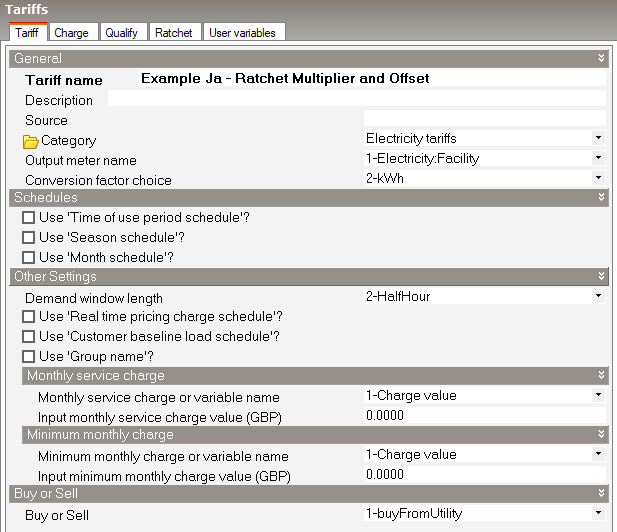
Nota: La elección de Duración del intervalo de demanda puede sustituirse según el valor de Paso de tiempo de simulación para que sean coherentes; la duración del intervalo de demanda debe ser un múltiplo exacto de la duración del paso de simulación en minutos. Por ejemplo, si el paso es 6, es decir, 10 minutos, QuarterHour no se utiliza y en su lugar se utiliza HalfHour . Si el paso es 3, es decir, 20 minutos, QuarterHour y HalfHour no se utilizan y en su lugar se utiliza FullHour .
3. En la pestaña Ratchet :
-
Establezca el número de ajustes Ratchet en 2.
-
En el apartado Ratchet 1 :
-
Establezca Nombre de variable Ratchet en BillingDemandA
-
Establezca Variable de origen de referencia en TotalDemand
-
Establezca Variable de origen del ajuste en TotalDemand
-
Establezca Temporada de origen en 1-Anual
-
Establezca Temporada de destino en 1-Anual
-
En el apartado Valor o nombre de variable del multiplicador , establezca ¿Utilizar valor o nombre de variable? en 1-Valor
-
En el apartado Valor o nombre de variable del multiplicador , establezca Valor del multiplicador en 1
-
En el apartado Valor o nombre de variable del desplazamiento , establezca ¿Utilizar valor o nombre de variable? en 1-Valor
-
En el apartado Valor o nombre de variable del desplazamiento , establezca Valor del desplazamiento en 0
-
-
En el apartado Ratchet 2 :
-
Establezca Nombre de variable Ratchet en BillingDemandB
-
Establezca Variable de origen de referencia en BillingDemandA
-
Establezca Variable de origen del ajuste en TotalDemand
-
Establezca Temporada de origen en 6-Mensual
-
Establezca Temporada de destino en 1-Anual
-
En el apartado Valor o nombre de variable del multiplicador , establezca ¿Utilizar valor o nombre de variable? en 1-Valor
-
En el apartado Valor o nombre de variable del multiplicador , establezca Valor del multiplicador en 0.001
-
En el apartado Valor o nombre de variable del desplazamiento , establezca ¿Utilizar valor o nombre de variable? en 1-Valor
-
En el apartado Valor o nombre de variable del desplazamiento , establezca Valor del desplazamiento en 500,000
-
La pestaña Ratchet debería tener ahora un aspecto similar al de la captura siguiente.
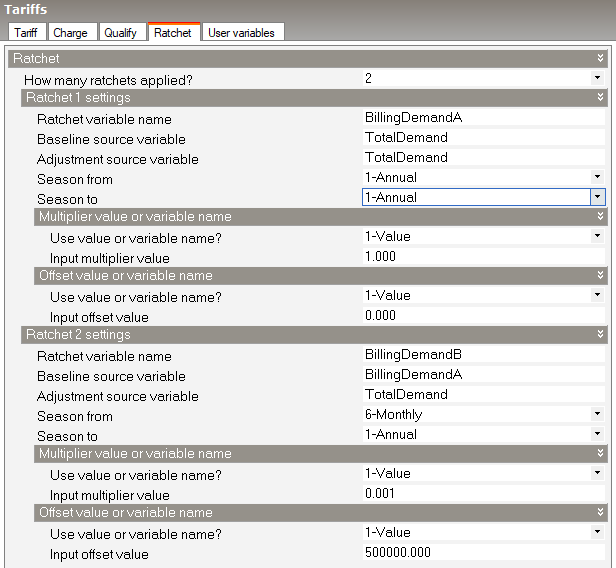
Resultados resumidos
Informe: Informe de resumen de resultados económicos
Para: Instalación completa
Fecha y hora: 2025-10-17 13:27:12
Coste anual
| Electricidad | Gas natural | Otros | Total | |
| Coste [£] | 300.00 | 0.00 | 0.00 | 300.00 |
| Coste por superficie total del edificio [£/m2] | 1.64 | 0.00 | 0.00 | 1.64 |
| Coste por superficie neta acondicionada del edificio [£/m2] | 1.64 | 0.00 | 0.00 | 1.64 |
Resumen de tarifas
| Seleccionada | Cumple los requisitos | Medidor | Comprar o vender | Grupo | Coste anual (£) | |
| EXAMPLE JA - RATCHET MULTIPLIER AND OFFSET | Sí | Sí | ELECTRICITY:FACILITY | Compra | (ninguno) | 300.00 |
Informe: Informe de tarifas
Para: EXAMPLE JA - RATCHET MULTIPLIER AND OFFSET
Fecha y hora: 2025-10-17 13:27:12
General
| Parámetro | |
| Medidor | ELECTRICITY:FACILITY |
| Seleccionada | Sí |
| Grupo | (ninguno) |
| Cumple los requisitos | Sí |
| Motivo de exclusión | n/a |
| Cálculo | automático |
| Unidades | kWh |
Categorías
| Ene | Feb | Mar | Abr | May | Jun | Jul | Ago | Sep | Oct | Nov | Dic | Suma | Máximo | |
| EnergyCharges (£) | 0.00 | 0.00 | 0.00 | 0.00 | 0.00 | 0.00 | 0.00 | 0.00 | 0.00 | 0.00 | 0.00 | 0.00 | 0.00 | 0.00 |
| DemandCharges (£) | 25.00 | 25.00 | 25.00 | 25.00 | 25.00 | 25.00 | 25.00 | 25.00 | 25.00 | 25.00 | 25.00 | 25.00 | 300.00 | 25.00 |
| ServiceCharges (£) | 0.00 | 0.00 | 0.00 | 0.00 | 0.00 | 0.00 | 0.00 | 0.00 | 0.00 | 0.00 | 0.00 | 0.00 | 0.00 | 0.00 |
| Basis (£) | 25.00 | 25.00 | 25.00 | 25.00 | 25.00 | 25.00 | 25.00 | 25.00 | 25.00 | 25.00 | 25.00 | 25.00 | 300.00 | 25.00 |
| Adjustment (£) | 0.00 | 0.00 | 0.00 | 0.00 | 0.00 | 0.00 | 0.00 | 0.00 | 0.00 | 0.00 | 0.00 | 0.00 | 0.00 | 0.00 |
| Surcharge (£) | 0.00 | 0.00 | 0.00 | 0.00 | 0.00 | 0.00 | 0.00 | 0.00 | 0.00 | 0.00 | 0.00 | 0.00 | 0.00 | 0.00 |
| Subtotal (£) | 25.00 | 25.00 | 25.00 | 25.00 | 25.00 | 25.00 | 25.00 | 25.00 | 25.00 | 25.00 | 25.00 | 25.00 | 300.00 | 25.00 |
| Taxes (£) | 0.00 | 0.00 | 0.00 | 0.00 | 0.00 | 0.00 | 0.00 | 0.00 | 0.00 | 0.00 | 0.00 | 0.00 | 0.00 | 0.00 |
| Total (£) | 25.00 | 25.00 | 25.00 | 25.00 | 25.00 | 25.00 | 25.00 | 25.00 | 25.00 | 25.00 | 25.00 | 25.00 | 300.00 | 25.00 |
Cargos
| Ene | Feb | Mar | Abr | May | Jun | Jul | Ago | Sep | Oct | Nov | Dic | Suma | Máximo | Categoría | |
| ENERGYCOST (£) | 25.00 | 25.00 | 25.00 | 25.00 | 25.00 | 25.00 | 25.00 | 25.00 | 25.00 | 25.00 | 25.00 | 25.00 | 300.00 | 25.00 | DemandCharges |
Fuentes correspondientes a cargos
| Ene | Feb | Mar | Abr | May | Jun | Jul | Ago | Sep | Oct | Nov | Dic | Suma | Máximo | |
| BILLINGDEMANDB | 500.01 | 500.01 | 500.01 | 500.01 | 500.01 | 500.01 | 500.01 | 500.01 | 500.01 | 500.01 | 500.01 | 500.01 | 6000.10 | 500.01 |
Ratchets
| Ene | Feb | Mar | Abr | May | Jun | Jul | Ago | Sep | Oct | Nov | Dic | Suma | Máximo | |
| BILLINGDEMANDB | 500.01 | 500.01 | 500.01 | 500.01 | 500.01 | 500.01 | 500.01 | 500.01 | 500.01 | 500.01 | 500.01 | 500.01 | 6000.10 | 500.01 |
| BILLINGDEMANDA | 7.96 | 7.96 | 7.96 | 7.96 | 7.96 | 7.96 | 7.96 | 7.96 | 7.96 | 7.96 | 7.96 | 7.96 | 95.52 | 7.96 |
Condiciones
| Ene | Feb | Mar | Abr | May | Jun | Jul | Ago | Sep | Oct | Nov | Dic | Suma | Máximo |
Variables nativas
| Ene | Feb | Mar | Abr | May | Jun | Jul | Ago | Sep | Oct | Nov | Dic | Suma | Máximo | |
| TotalEnergy | 1261.35 | 1113.04 | 1213.71 | 1435.50 | 1696.34 | 1524.70 | 1853.15 | 1732.16 | 1511.94 | 1442.50 | 1182.46 | 1215.03 | 17181.89 | 1853.15 |
| TotalDemand | 4.07 | 5.39 | 5.82 | 6.17 | 6.77 | 7.55 | 7.63 | 7.96 | 6.67 | 6.12 | 5.64 | 4.07 | 73.85 | 7.96 |
| PeakEnergy | 1261.35 | 1113.04 | 1213.71 | 1435.50 | 1696.34 | 1524.70 | 1853.15 | 1732.16 | 1511.94 | 1442.50 | 1182.46 | 1215.03 | 17181.89 | 1853.15 |
| PeakDemand | 4.07 | 5.39 | 5.82 | 6.17 | 6.77 | 7.55 | 7.63 | 7.96 | 6.67 | 6.12 | 5.64 | 4.07 | 73.85 | 7.96 |
| ShoulderEnergy | 0.00 | 0.00 | 0.00 | 0.00 | 0.00 | 0.00 | 0.00 | 0.00 | 0.00 | 0.00 | 0.00 | 0.00 | 0.00 | 0.00 |
| ShoulderDemand | 0.00 | 0.00 | 0.00 | 0.00 | 0.00 | 0.00 | 0.00 | 0.00 | 0.00 | 0.00 | 0.00 | 0.00 | 0.00 | 0.00 |
| OffPeakEnergy | 0.00 | 0.00 | 0.00 | 0.00 | 0.00 | 0.00 | 0.00 | 0.00 | 0.00 | 0.00 | 0.00 | 0.00 | 0.00 | 0.00 |
| OffPeakDemand | 0.00 | 0.00 | 0.00 | 0.00 | 0.00 | 0.00 | 0.00 | 0.00 | 0.00 | 0.00 | 0.00 | 0.00 | 0.00 | 0.00 |
| MidPeakEnergy | 0.00 | 0.00 | 0.00 | 0.00 | 0.00 | 0.00 | 0.00 | 0.00 | 0.00 | 0.00 | 0.00 | 0.00 | 0.00 | 0.00 |
| MidPeakDemand | 0.00 | 0.00 | 0.00 | 0.00 | 0.00 | 0.00 | 0.00 | 0.00 | 0.00 | 0.00 | 0.00 | 0.00 | 0.00 | 0.00 |
| PeakExceedsOffPeak | 4.07 | 5.39 | 5.82 | 6.17 | 6.77 | 7.55 | 7.63 | 7.96 | 6.67 | 6.12 | 5.64 | 4.07 | 73.85 | 7.96 |
| OffPeakExceedsPeak | 0.00 | 0.00 | 0.00 | 0.00 | 0.00 | 0.00 | 0.00 | 0.00 | 0.00 | 0.00 | 0.00 | 0.00 | 0.00 | 0.00 |
| PeakExceedsMidPeak | 4.07 | 5.39 | 5.82 | 6.17 | 6.77 | 7.55 | 7.63 | 7.96 | 6.67 | 6.12 | 5.64 | 4.07 | 73.85 | 7.96 |
| MidPeakExceedsPeak | 0.00 | 0.00 | 0.00 | 0.00 | 0.00 | 0.00 | 0.00 | 0.00 | 0.00 | 0.00 | 0.00 | 0.00 | 0.00 | 0.00 |
| PeakExceedsShoulder | 4.07 | 5.39 | 5.82 | 6.17 | 6.77 | 7.55 | 7.63 | 7.96 | 6.67 | 6.12 | 5.64 | 4.07 | 73.85 | 7.96 |
| ShoulderExceedsPeak | 0.00 | 0.00 | 0.00 | 0.00 | 0.00 | 0.00 | 0.00 | 0.00 | 0.00 | 0.00 | 0.00 | 0.00 | 0.00 | 0.00 |
| IsWinter | 1.00 | 1.00 | 1.00 | 1.00 | 1.00 | 1.00 | 1.00 | 1.00 | 1.00 | 1.00 | 1.00 | 1.00 | 12.00 | 1.00 |
| IsNotWinter | 0.00 | 0.00 | 0.00 | 0.00 | 0.00 | 0.00 | 0.00 | 0.00 | 0.00 | 0.00 | 0.00 | 0.00 | 0.00 | 0.00 |
| IsSpring | 0.00 | 0.00 | 0.00 | 0.00 | 0.00 | 0.00 | 0.00 | 0.00 | 0.00 | 0.00 | 0.00 | 0.00 | 0.00 | 0.00 |
| IsNotSpring | 1.00 | 1.00 | 1.00 | 1.00 | 1.00 | 1.00 | 1.00 | 1.00 | 1.00 | 1.00 | 1.00 | 1.00 | 12.00 | 1.00 |
| IsSummer | 0.00 | 0.00 | 0.00 | 0.00 | 0.00 | 0.00 | 0.00 | 0.00 | 0.00 | 0.00 | 0.00 | 0.00 | 0.00 | 0.00 |
| IsNotSummer | 1.00 | 1.00 | 1.00 | 1.00 | 1.00 | 1.00 | 1.00 | 1.00 | 1.00 | 1.00 | 1.00 | 1.00 | 12.00 | 1.00 |
| IsAutumn | 0.00 | 0.00 | 0.00 | 0.00 | 0.00 | 0.00 | 0.00 | 0.00 | 0.00 | 0.00 | 0.00 | 0.00 | 0.00 | 0.00 |
| IsNotAutumn | 1.00 | 1.00 | 1.00 | 1.00 | 1.00 | 1.00 | 1.00 | 1.00 | 1.00 | 1.00 | 1.00 | 1.00 | 12.00 | 1.00 |
| PeakAndShoulderEnergy | 1261.35 | 1113.04 | 1213.71 | 1435.50 | 1696.34 | 1524.70 | 1853.15 | 1732.16 | 1511.94 | 1442.50 | 1182.46 | 1215.03 | 17181.89 | 1853.15 |
| PeakAndShoulderDemand | 4.07 | 5.39 | 5.82 | 6.17 | 6.77 | 7.55 | 7.63 | 7.96 | 6.67 | 6.12 | 5.64 | 4.07 | 73.85 | 7.96 |
| PeakAndMidPeakEnergy | 1261.35 | 1113.04 | 1213.71 | 1435.50 | 1696.34 | 1524.70 | 1853.15 | 1732.16 | 1511.94 | 1442.50 | 1182.46 | 1215.03 | 17181.89 | 1853.15 |
| PeakAndMidPeakDemand | 4.07 | 5.39 | 5.82 | 6.17 | 6.77 | 7.55 | 7.63 | 7.96 | 6.67 | 6.12 | 5.64 | 4.07 | 73.85 | 7.96 |
| ShoulderAndOffPeakEnergy | 0.00 | 0.00 | 0.00 | 0.00 | 0.00 | 0.00 | 0.00 | 0.00 | 0.00 | 0.00 | 0.00 | 0.00 | 0.00 | 0.00 |
| ShoulderAndOffPeakDemand | 0.00 | 0.00 | 0.00 | 0.00 | 0.00 | 0.00 | 0.00 | 0.00 | 0.00 | 0.00 | 0.00 | 0.00 | 0.00 | 0.00 |
| PeakAndOffPeakEnergy | 1261.35 | 1113.04 | 1213.71 | 1435.50 | 1696.34 | 1524.70 | 1853.15 | 1732.16 | 1511.94 | 1442.50 | 1182.46 | 1215.03 | 17181.89 | 1853.15 |
| PeakAndOffPeakDemand | 4.07 | 5.39 | 5.82 | 6.17 | 6.77 | 7.55 | 7.63 | 7.96 | 6.67 | 6.12 | 5.64 | 4.07 | 73.85 | 7.96 |
| RealTimePriceCosts | 0.00 | 0.00 | 0.00 | 0.00 | 0.00 | 0.00 | 0.00 | 0.00 | 0.00 | 0.00 | 0.00 | 0.00 | 0.00 | 0.00 |
| AboveCustomerBaseCosts | 0.00 | 0.00 | 0.00 | 0.00 | 0.00 | 0.00 | 0.00 | 0.00 | 0.00 | 0.00 | 0.00 | 0.00 | 0.00 | 0.00 |
| BelowCustomerBaseCosts | 0.00 | 0.00 | 0.00 | 0.00 | 0.00 | 0.00 | 0.00 | 0.00 | 0.00 | 0.00 | 0.00 | 0.00 | 0.00 | 0.00 |
| AboveCustomerBaseEnergy | 0.00 | 0.00 | 0.00 | 0.00 | 0.00 | 0.00 | 0.00 | 0.00 | 0.00 | 0.00 | 0.00 | 0.00 | 0.00 | 0.00 |
| BelowCustomerBaseEnergy | 0.00 | 0.00 | 0.00 | 0.00 | 0.00 | 0.00 | 0.00 | 0.00 | 0.00 | 0.00 | 0.00 | 0.00 | 0.00 | 0.00 |
J.b. Facturación mínima basada en cargo por bloques
Este mismo caso puede modelarse de otra forma. La idea es que el Ratchet de 500 kW significa esencialmente que el cliente siempre paga, por ejemplo, 25 libras mensuales por el cargo de demanda. Puede implementarse mediante UtilityCost:Charge:Block cobrando 25 GBP por el primer kW, 0 GBP por los siguientes 499 kW y, por ejemplo, 0.05 GBP a partir de ahí.
1. Cree un nuevo componente Tarifa:

2. La pestaña Tarifa debe ser la misma que en el ejemplo anterior, J.a. Multiplicador y desplazamiento de Ratchet
3. En la pestaña Cargo :
-
Establezca el número de cargos en 1
-
En el apartado Ajustes del cargo 1 :
-
Establezca ¿Simple o por bloques? en 2-Bloque
-
Establezca Nombre de variable de cargo en DemandCost
-
Establezca Variable de origen en BillingDemand
-
Establezca Temporada en 1-Anual
-
Establezca Nombre de variable de categoría en 2-DemandCharges
-
Deje Asignar remanente a variable en blanco
-
En el apartado Multiplicador de tamaño de bloque o nombre de variable , establezca ¿Utilizar valor o nombre de variable? en 1-Valor y Valor del multiplicador en 1
-
Establezca Número de bloques en 3
-
Establezca Valor del tamaño del bloque 1 en 1
-
Establezca Valor del coste por unidad del bloque 1 en 25
-
Establezca Valor del tamaño del bloque 2 en 499
-
Establezca Valor del coste por unidad del bloque 2 en 0
-
Establezca Nombre de variable del tamaño del bloque 3 en remaining
-
Establezca Valor del coste por unidad del bloque 3 en 0.05
-
La captura siguiente muestra cómo debería quedar la pestaña Cargo al terminar.
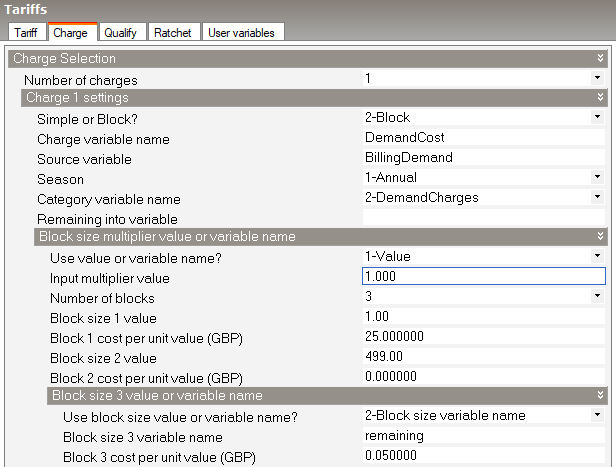
4. En la pestaña Ratchet :
-
Establezca el número de ajustes Ratchet en 1.
-
En el apartado de ajustes del Ratchet 1:
-
Establezca Nombre de variable Ratchet en BillingDemandA
-
Establezca Variable de origen de referencia en TotalDemand
-
Establezca Variable de origen del ajuste en TotalDemand
-
Establezca Temporada de origen en 1-Anual
-
Establezca Temporada de destino en 1-Anual
-
En el apartado Valor o nombre de variable del multiplicador , establezca ¿Utilizar valor o nombre de variable? en 1-Valor
-
En el apartado Valor o nombre de variable del multiplicador , establezca Valor del multiplicador en 1
-
En el apartado Valor o nombre de variable del desplazamiento , establezca ¿Utilizar valor o nombre de variable? en 1-Valor
-
En el apartado Valor o nombre de variable del desplazamiento , establezca Valor del desplazamiento en 0
-
La pestaña Ratchet debería tener ahora un aspecto similar al de la captura siguiente.
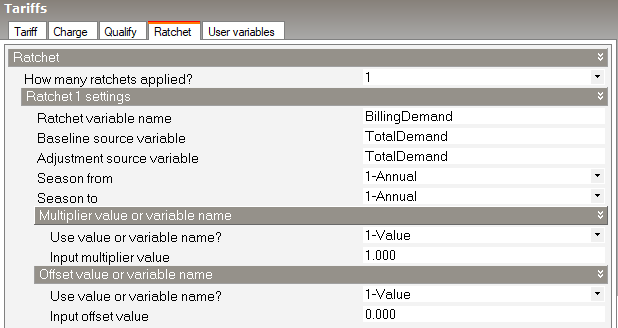
Resultados resumidos
Informe: Informe de resumen de resultados económicos
Para: Instalación completa
Fecha y hora: 2025-10-17 13:35:53
Coste anual
| Electricidad | Gas natural | Otros | Total | |
| Coste [£] | 300.00 | 0.00 | 0.00 | 300.00 |
| Coste por superficie total del edificio [£/m2] | 1.64 | 0.00 | 0.00 | 1.64 |
| Coste por superficie neta acondicionada del edificio [£/m2] | 1.64 | 0.00 | 0.00 | 1.64 |
Resumen de tarifas
| Seleccionada | Cumple los requisitos | Medidor | Comprar o vender | Grupo | Coste anual (£) | |
| EXAMPLE JB - BLOCK CHARGE BASED MINIMUM BILLING | Sí | Sí | ELECTRICITY:FACILITY | Compra | (ninguno) | 300.00 |
Informe: Informe de tarifas
Para: EXAMPLE JB - BLOCK CHARGE BASED MINIMUM BILLING
Fecha y hora: 2025-10-17 13:35:53
General
| Parámetro | |
| Medidor | ELECTRICITY:FACILITY |
| Seleccionada | Sí |
| Grupo | (ninguno) |
| Cumple los requisitos | Sí |
| Motivo de exclusión | n/a |
| Cálculo | automático |
| Unidades | kWh |
Categorías
| Ene | Feb | Mar | Abr | May | Jun | Jul | Ago | Sep | Oct | Nov | Dic | Suma | Máximo | |
| EnergyCharges (£) | 0.00 | 0.00 | 0.00 | 0.00 | 0.00 | 0.00 | 0.00 | 0.00 | 0.00 | 0.00 | 0.00 | 0.00 | 0.00 | 0.00 |
| DemandCharges (£) | 25.00 | 25.00 | 25.00 | 25.00 | 25.00 | 25.00 | 25.00 | 25.00 | 25.00 | 25.00 | 25.00 | 25.00 | 300.00 | 25.00 |
| ServiceCharges (£) | 0.00 | 0.00 | 0.00 | 0.00 | 0.00 | 0.00 | 0.00 | 0.00 | 0.00 | 0.00 | 0.00 | 0.00 | 0.00 | 0.00 |
| Basis (£) | 25.00 | 25.00 | 25.00 | 25.00 | 25.00 | 25.00 | 25.00 | 25.00 | 25.00 | 25.00 | 25.00 | 25.00 | 300.00 | 25.00 |
| Adjustment (£) | 0.00 | 0.00 | 0.00 | 0.00 | 0.00 | 0.00 | 0.00 | 0.00 | 0.00 | 0.00 | 0.00 | 0.00 | 0.00 | 0.00 |
| Surcharge (£) | 0.00 | 0.00 | 0.00 | 0.00 | 0.00 | 0.00 | 0.00 | 0.00 | 0.00 | 0.00 | 0.00 | 0.00 | 0.00 | 0.00 |
| Subtotal (£) | 25.00 | 25.00 | 25.00 | 25.00 | 25.00 | 25.00 | 25.00 | 25.00 | 25.00 | 25.00 | 25.00 | 25.00 | 300.00 | 25.00 |
| Taxes (£) | 0.00 | 0.00 | 0.00 | 0.00 | 0.00 | 0.00 | 0.00 | 0.00 | 0.00 | 0.00 | 0.00 | 0.00 | 0.00 | 0.00 |
| Total (£) | 25.00 | 25.00 | 25.00 | 25.00 | 25.00 | 25.00 | 25.00 | 25.00 | 25.00 | 25.00 | 25.00 | 25.00 | 300.00 | 25.00 |
Cargos
| Ene | Feb | Mar | Abr | May | Jun | Jul | Ago | Sep | Oct | Nov | Dic | Suma | Máximo | Categoría | |
| DEMANDCOST (£) | 25.00 | 25.00 | 25.00 | 25.00 | 25.00 | 25.00 | 25.00 | 25.00 | 25.00 | 25.00 | 25.00 | 25.00 | 300.00 | 25.00 | DemandCharges |
Fuentes correspondientes a cargos
| Ene | Feb | Mar | Abr | May | Jun | Jul | Ago | Sep | Oct | Nov | Dic | Suma | Máximo | |
| BILLINGDEMAND | 7.96 | 7.96 | 7.96 | 7.96 | 7.96 | 7.96 | 7.96 | 7.96 | 7.96 | 7.96 | 7.96 | 7.96 | 95.52 | 7.96 |
Ratchets
| Ene | Feb | Mar | Abr | May | Jun | Jul | Ago | Sep | Oct | Nov | Dic | Suma | Máximo | |
| BILLINGDEMAND | 7.96 | 7.96 | 7.96 | 7.96 | 7.96 | 7.96 | 7.96 | 7.96 | 7.96 | 7.96 | 7.96 | 7.96 | 95.52 | 7.96 |
Condiciones
| Ene | Feb | Mar | Abr | May | Jun | Jul | Ago | Sep | Oct | Nov | Dic | Suma | Máximo |
Variables nativas
| Ene | Feb | Mar | Abr | May | Jun | Jul | Ago | Sep | Oct | Nov | Dic | Suma | Máximo | |
| TotalEnergy | 1261.35 | 1113.04 | 1213.71 | 1435.50 | 1696.34 | 1524.70 | 1853.15 | 1732.16 | 1511.94 | 1442.50 | 1182.46 | 1215.03 | 17181.89 | 1853.15 |
| TotalDemand | 4.07 | 5.39 | 5.82 | 6.17 | 6.77 | 7.55 | 7.63 | 7.96 | 6.67 | 6.12 | 5.64 | 4.07 | 73.85 | 7.96 |
| PeakEnergy | 1261.35 | 1113.04 | 1213.71 | 1435.50 | 1696.34 | 1524.70 | 1853.15 | 1732.16 | 1511.94 | 1442.50 | 1182.46 | 1215.03 | 17181.89 | 1853.15 |
| PeakDemand | 4.07 | 5.39 | 5.82 | 6.17 | 6.77 | 7.55 | 7.63 | 7.96 | 6.67 | 6.12 | 5.64 | 4.07 | 73.85 | 7.96 |
| ShoulderEnergy | 0.00 | 0.00 | 0.00 | 0.00 | 0.00 | 0.00 | 0.00 | 0.00 | 0.00 | 0.00 | 0.00 | 0.00 | 0.00 | 0.00 |
| ShoulderDemand | 0.00 | 0.00 | 0.00 | 0.00 | 0.00 | 0.00 | 0.00 | 0.00 | 0.00 | 0.00 | 0.00 | 0.00 | 0.00 | 0.00 |
| OffPeakEnergy | 0.00 | 0.00 | 0.00 | 0.00 | 0.00 | 0.00 | 0.00 | 0.00 | 0.00 | 0.00 | 0.00 | 0.00 | 0.00 | 0.00 |
| OffPeakDemand | 0.00 | 0.00 | 0.00 | 0.00 | 0.00 | 0.00 | 0.00 | 0.00 | 0.00 | 0.00 | 0.00 | 0.00 | 0.00 | 0.00 |
| MidPeakEnergy | 0.00 | 0.00 | 0.00 | 0.00 | 0.00 | 0.00 | 0.00 | 0.00 | 0.00 | 0.00 | 0.00 | 0.00 | 0.00 | 0.00 |
| MidPeakDemand | 0.00 | 0.00 | 0.00 | 0.00 | 0.00 | 0.00 | 0.00 | 0.00 | 0.00 | 0.00 | 0.00 | 0.00 | 0.00 | 0.00 |
| PeakExceedsOffPeak | 4.07 | 5.39 | 5.82 | 6.17 | 6.77 | 7.55 | 7.63 | 7.96 | 6.67 | 6.12 | 5.64 | 4.07 | 73.85 | 7.96 |
| OffPeakExceedsPeak | 0.00 | 0.00 | 0.00 | 0.00 | 0.00 | 0.00 | 0.00 | 0.00 | 0.00 | 0.00 | 0.00 | 0.00 | 0.00 | 0.00 |
| PeakExceedsMidPeak | 4.07 | 5.39 | 5.82 | 6.17 | 6.77 | 7.55 | 7.63 | 7.96 | 6.67 | 6.12 | 5.64 | 4.07 | 73.85 | 7.96 |
| MidPeakExceedsPeak | 0.00 | 0.00 | 0.00 | 0.00 | 0.00 | 0.00 | 0.00 | 0.00 | 0.00 | 0.00 | 0.00 | 0.00 | 0.00 | 0.00 |
| PeakExceedsShoulder | 4.07 | 5.39 | 5.82 | 6.17 | 6.77 | 7.55 | 7.63 | 7.96 | 6.67 | 6.12 | 5.64 | 4.07 | 73.85 | 7.96 |
| ShoulderExceedsPeak | 0.00 | 0.00 | 0.00 | 0.00 | 0.00 | 0.00 | 0.00 | 0.00 | 0.00 | 0.00 | 0.00 | 0.00 | 0.00 | 0.00 |
| IsWinter | 1.00 | 1.00 | 1.00 | 1.00 | 1.00 | 1.00 | 1.00 | 1.00 | 1.00 | 1.00 | 1.00 | 1.00 | 12.00 | 1.00 |
| IsNotWinter | 0.00 | 0.00 | 0.00 | 0.00 | 0.00 | 0.00 | 0.00 | 0.00 | 0.00 | 0.00 | 0.00 | 0.00 | 0.00 | 0.00 |
| IsSpring | 0.00 | 0.00 | 0.00 | 0.00 | 0.00 | 0.00 | 0.00 | 0.00 | 0.00 | 0.00 | 0.00 | 0.00 | 0.00 | 0.00 |
| IsNotSpring | 1.00 | 1.00 | 1.00 | 1.00 | 1.00 | 1.00 | 1.00 | 1.00 | 1.00 | 1.00 | 1.00 | 1.00 | 12.00 | 1.00 |
| IsSummer | 0.00 | 0.00 | 0.00 | 0.00 | 0.00 | 0.00 | 0.00 | 0.00 | 0.00 | 0.00 | 0.00 | 0.00 | 0.00 | 0.00 |
| IsNotSummer | 1.00 | 1.00 | 1.00 | 1.00 | 1.00 | 1.00 | 1.00 | 1.00 | 1.00 | 1.00 | 1.00 | 1.00 | 12.00 | 1.00 |
| IsAutumn | 0.00 | 0.00 | 0.00 | 0.00 | 0.00 | 0.00 | 0.00 | 0.00 | 0.00 | 0.00 | 0.00 | 0.00 | 0.00 | 0.00 |
| IsNotAutumn | 1.00 | 1.00 | 1.00 | 1.00 | 1.00 | 1.00 | 1.00 | 1.00 | 1.00 | 1.00 | 1.00 | 1.00 | 12.00 | 1.00 |
| PeakAndShoulderEnergy | 1261.35 | 1113.04 | 1213.71 | 1435.50 | 1696.34 | 1524.70 | 1853.15 | 1732.16 | 1511.94 | 1442.50 | 1182.46 | 1215.03 | 17181.89 | 1853.15 |
| PeakAndShoulderDemand | 4.07 | 5.39 | 5.82 | 6.17 | 6.77 | 7.55 | 7.63 | 7.96 | 6.67 | 6.12 | 5.64 | 4.07 | 73.85 | 7.96 |
| PeakAndMidPeakEnergy | 1261.35 | 1113.04 | 1213.71 | 1435.50 | 1696.34 | 1524.70 | 1853.15 | 1732.16 | 1511.94 | 1442.50 | 1182.46 | 1215.03 | 17181.89 | 1853.15 |
| PeakAndMidPeakDemand | 4.07 | 5.39 | 5.82 | 6.17 | 6.77 | 7.55 | 7.63 | 7.96 | 6.67 | 6.12 | 5.64 | 4.07 | 73.85 | 7.96 |
| ShoulderAndOffPeakEnergy | 0.00 | 0.00 | 0.00 | 0.00 | 0.00 | 0.00 | 0.00 | 0.00 | 0.00 | 0.00 | 0.00 | 0.00 | 0.00 | 0.00 |
| ShoulderAndOffPeakDemand | 0.00 | 0.00 | 0.00 | 0.00 | 0.00 | 0.00 | 0.00 | 0.00 | 0.00 | 0.00 | 0.00 | 0.00 | 0.00 | 0.00 |
| PeakAndOffPeakEnergy | 1261.35 | 1113.04 | 1213.71 | 1435.50 | 1696.34 | 1524.70 | 1853.15 | 1732.16 | 1511.94 | 1442.50 | 1182.46 | 1215.03 | 17181.89 | 1853.15 |
| PeakAndOffPeakDemand | 4.07 | 5.39 | 5.82 | 6.17 | 6.77 | 7.55 | 7.63 | 7.96 | 6.67 | 6.12 | 5.64 | 4.07 | 73.85 | 7.96 |
| RealTimePriceCosts | 0.00 | 0.00 | 0.00 | 0.00 | 0.00 | 0.00 | 0.00 | 0.00 | 0.00 | 0.00 | 0.00 | 0.00 | 0.00 | 0.00 |
| AboveCustomerBaseCosts | 0.00 | 0.00 | 0.00 | 0.00 | 0.00 | 0.00 | 0.00 | 0.00 | 0.00 | 0.00 | 0.00 | 0.00 | 0.00 | 0.00 |
| BelowCustomerBaseCosts | 0.00 | 0.00 | 0.00 | 0.00 | 0.00 | 0.00 | 0.00 | 0.00 | 0.00 | 0.00 | 0.00 | 0.00 | 0.00 | 0.00 |
| AboveCustomerBaseEnergy | 0.00 | 0.00 | 0.00 | 0.00 | 0.00 | 0.00 | 0.00 | 0.00 | 0.00 | 0.00 | 0.00 | 0.00 | 0.00 | 0.00 |
| BelowCustomerBaseEnergy | 0.00 | 0.00 | 0.00 | 0.00 | 0.00 | 0.00 | 0.00 | 0.00 | 0.00 | 0.00 | 0.00 | 0.00 | 0.00 | 0.00 |
Más ejemplos
Otra fuente de ejemplos es el amplio conjunto de objetos de tarifa proporcionados con EnergyPlus en el archivo de datos macro «UtilityTariffObjects.imf», situado en la carpeta «MacroDataSets» de la instalación de EnergyPlus. Este archivo contiene conjuntos de objetos en formato IDF de EnergyPlus que definen tarifas comerciales de varias compañías estadounidenses en agosto de 2005.