 DesignBuilder
Opciones de visualización del modelo - Pantalla de edición
Pestaña Visualización en el cuadro Opciones del modelo .
Dinámica
De forma predeterminada se muestra la imagen renderizada completa durante operaciones dinámicas de vista como órbita, zoom y desplazamiento. Sin embargo, en sistemas con gráficos más lentos puede preferir la vista de estructura alámbrica para obtener una respuesta más ágil. Las opciones son:
- 1-Renderizado - ajuste predeterminado que mantiene la imagen completa del edificio durante la operación. En modelos grandes o adaptadores gráficos lentos, el movimiento puede ser entrecortado; en ese caso utilice:
- 2-Estructura alámbrica - representa el edificio mediante una estructura alámbrica que se mueve con fluidez incluso con modelos grandes o adaptadores gráficos lentos.
Mostrar etiquetas de zona
Seleccione esta opción para mostrar el nombre de cada zona en la pantalla de edición a nivel de bloque. Las etiquetas se muestran de forma predeterminada. Consulte también Tamaño de etiqueta de zona y Multiplicador de etiqueta de zona más abajo.
Tamaño de etiqueta de zona
Seleccione el tamaño de las etiquetas de zona si se muestran; véase arriba. Las opciones son:
- 1-Pequeño - puede ser útil al visualizar bloques pequeños.
- 2-Mediano - ajuste predeterminado.
- 3-Grande - puede ser útil al visualizar bloques grandes.
- 4-Personalizado - permite definir un tamaño de texto propio para el bloque actual mediante un multiplicador personalizado, más abajo.
Nota: Esta opción difiere de las demás de la pestaña Visualización porque cualquier ajuste realizado a nivel de bloque o inferior se guarda independientemente para ese bloque. Esto permite establecer valores diferentes en distintos bloques según el tamaño de sus zonas. Cualquier ajuste realizado a nivel de edificio se aplicará de forma predeterminada a todos los bloques del edificio que no tengan un tamaño de etiqueta propio. Así puede establecer un tamaño a nivel de edificio según el tamaño de la mayoría de las zonas, pero sustituirlo en los bloques con zonas mayores o menores.
Multiplicador de etiqueta de zona
Cuando el tamaño de etiqueta de zona anterior se establece en 4-Personalizado , puede introducir un multiplicador personalizado para definir el tamaño del texto. Un valor de 1 da el mismo tamaño que la opción 2-Mediano de tamaño de etiqueta de zona.
Mostrar superficies interiores de zona
Al marcarla, esta opción garantiza que se muestren las superficies interiores de las zonas además de las superficies perimetrales del bloque cuando se está a nivel de bloque.
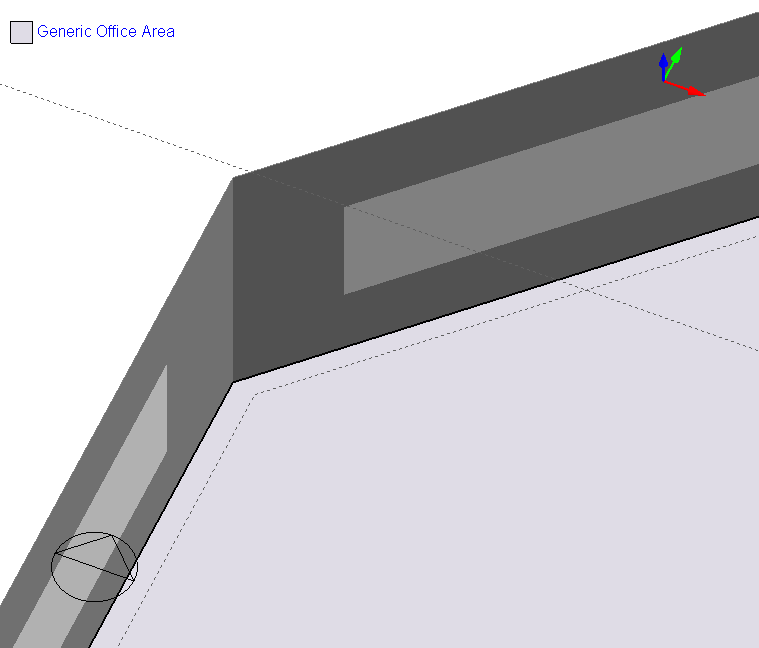
Mostrar superficies interiores de zona desactivado
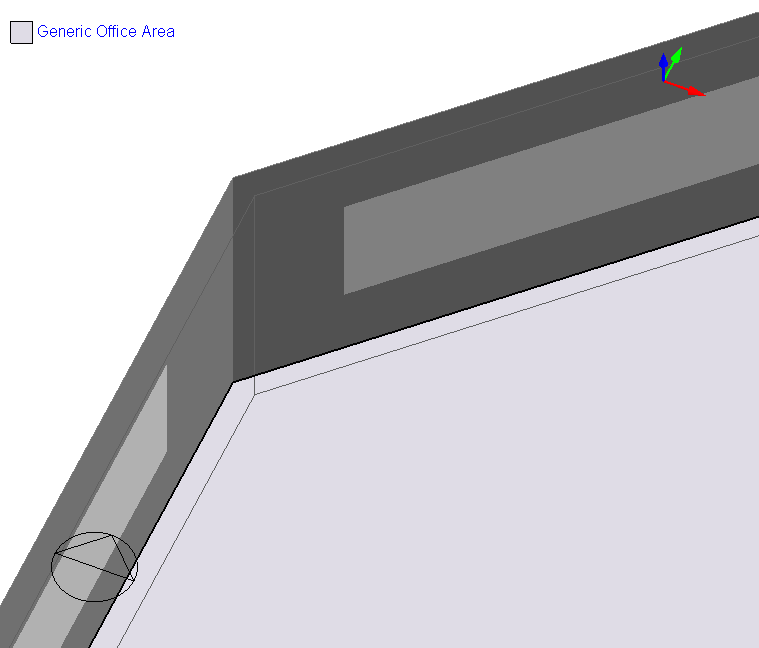
Mostrar superficies interiores de zona activado
De forma predeterminada la opción está desactivada y, a nivel de bloque, las superficies interiores de zona solo se representan mediante una línea de puntos en el plano del suelo. Puede activarla para ver con más claridad dónde se encuentran todas las superficies interiores.
Mostrar paredes exteriores rellenas
Puede activar o desactivar la visualización de paredes exteriores para cada bloque. Marque esta opción para mostrar las paredes exteriores rellenas en gris oscuro a nivel de bloque. Está activada de forma predeterminada.
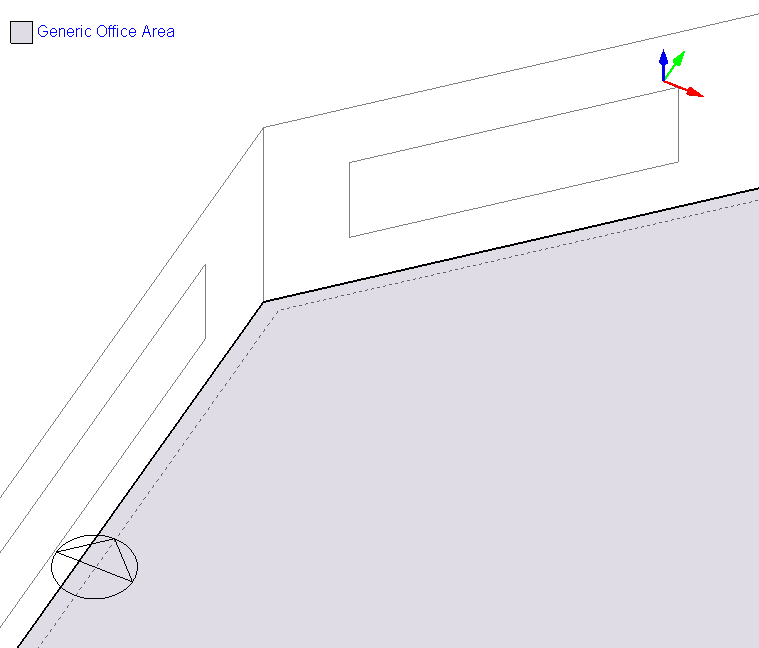
Mostrar paredes exteriores rellenas DESACTIVADO
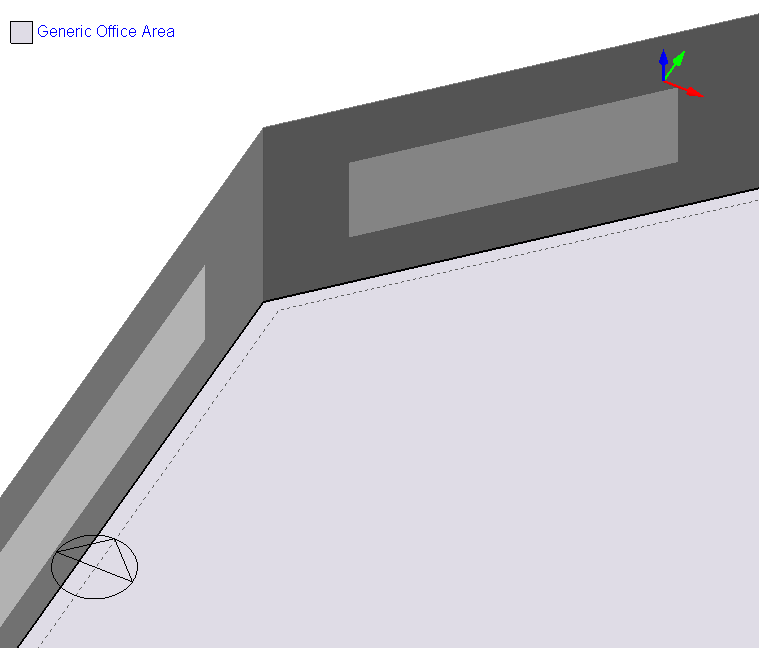
Mostrar paredes exteriores rellenas ACTIVADO
En general, para bloques extruidos estándar conviene mostrar las paredes exteriores para facilitar la referencia de ubicaciones dentro del bloque respecto a los huecos existentes, etc.
En los bloques de cubierta inclinada y las formas generales de bloque , las paredes exteriores pueden ocultar el espacio interior, por lo que el comportamiento predeterminado para estos tipos de bloque es ocultarlas a nivel de bloque en el modelador. Puede modificarlo con esta opción.
Nota: Puede ser útil desactivar la visualización de paredes exteriores al dibujar particiones en bloques de cubierta.
Mostrar paredes de zona rellenas
De forma predeterminada las superficies de zona se muestran como estructura alámbrica, lo que permite ver los símbolos del tipo de hueco y de adyacencia de superficie. Por ejemplo, en la captura siguiente se aprecian claramente la adyacencia del suelo al terreno y el hueco de puerta, de color cian.
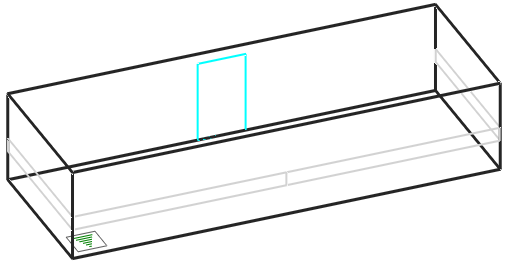
Mostrar paredes exteriores de zona rellenas DESACTIVADO
Cuando la opción Mostrar paredes de zona rellenas está activada, las zonas se muestran de forma similar a los bloques, pero se pierde la información anterior. Véase la siguiente captura.
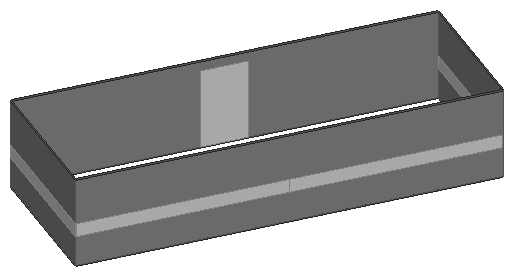
Mostrar paredes exteriores de zona rellenas ACTIVADO
Mostrar suelos del volumen interior de zona
Use esta opción para definir si el volumen interior se marca en el suelo mediante una línea de puntos. Está desactivada de forma predeterminada.
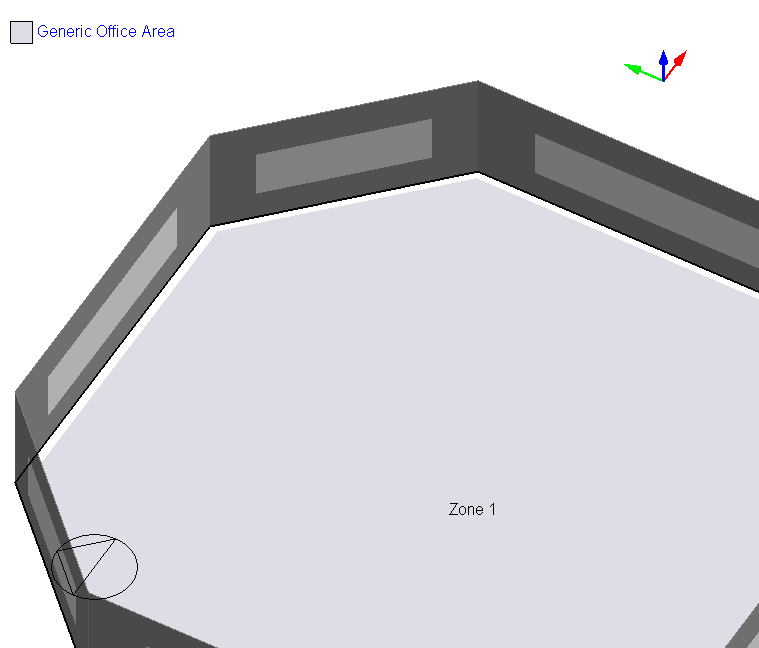
Mostrar suelos del volumen interior de zona DESACTIVADO
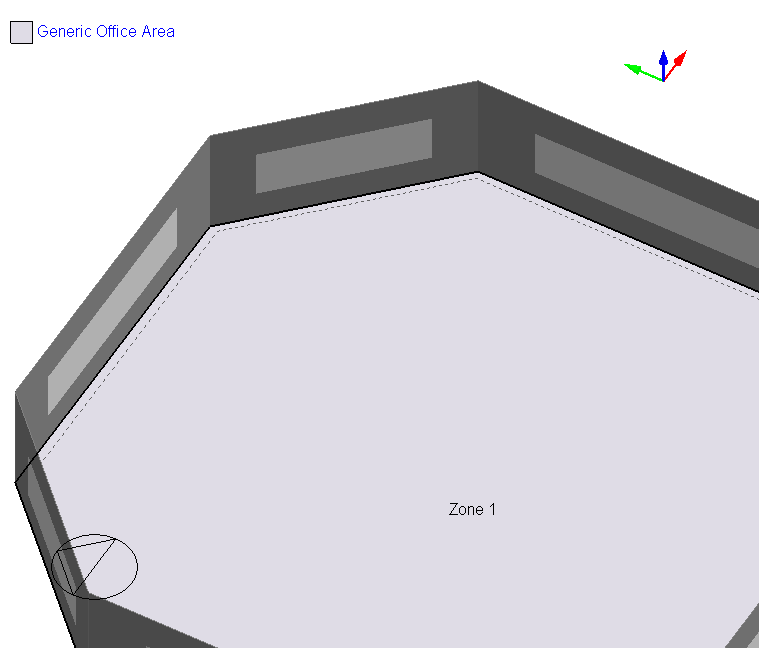
Mostrar suelos del volumen interior de zona ACTIVADO
Mostrar perímetros interiores de suelo de zona
Marque esta opción para representar el perímetro interior del suelo de zona con una línea de puntos. Solo tiene efecto cuando tanto Mostrar superficies interiores de zona como Mostrar suelos del volumen interior de zona están desactivadas. La opción está activada de forma predeterminada.
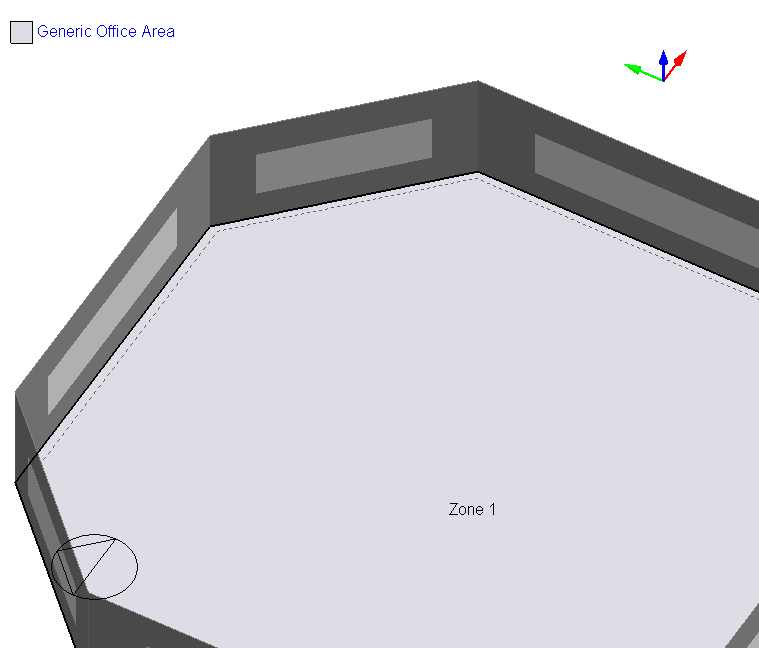
Mostrar perímetros interiores de suelo de zona ACTIVADO
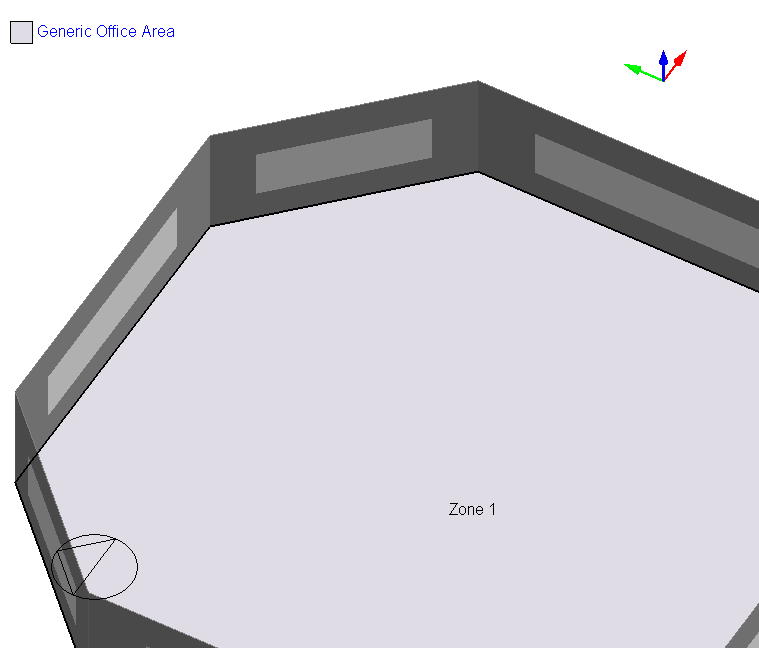
Mostrar perímetros interiores de suelo de zona DESACTIVADO
Incluir dibujo importado al ajustar vista
Seleccione esta opción para incluir el dibujo importado al calcular la extensión del modelo a nivel de emplazamiento y edificio cuando se ejecuta el comando Ajustar vista y cuando DesignBuilder actualiza internamente la pantalla.
Mostrar dibujo 2-D importado a nivel de zona y superficie
Seleccione esta opción para mostrar el plano o alzado 2-D importado a nivel de zona y superficie. Está desactivada de forma predeterminada para mayor claridad, pero puede activarla al dibujar huecos a nivel de superficie para ayudar a situar ventanas, puertas, etc.
Consejo: Esta opción debe estar activada cuando se utiliza un alzado importado para mostrar la posición de ventanas, puertas, etc.
Mostrar dispositivos de sombra
Seleccione esta opción para mostrar los dispositivos de sombra en la pantalla de edición. Se muestran de forma predeterminada.
Mostrar ventanas
Puede acelerar la visualización en la pantalla de edición desactivando las ventanas. Se muestran de forma predeterminada.
Visualización de bloques circundantes
Marque esta opción para mostrar los bloques circundantes como estructura alámbrica a nivel de bloque. Está desactivada de forma predeterminada.
Consejo: Una forma más cómoda de controlar la visibilidad de otros bloques del edificio actual a nivel de bloque es mediante el icono Visualización de bloque/zona circundante de la barra de herramientas.
Visualización de zonas de bloques circundantes
Marque esta opción para mostrar todas las zonas circundantes del bloque actual como estructura alámbrica a nivel de zona. Está desactivada de forma predeterminada.
Consejo: Una forma más cómoda de controlar la visibilidad de otras zonas del bloque a nivel de zona es mediante el icono Visualización de bloque/zona circundante de la barra de herramientas.
Visualización de zonas del edificio circundantes
Marque esta opción para mostrar todas las zonas circundantes del edificio actual como estructura alámbrica a nivel de zona. Está desactivada de forma predeterminada y solo está disponible cuando está marcada la opción Visualización de zonas de bloques circundantes .
Color del suelo de zona a nivel de bloque
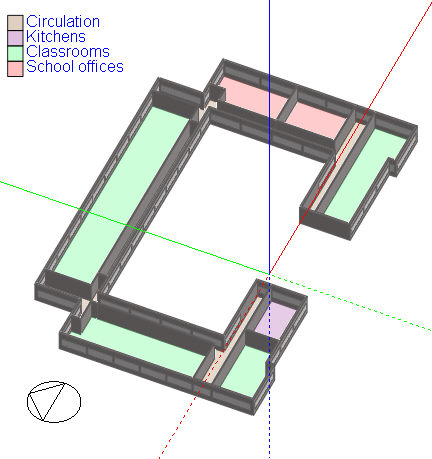
A nivel de bloque puede mostrar fácilmente las zonas con distintos colores según la plantilla de actividad o HVAC seleccionada. Esto ofrece una comprobación visual de calidad y un resumen útil de la configuración del modelo.
Los suelos de zona pueden colorearse según:
- 1-Plantilla de actividad, ajuste predeterminado que colorea los suelos de zona según la plantilla de actividad, lo que permite identificar fácilmente las distintas áreas del bloque.
- 2-Plantilla HVAC, que colorea los suelos de zona según la plantilla HVAC para mostrar la distribución de sistemas HVAC por el bloque. Consulte la guía paso a paso más abajo para más detalles.
- 3-Ninguno, que no colorea los suelos de zona.
La imagen siguiente ilustra la vista de bloque en la pestaña Diseño cuando se selecciona el color por plantilla de actividad.
 Guía paso a paso
Mostrar colores de zona según el tipo de sistema HVAC
Esta guía explica cómo mostrar los colores del suelo de zona según la plantilla HVAC seleccionada, asignando un color diferente a cada plantilla HVAC utilizada en el modelo.
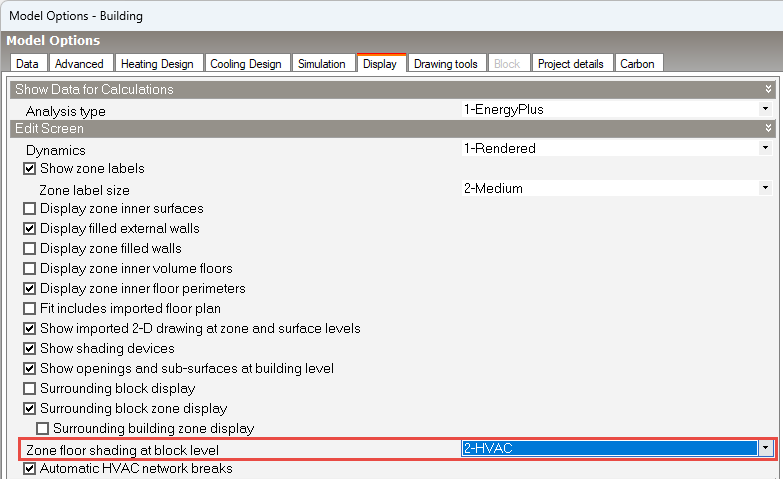
1. Abra el cuadro Opciones del modelo , haga clic en la pestaña Visualización y, bajo el encabezado Pantalla de edición, establezca la opción Color del suelo de zona a nivel de bloque en 2-HVAC.
2. Vaya al nivel de edificio y haga clic en la pestaña de datos del modelo HVAC .
3. Clone una plantilla del tipo de sistema HVAC más utilizado. Por ejemplo, si la mayor parte del edificio utiliza un sistema VAV con enfriadora refrigerada por agua, seleccione el elemento de biblioteca «VAV, Water-cooled Chiller, Hot Water» en la lista y haga clic en el icono Crear una copia del elemento resaltado . Esto crea una copia editable de la plantilla de biblioteca, que permite modificar sus ajustes, incluido el color de suelo.
4. Haga clic en el icono Editar/ver elemento resaltado para editar la copia. Introduzca un nombre adecuado para la plantilla y asigne un color. En nuestro ejemplo se establecen estos valores:
a. Nombre: "System 1: VAV, Water-cooled Chiller"
b. Color de suelo: Azul.
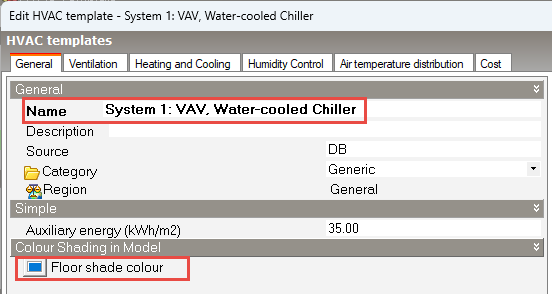
5. Seleccione la plantilla HVAC recién creada «System 1: VAV, Water-cooled Chiller» a nivel de edificio como ajuste predeterminado para todas sus zonas.
6. Repita el paso anterior para crear más plantillas personalizadas de sistemas HVAC, una por cada tipo adicional del modelo. En este ejemplo, cree una plantilla HVAC basada en la plantilla HVAC de biblioteca «VRF (Air-Cooled), Heat Recovery, DOAS» y edite la copia como sigue:
a. Nombre: "System 2: VRF with DOAS".
b. Color de suelo: Verde.
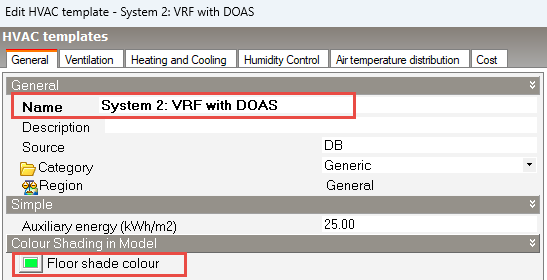
Pulse Aceptar para confirmar los cambios.
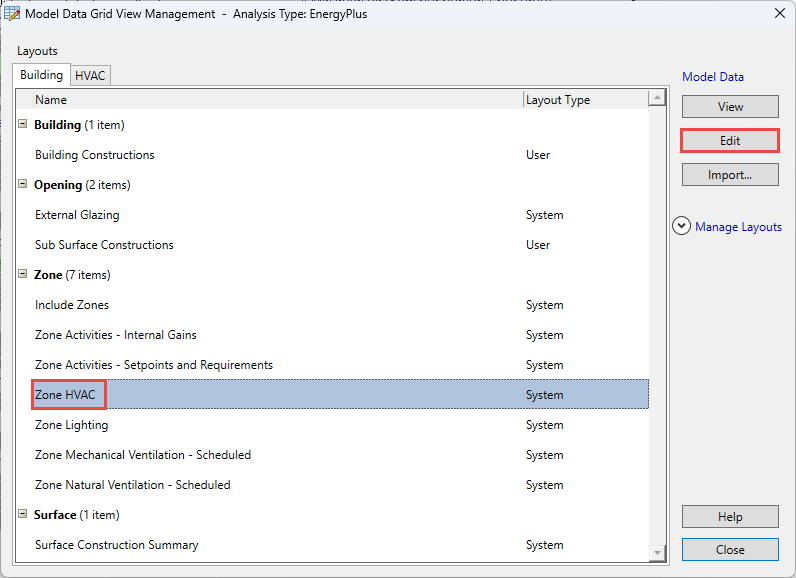
7. Abra el cuadro Model Data Gird View (MDGV) para asignar los sistemas HVAC secundarios («System 2: VRF with DOAS») a sus zonas correspondientes. Seleccione «Zone HVAC» y elija «Edit».
8. Inicialmente todas las zonas deberían mostrar «System 1: VAV, Water-cooled Chiller». De no ser así, puede utilizar la edición masiva de MDGV para que todas las zonas utilicen esta plantilla.
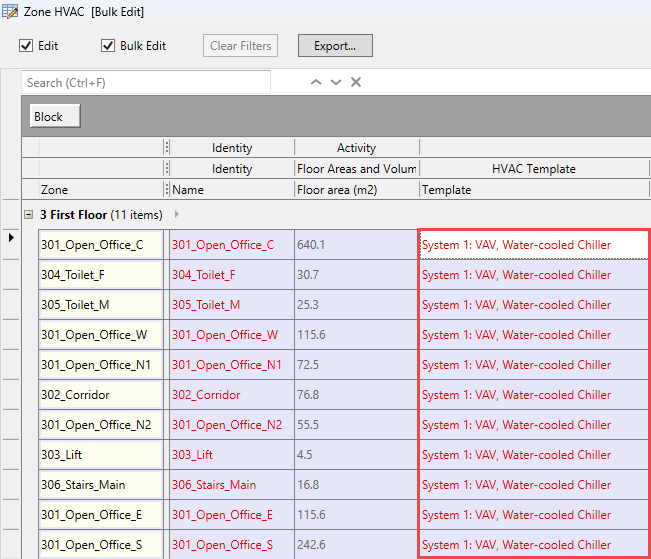
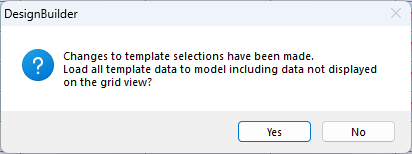
Seleccione «Sí» cuando se le pregunte si desea cargar los datos de la plantilla:
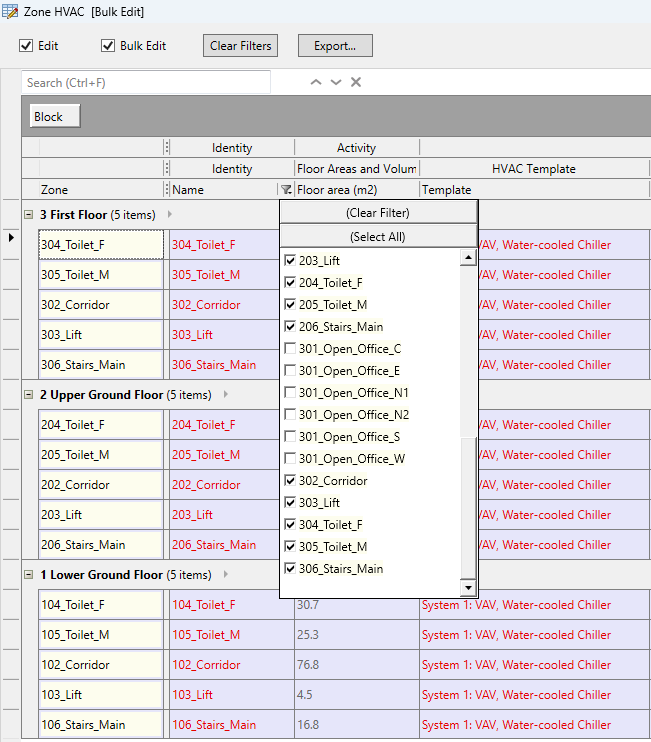
9. Utilice el filtro de MDGV para seleccionar las zonas atendidas por el sistema secundario System 2. Para ello, sitúe el cursor en el lado derecho de la columna «Name» para mostrar una flecha desplegable y haga clic en ella para abrir el control de filtro. En este ejemplo se seleccionan todas las áreas que no son oficinas marcando las casillas correspondientes:
10. Utilice la herramienta Edición masiva para asignar System 2 a todas las zonas seleccionadas.
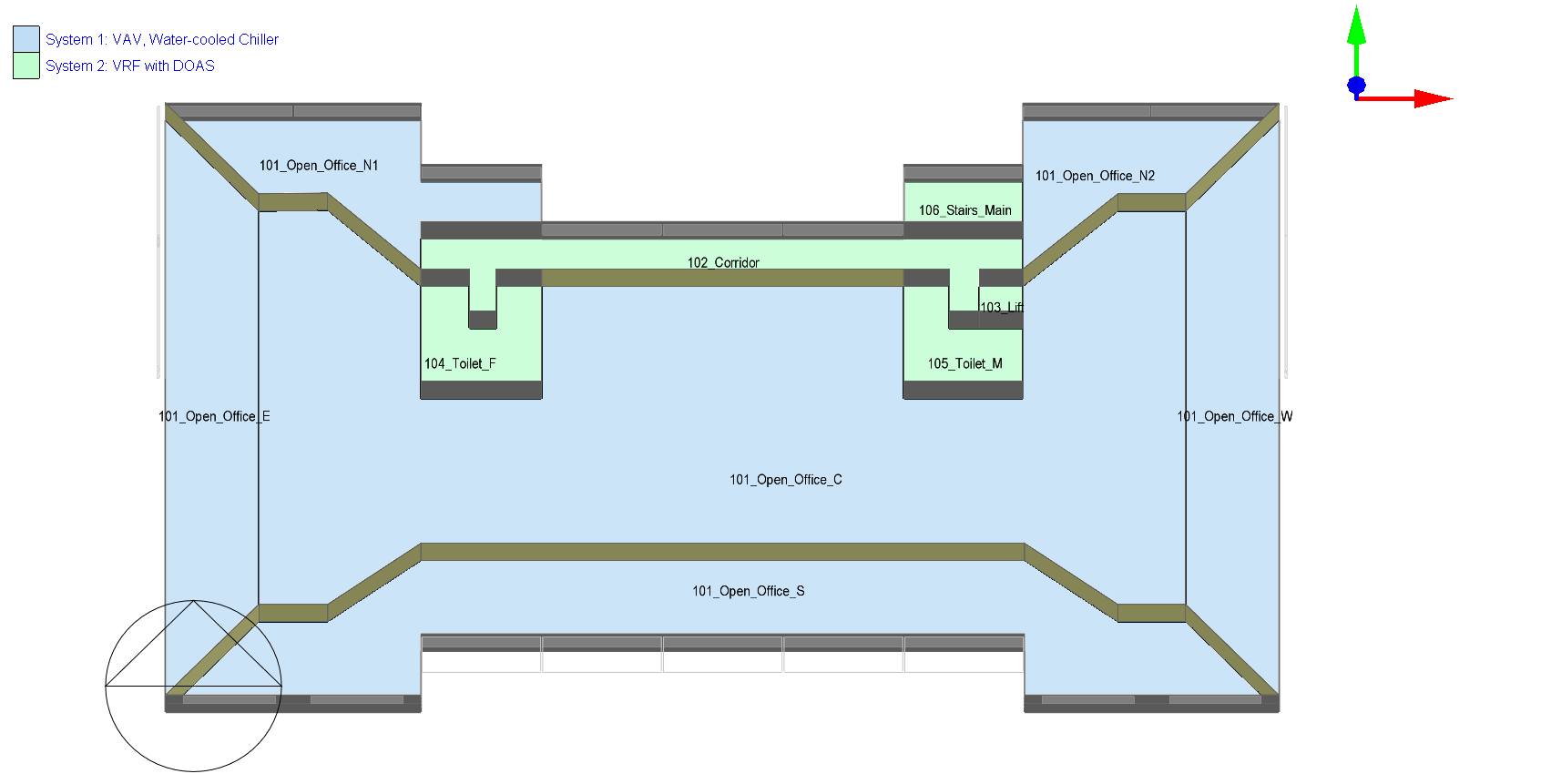
11. Vaya a un bloque y abra la pestaña Diseño. Los suelos de zona aparecen en azul para System 1 y en verde para System 2. Esto facilita la comprobación y comunicación de los ajustes del modelo HVAC.
Consejo: Aunque se basa en la revisión de plantillas HVAC Simple, esta técnica funciona igualmente para sistemas HVAC Simple y Detallado. Cada zona de un sistema HVAC Detallado también tiene asignada una plantilla HVAC Simple correspondiente basada en el sistema HVAC Detallado al que está conectada.
Mostrar colores de zona según la actividad
Para asignar colores mediante plantillas de actividad, siga un proceso similar al descrito para plantillas HVAC, con los cambios siguientes:
1. Seleccione 1-Actividad como ajuste de Color del suelo de zona a nivel de bloque .
2. Utilice las plantillas de actividad para definir nombres de actividad y colores de suelo personalizados para el proyecto.
Interrupción automática de la red HVAC
Al utilizar HVAC Detallado, las ramas del diagrama suelen tener que cruzarse sin conectarse realmente. Cuando esta opción está activada, DesignBuilder ayuda a aclarar los esquemas complejos insertando «interrupciones» donde se cruzan tuberías y conductos para que no parezcan conectados. En esquemas HVAC muy grandes y complejos, los cálculos para determinar dónde insertar estas interrupciones pueden requerir mucho tiempo. Esta opción permite desactivar su visualización automática para agilizar el programa al editar esquemas HVAC complejos. Solo afecta a la visualización del esquema HVAC y no influye en los cálculos.