 DesignBuilder
Resultados y opciones de visualización de iluminación natural
Esta sección describe los resultados disponibles y sus opciones. El panel Opciones de visualización abajo a la izquierda permite seleccionar los resultados mostrados.
Ver
Tipo de simulación
Selecciona el tipo de resultados que deseas ver. Generalmente debe coincidir con el tipo de simulación seleccionado en Opciones de cálculo.
Están disponibles las siguientes opciones:
-
1-General - accede a resultados de simulaciones anteriores de iluminación natural 1-General .
-
2-LEED - accede a informes de iluminación natural LEED desde LEED v2 hasta v4.1, incluidas simulaciones de opción 1 (anual) y opción 2 (momento puntual).
-
3-BREEAM - accede a informes BREEAM HEA de las opciones 4a (momento puntual) y 4b (anual).
-
4-LM-83-12 - para simulaciones sDA, ASE y UDI que no sean para LEED o BREEAM.
-
5-Derecho a la luz (BS8206) - permite ver informes de horas anuales probables de luz solar (APSH), componente vertical de cielo (VSC), línea sin cielo (NSL) y factor medio de luz natural (ADF).
-
6-Green Star - informes de factor de luz natural Green Star.
Estas opciones y sus controles de visualización se describen abajo con más detalle.
Nota: Para ver resultados debe haberse realizado la simulación correspondiente. Por ejemplo, solo verás resultados del tipo 1-General si has ejecutado un cálculo con el 1-General tipo de simulación equivalente en Opciones de cálculo.
Varias opciones de visualización de iluminación natural dependen del tipo de simulación, como se explica en los temas siguientes.
Las opciones siguientes se aplican a todos los mapas de iluminación natural.
Opciones de mostrar objetos
Estas opciones «Mostrar...» están disponibles cuando se selecciona un mapa.
Mostrar bloques componentes
Marca esta casilla para mostrar con el modelo los bloques componentes de nivel de edificio o bloque.
Mostrar conjuntos
Marca esta casilla para mostrar los conjuntos con el modelo.
Mostrar planos de sombra
Marca esta casilla para mostrar los planos de sombra con el modelo.
Mostrar norte
Marca esta casilla para mostrar la flecha norte en el plano de terreno.
Planos de trabajo visibles
Los ajustes de planos de trabajo visibles están disponibles cuando el tipo de informe es una de las opciones de mapa.
Al ver datos de mapa de un edificio, bloque o zona puede haber varios planos de trabajo a distintas alturas. DesignBuilder proporciona una lista de las alturas pertinentes del edificio, bloque o zona actual para que elijas cuáles mostrar. Las alturas indicadas se miden respecto al nivel de terreno del emplazamiento z=0.
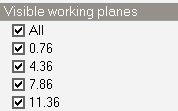
Seleccionar Todos marca o desmarca todos los planos de trabajo según su estado actual.
Etiquetas de zona
Los ajustes de etiquetas de zona están disponibles cuando el tipo de informe es una de las opciones de mapa.
Mostrar etiquetas de zona
Marca esta opción para etiquetar las zonas con su nombre en el mapa.
Valores de resultados
Los ajustes de valores de celda están disponibles cuando el tipo de informe es una de las opciones de mapa.
Mostrar valores
Elige si mostrar valores numéricos dentro de cada celda. Marca la casilla para mostrarlos.
Nota: En celdas pequeñas o espacios grandes con muchas celdas puede no haber espacio suficiente para los valores; suele convenir dejar la opción desmarcada.
Modo de color de fuente
Puedes configurar el color del texto numérico. Selecciona:
- 1-Automático el color se elige individualmente para cada celda para garantizar un fuerte contraste con el fondo.
- 2-Especificado por usuario puedes seleccionar un único color fijo para el texto numérico.
Color de fuente
Cuando el modo de color de fuente es 2-Especificado por usuario puedes seleccionar el color manualmente aquí.
Color
Los ajustes de color están disponibles cuando el tipo de informe es una de las opciones de mapa.
Paleta
Selecciona una paleta:
- 1-Rojo a negro - rojo para las partes más brillantes del plano de trabajo y negro para las más oscuras. Opción predeterminada.

- 2-Rojo a amarillo - rojo para las partes más brillantes y amarillo para las más oscuras:

- 3-Rojo a azul - rojo para las partes más brillantes y azul para las más oscuras. Es la paleta de DesignBuilder v5.0 y anteriores:

- 4-Blanco a negro - blanco para las partes más brillantes y negro para las más oscuras.
