DesignBuilder
Visor de resultados
Visor de resultados independiente DesignBuilder v4.3
El Visor de resultados es una aplicación independiente para consultar resultados de EnergyPlus y otros datos almacenados en los formatos admitidos. Puede descargarse desde Descargas > Software del sitio de DesignBuilder. Una vez instalado, permite ver resultados de archivos .eso y .htm EnergyPlus. Hay varias formas de abrir .eso:
- En la pantalla Simulación de DesignBuilder haz clic en el icono Ver resultados EnergyPlus . Sin Gestor de simulaciones se abren los resultados más recientes. Con él se carga en el visor el último conjunto cargado para mostrar en DesignBuilder.
- Desde el Gestor de simulaciones, selecciona una o varias simulaciones y haz clic en el icono Ver resultados en el visor DesignBuilder .
- Haz doble clic en un .eso en el Explorador de Windows.
- En el visor utiliza el comando Archivo > Abrir eso/conjunto de datos del menú. Puedes abrir el visor desde la carpeta DesignBuilder del menú Inicio de Windows.
- Si haces la selección adecuada en Opciones del programa , DesignBuilder ofrecerá abrir el archivo .eso al terminar la simulación.
Pueden abrirse varios archivos .eso, .csv, .epw y .htm a la vez. Usa la lista bajo la barra para seleccionar el conjunto actual que se representará.
Con un archivo .eso abierto la primera vista será similar a la siguiente.
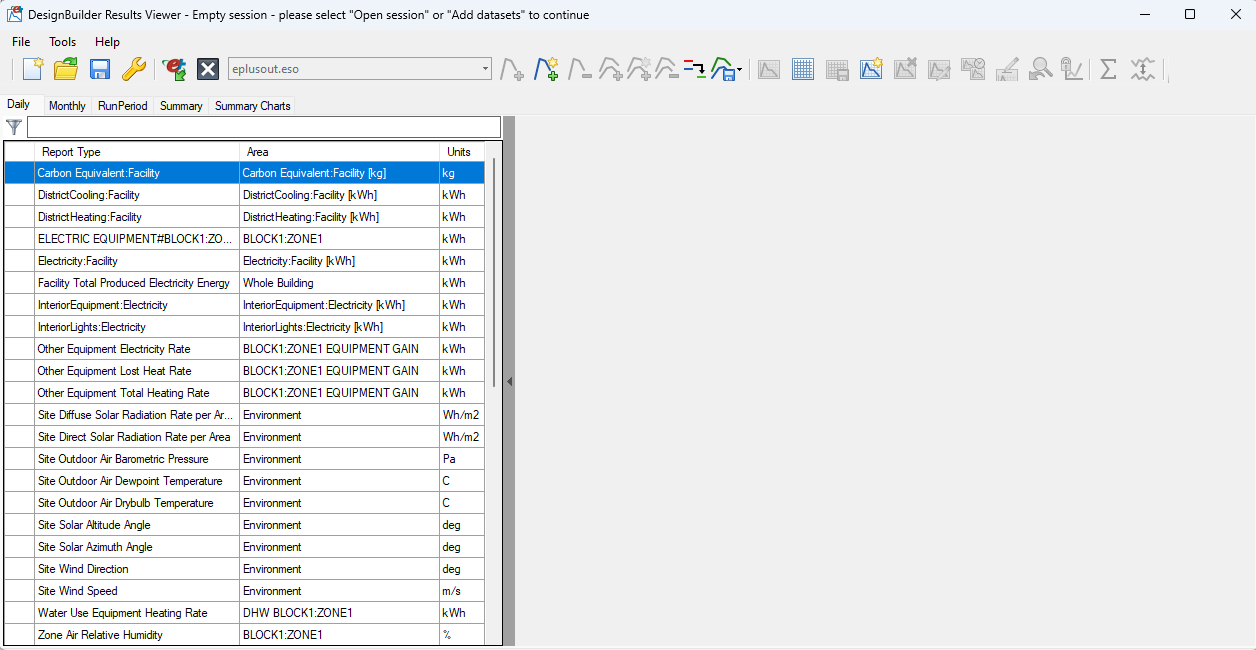
Consulta también el tutorial Gestor de simulaciones y visor de resultados .
Encontrarás detalles de las funciones del visor en:
 Sesiones
Cargar archivos .eso y seleccionar resultados puede llevar tiempo. DesignBuilder permite guardar resultados preprocesados y sesiones para acelerar la carga y configuración posterior de informes.
Archivos de resultados .drb
Al cargar un .eso, el visor genera automáticamente un .drb con los mismos datos en formato más rápido de cargar. Puedes abrirlo en el futuro en lugar del .eso. Tiene el mismo nombre salvo la extensión y solo contiene datos, no ajustes de visualización.
Archivos de resultados .drs
También puedes guardar una sesión con todos los ajustes de visualización de gráficos y sus archivos .drb. Al abrirla vuelves al estado anterior. Es una forma útil de empaquetar datos y ajustes del visor en un archivo pequeño que puedes enviar a compañeros.
Ajustes de opciones del programa DesignBuilder
Puedes configurar DesignBuilder para guardar archivos .eso de varias formas, como se describe en la pestaña EnergyPlus de Opciones del programa. Si vas a usar el visor en lugar de la pantalla integrada de DesignBuilder, puedes usar alguna de las configuraciones siguientes.
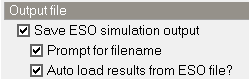
Nota: Las opciones de programa Guardar salida ESO de simulación, Solicitar nombre de archivo y Cargar ESO automáticamente solo se aplican cuando no se utiliza el Gestor de simulaciones.

|
Opción predeterminada: el archivo .eso se genera automáticamente como eplusout.eso en la carpeta EnergyPlus de DesignBuilder y se sobrescribe en cada simulación o cálculo de diseño. El archivo eplusout.eso se carga automáticamente en DesignBuilder tras la simulación. Evita esta opción si conjuntos horarios o subhorarios muy grandes pueden causar retrasos o fallos al cargarse. |
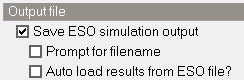
|
El archivo .eso se genera y nombra automáticamente, con opción de abrirlo en el visor. Los resultados no se cargan automáticamente en DesignBuilder; puede evitar la carga de conjuntos horarios o subhorarios muy grandes. |
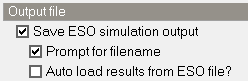
|
El archivo .eso se genera automáticamente y se solicita un nombre y si quieres abrirlo en el visor. Los resultados no se cargan automáticamente en DesignBuilder; puede evitar la carga de conjuntos horarios o subhorarios muy grandes. |
|
El archivo .eso se genera automáticamente y se solicita un nombre y si quieres abrirlo en el visor. También se carga en DesignBuilder. Evita esta opción si conjuntos horarios o subhorarios muy grandes pueden causar retrasos o fallos. |
Diagnóstico
El visor genera 2 informes útiles para resolver problemas de software que puede solicitar el servicio de asistencia:
-
Informes de error / fallo.
-
Diagnóstico.
Puedes acceder como se describe abajo.
Informes de error
Si se produce un error grave o fallo en el visor, se escribe una entrada en un registro accesible desde:
C:\Users\<Username>\AppData\Local\DesignBuilder\DBResults\Errors\
Los nombres tienen el formato:
Error_<Date>_<Time>.txt.
Por ejemplo:
error_03-01-2023_11-47-14.txt
Los registros incluyen detalles del error y pueden enviarse a asistencia. Siempre se generan y no requieren ajustar el Registro.
Informes de diagnóstico
Cuando se ha creado la entrada necesaria en el Registro (véase abajo), ResultsViewer registra los pasos principales de ejecución. Los archivos están en:
C:\Users\<Username>\AppData\Local\DesignBuilder
Los nombres tienen el formato:
ResultsViewer<Date>.log.
Por ejemplo:
ResultsViewer230127.log
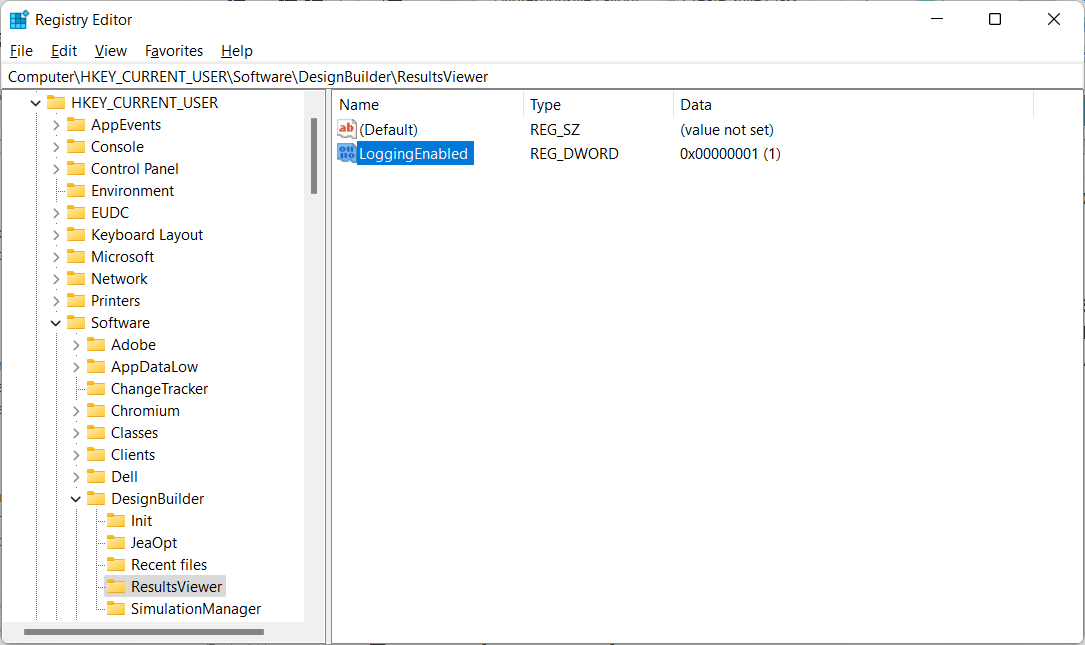
Para generar registros de diagnóstico debe crearse manualmente una entrada de Registro en:
Computer\HKEY_CURRENT_USER\Software\DesignBuilder\ResultsViewer
El nombre de la entrada es LoggingEnabled; debe ser de tipo DWORD y tener valor 1 para activar el registro. La captura muestra el ajuste en el Editor del Registro.