 DesignBuilder
Vista de cuadrícula de datos del modelo: gestión de disposiciones
Introducción a las disposiciones
Las disposiciones definen qué atributos del modelo se muestran para un nivel determinado de datos. Pueden aplicarse a uno o varios tipos de análisis.
Puede crear sus propias disposiciones para configurar sesiones de visualización o edición con exactamente los datos que necesita para sus proyectos.
Un ejemplo sencillo de definición de disposición podría ser:
- El nivel del tipo de objeto del modelo es Abertura.
- Los tipos de análisis permitidos son EnergyPlus, SBEM y DSM.
- Los atributos del modelo que se mostrarán son la altura y la anchura de ventana.
En este ejemplo, al seleccionar la disposición se podrían ver la altura y anchura de todas las aberturas del modelo para cualquiera de los 3 tipos de análisis principales.
Disposiciones del sistema
Son disposiciones predefinidas suministradas con el software para aspectos de los modelos de edificios considerados de uso general al visualizar o editar en una cuadrícula.
Disposiciones de usuario
Son disposiciones creadas por los usuarios para obtener vistas personalizadas del modelo.
Gestión de disposiciones
Las disposiciones se gestionan en el cuadro de gestión mediante los botones bajo el encabezado Gestionar disposiciones .
La tabla siguiente muestra las acciones que pueden o no realizarse sobre las definiciones de disposición:
|
Acción / tipo de disposición |
Sistema |
Usuario |
|
Nueva |
No |
Yes |
|
Copiar |
Yes |
Yes |
|
Editar |
No |
Yes |
|
Eliminar |
No |
Yes |
Crear una disposición
Al hacer clic en Nueva se abre el editor de disposiciones para crear una nueva definición de disposición de usuario.
Editar una disposición
Al hacer clic en Editar se abre el editor de disposiciones para modificar una definición de disposición de usuario. Las disposiciones del sistema no pueden editarse.
Copiar una disposición
Al hacer clic en Copiar se copia la disposición de sistema o usuario seleccionada. La nueva disposición aparece bajo el tipo de objeto correspondiente en la lista de disposiciones.
Eliminar una disposición
Al hacer clic en Eliminar se solicita confirmación para eliminar la disposición de usuario seleccionada. Las disposiciones del sistema no pueden eliminarse.
Exportar una disposición
Cuando hay una disposición de usuario seleccionada, al hacer clic en Exportar disposición se abre un cuadro estándar para guardar el archivo y elegir la ubicación y el nombre de la disposición:
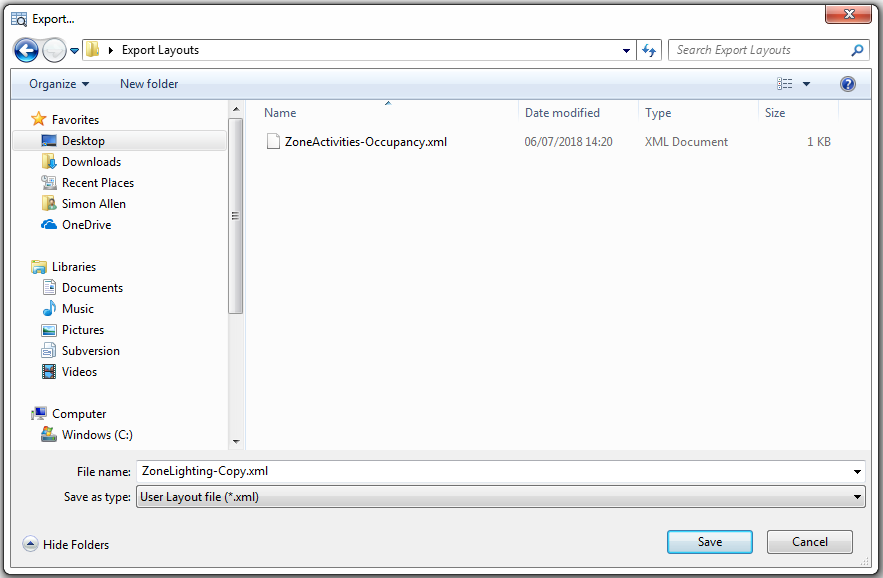
Esto permite exportar disposiciones para importarlas posteriormente en otro equipo.
Importar disposiciones
Al hacer clic en Importar disposición se abre un cuadro estándar para seleccionar uno o varios archivos de disposiciones de usuario que se importarán:
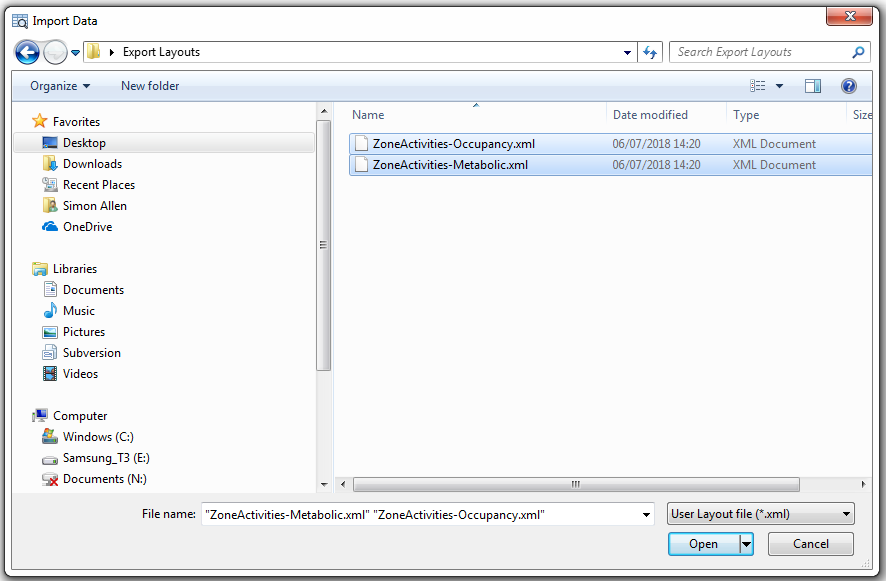
Si el nombre de la disposición coincide con uno existente, se asigna uno nuevo. Por ejemplo, si existe «Internal Doors» y se importa una disposición con el mismo nombre, se denominará «Internal Doors (1)».