 DesignBuilder
Opciones de cálculo del análisis paramétrico - Pestaña General
Accesible desde el cuadro Opciones de cálculo del análisis paramétrico
Los algoritmos de gestión del análisis paramétrico de DesignBuilder requieren varios ajustes descritos abajo. Estos y otros ajustes se realizan en la pestaña General del cuadro Opciones de cálculo.
Descripción del cálculo
Descripción del cálculo
Introduce una descripción del cálculo. Este texto identificará los resultados en el gráfico y otros resultados relacionados.
Desde
La fecha de inicio configurada para la simulación base en la pantalla de análisis se muestra pero no puede editarse aquí.
Hasta
La fecha de fin configurada para la simulación base en la pantalla de análisis se muestra pero no puede editarse aquí.
Opciones paramétricas
Resultado paramétrico
Selecciona el resultado que se mostrará en el gráfico de la derecha. La lista coincide con los KPI de resultados configurados previamente en la pestaña Resultados del cuadro Ajustes paramétricos. Esta selección no afecta a los resultados generados.
Pausar ante errores
Es importante comprender la causa de los errores durante un análisis paramétrico. Cuando la opción Pausar ante errores está marcada, se muestra un mensaje y se pausan los cálculos. Por ejemplo, si las consignas de calefacción y refrigeración se solapan, en las configuraciones donde la consigna de calefacción es mayor se muestra el siguiente error:
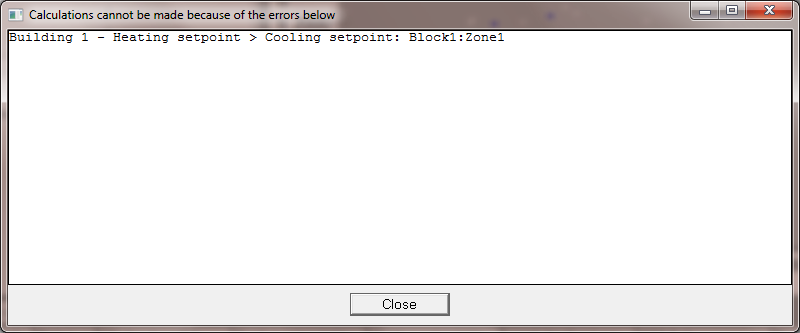
Una vez que entiendas la causa, puedes cancelar el análisis o continuar sin más avisos para que sigan los cálculos. Para ello desmarca la casilla Pausar ante errores . Las simulaciones con errores se muestran en rojo en la tabla, como se ve abajo.

Las causas habituales de error son:
- Combinaciones de variables no válidas, como consigna de calefacción > consigna de refrigeración. DesignBuilder detecta estos errores antes de simular.
- Fallo de simulación debido a errores de entrada no detectados por DesignBuilder.
- Un error grave de EnergyPlus, como inestabilidad de simulación.
- Un fallo de la infraestructura de simulación, por ejemplo de red al utilizar un servidor de simulación en red.
Reintentar silenciosamente si el servidor no está disponible
Normalmente, si DesignBuilder no puede acceder al servidor de simulación solicitado, pregunta si deseas Abortar, Reintentar o Ignorar el servidor ausente. Seleccionar Abortar cancela todo el análisis. Seleccionar Reintentar o Ignorar indica al programa que siga intentándolo. Esta última opción se elegiría si el servidor no estuviera disponible temporalmente, por ejemplo por un fallo de red o porque esté apagado durante un tiempo.
Si ejecutas un análisis largo y no deseas recibir esta pregunta por una interrupción temporal del servidor remoto, considera marcar esta opción. El efecto equivale a seleccionar previamente Reintentar o Ignorar .
Avanzado
Tamaño de población por generación
Número de soluciones evaluadas en cada iteración. En general, más variables de diseño requieren mayor población. La elección también depende de los núcleos de procesador disponibles para las simulaciones.
Conservar resultados del Gestor de simulaciones
Este ajuste permite a usuarios avanzados guardar los resultados de todas las simulaciones paramétricas en el JobServer del Gestor de simulaciones. Puede generarse una gran cantidad de datos y llenar rápidamente el disco si se ejecutan demasiadas simulaciones. ¡Utiliza esta opción con cuidado!
Consejo: Debes utilizar el Gestor de simulaciones para eliminar todos los resultados cuando termines con ellos.
Gráfico de análisis paramétrico
Los resultados del análisis paramétrico se muestran en el gráfico cuando terminan todas las simulaciones y se cargan sus resultados.