 DesignBuilder
Gráficos de coordenadas paralelas de Insights
Los gráficos de coordenadas paralelas (PCP) son una técnica interactiva para representar datos de muchas dimensiones en un espacio bidimensional, especialmente útil para buscar patrones y relaciones. Cada dimensión se representa mediante un eje paralelo y los puntos se trazan como líneas que conectan puntos de cada eje. Esto permite visualizar y comparar simultáneamente numerosos resultados y variables.
Los PCP pueden ser especialmente útiles para:
-
Análisis de sensibilidad e identificación de factores clave: Comprender qué parámetros de entrada tienen mayor efecto en un resultado. Por ejemplo, un patrón de abanico en el que un rango de valores de entrada produce un rango muy amplio en un eje de salida, como EUI, indica un parámetro muy sensible. Si un rango amplio de entrada converge en un rango estrecho de salida, su efecto es menor. Esto puede ayudar en una fase exploratoria inicial de optimización a definir rangos y elegir variables y resultados para análisis posteriores.
-
Identificación de soluciones de altas prestaciones (optimización): Los PCP permiten examinar espacios de diseño muy grandes y encontrar combinaciones que cumplan varios objetivos a la vez. Por ejemplo, para un edificio de consumo casi nulo, el equipo necesita opciones con un EUImuy bajo, mínima falta de confort o pocas horas de carga no satisfecha y un coste razonable. El PCP permite seleccionar un rango en uno o varios ejes mediante selección interactiva de los ejes de objetivos, restricciones o resultados, normalmente seleccionando los valores de mejores prestaciones. Por ejemplo, resalta el 10% inferior de EUI, el 20% inferior de coste y el 5% inferior de falta de confort u horas de carga no satisfecha. El gráfico mostrará qué rangos de parámetros de entrada corresponden a estos resultados.
-
Comprender y visualizar compromisos: El diseño de edificios implica inevitablemente compromisos. Mejorar una métrica suele empeorar otra. Los PCP muestran claramente estas relaciones contrapuestas. Véase más abajo.
Su capacidad para visualizar datos multidimensionales, revelar compromisos complejos y permitir análisis interactivos los convierte en un complemento de los demás métodos de visualización de Insights.
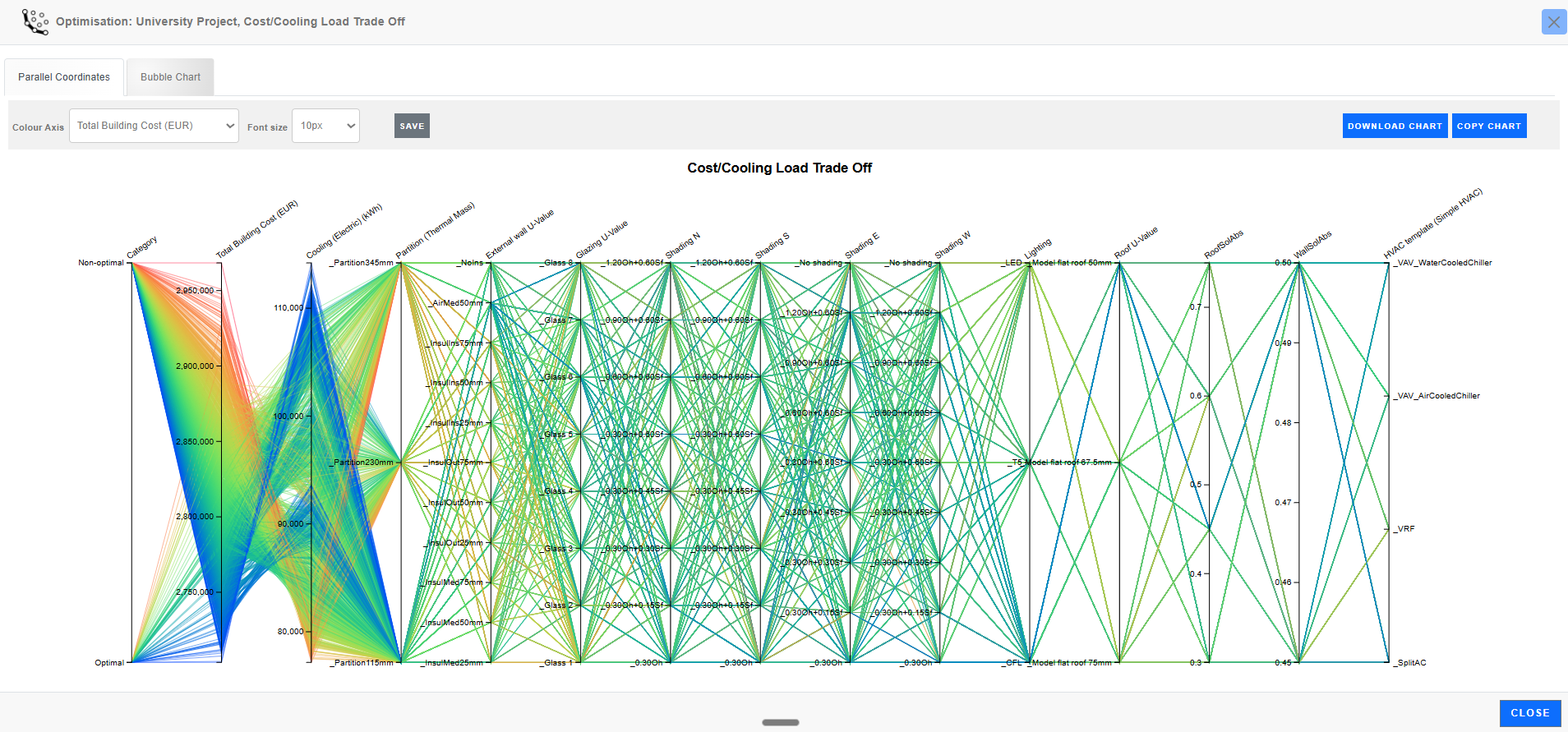
Todos los datos
Como muestra el diagrama anterior, sin filtros los gráficos de coordenadas paralelas pueden contener muchos datos y resultar difíciles de analizar. Incluso así pueden dar pistas visuales para identificar correlaciones.
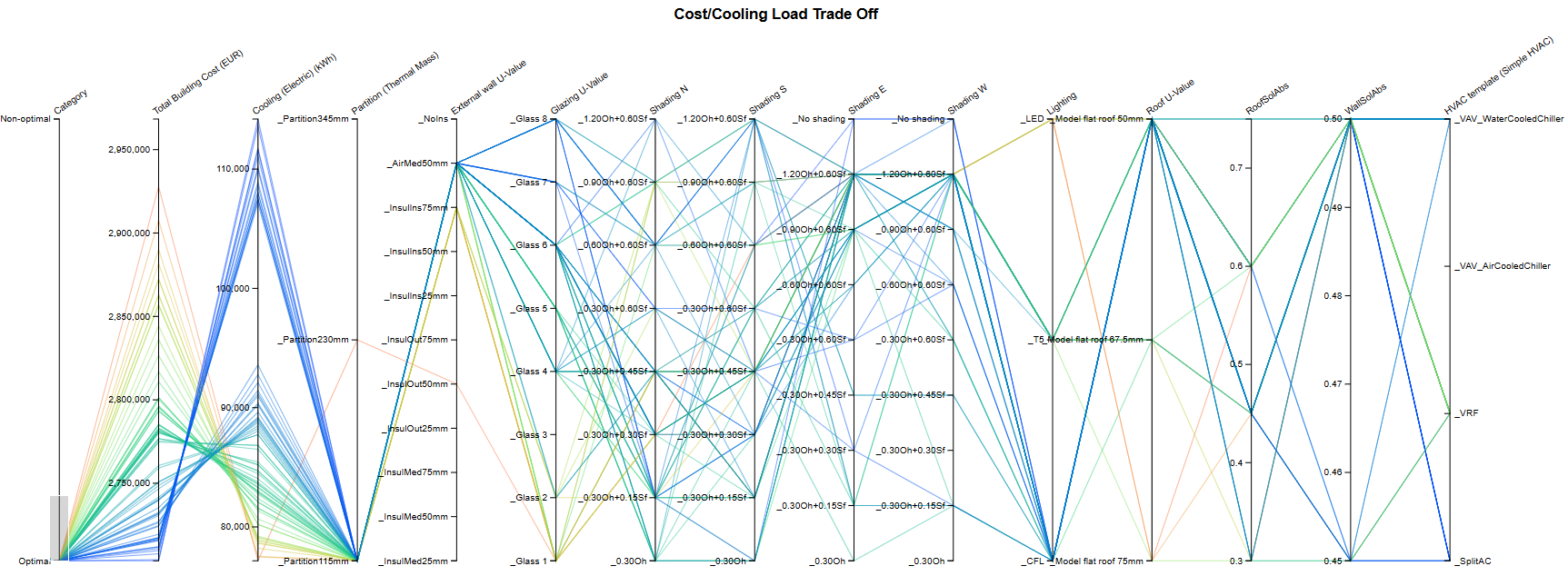
Solo datos óptimos
El valor de estos resultados se aprecia al explorar los datos excluyendo opciones menos interesantes. Por ejemplo, en el gráfico anterior puede ser útil limitar los resultados a los óptimos. Utiliza la herramienta de selección para seleccionar solo la categoría «Optimal»: haz clic en el eje «Category» justo encima de esa opción, arrastra hacia abajo para incluirla y suelta el botón. Limitar los resultados a los óptimos reduce considerablemente los datos, como se ve en el diagrama.
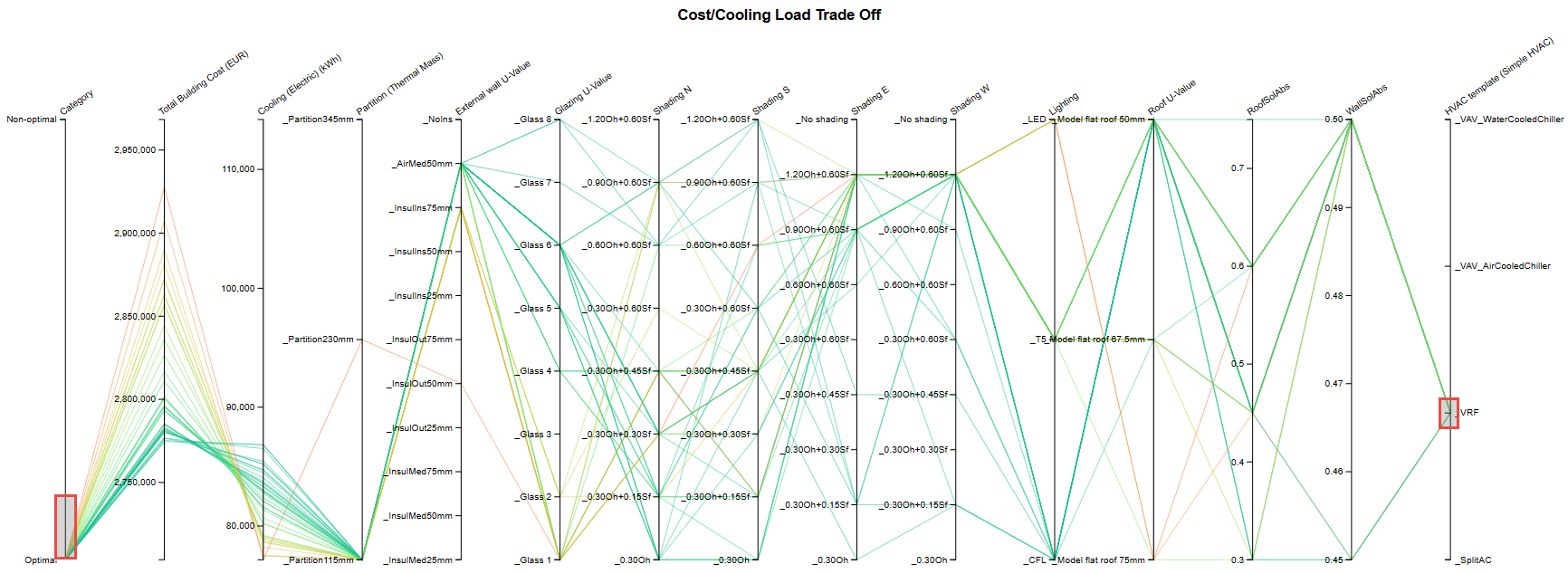
Datos óptimos con sistema HVAC VRF
Limitar ahora los resultados a diseños con un sistema HVAC VRF reduce aún más la selección. Véase arriba.
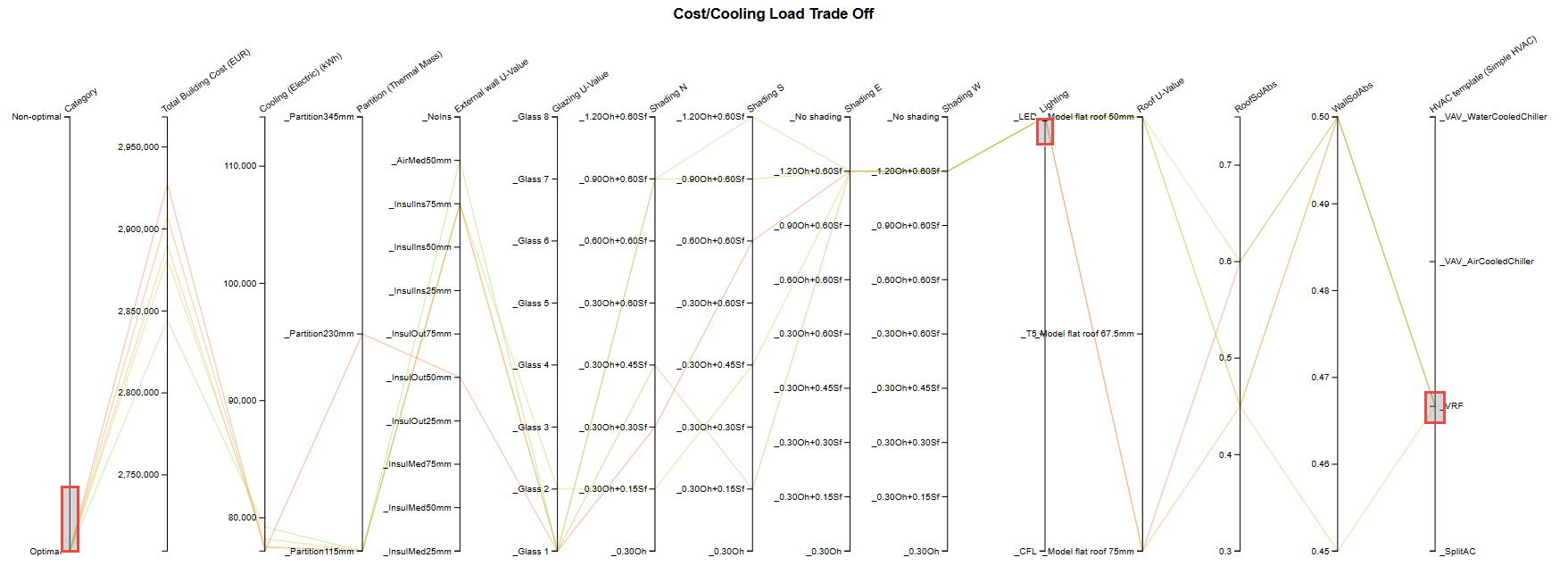
Datos óptimos con sistema HVAC VRF e iluminación LED
Si también se excluyen diseños sin iluminación LED se obtiene el gráfico anterior.
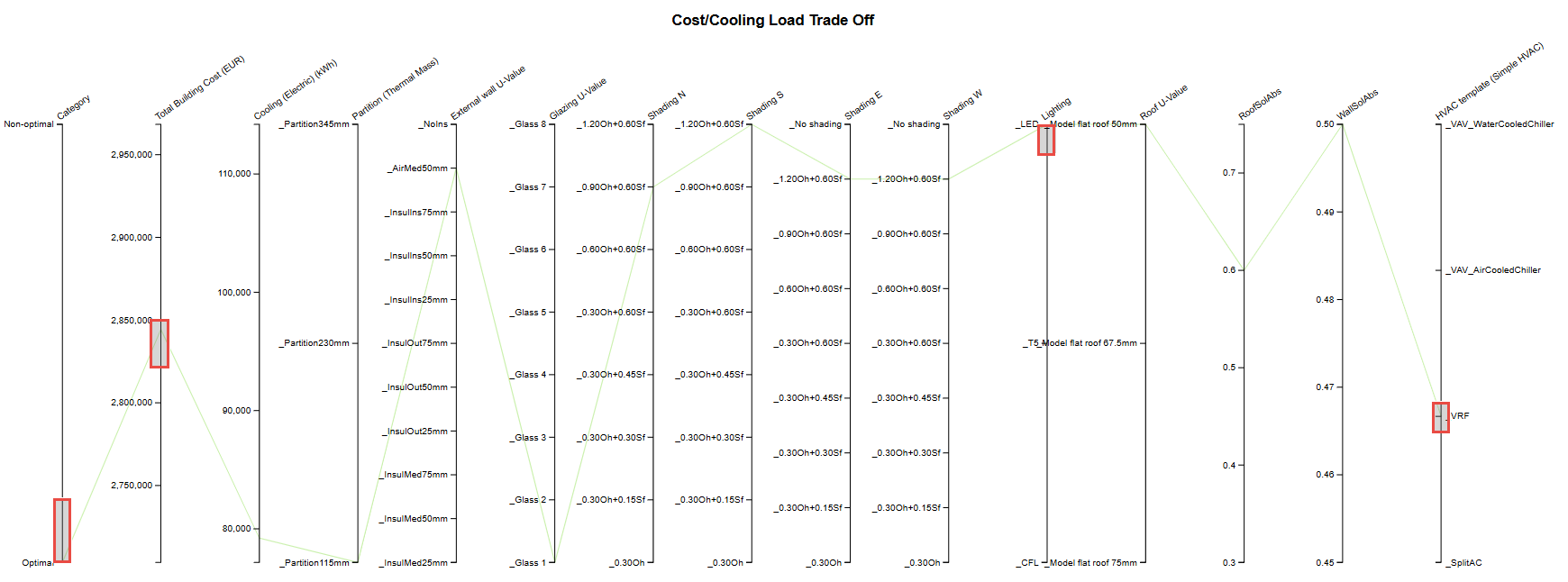
Por último, al seleccionar la opción con menor «Total Building Cost» entre las restantes se obtiene el gráfico anterior con un solo resultado.
Este proceso se ilustra en el vídeo siguiente.
Herramienta de selección
Los gráficos de coordenadas paralelas con muchos resultados pueden estar saturados y ser difíciles de leer. La mejor solución es seleccionar subconjuntos de las líneas más interesantes y ocultar las demás para aislar los puntos de interés. Esto se hace seleccionando interactivamente áreas del gráfico con el ratón.
Para ello, haz clic y arrastra sobre uno de los ejes para definir las opciones de diseño de interés que lo cruzan. Puedes hacerlo en cualquiera de los ejes.
Puedes desplazar las selecciones ya creadas arrastrándolas arriba o abajo, o ampliar o reducir su rango arrastrando sus bordes.
Consejo: Para borrar la selección de cualquier eje Y de PCP y considerar todos sus valores, haz doble clic en el eje fuera de la selección existente. También puedes ampliarla para cubrir todo el eje.
El vídeo siguiente ilustra la creación y manipulación de selecciones y los pasos del ejemplo anterior, además de mostrar cómo cambiar su tamaño y posición. Maximízalo para verlo mejor.
Ajustes del panel
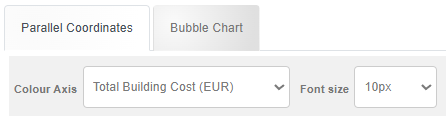
El panel horizontal superior permite cambiar los siguientes ajustes:
Eje de color
El control Eje de color permite seleccionar qué eje y se utiliza para colorear las líneas. En el ejemplo anteriorse ha seleccionado «Total Building Cost» para colorear las líneas de las opciones de diseño: las de mayor coste se muestran en rojo, las de menor coste en azul y las intermedias en colores del espectro entre ambos.
Colorear así las líneas puede ayudar a identificar tendencias o correlaciones. En el ejemplo anterior, la mayoría de las líneas azules están hacia la parte superior del eje «Cooling (electric) (kWh)», mientras que la mayoría de las rojas y naranjas están hacia la parte inferior. Esto indica que las opciones más caras tienden a producir menor refrigeración y viceversa; existe una correlación negativa entre coste y consumo eléctrico de refrigeración.
Tamaño de fuente
Selecciona el tamaño de fuente de todos los valores y etiquetas de los ejes y.
Botones del panel

En el panel superior también hay botones para guardar ajustes y copiar o descargar el gráfico.
Se describen con más detalle a continuación.
Guardar
Al pulsar el botón Guardar se conserva el conjunto actual de opciones para que el gráfico tenga el mismo aspecto la próxima vez. Estos ajustes no afectan a otros análisis o gráficos.
Copiar gráfico
Al pulsar el botón Copiar gráfico se copia el diagrama de coordenadas paralelas al portapapeles para pegarlo en un documento.
Descargar gráfico
Al pulsar el botón Descargar gráfico se descarga el diagrama mostrado como archivo png en la carpeta Descargas del equipo. El archivo utiliza el nombre del análisis.