 DesignBuilder
Trabajo con modelos grandes y aceleración de simulaciones
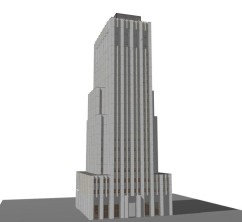
DesignBuilder se ha utilizado para modelar y simular con éxito modelos muy grandes, incluidos edificios con más de 2000 zonas y superficies de suelo enormes. Esta página ofrece recomendaciones para trabajar con modelos grandes y reducir los tiempos de simulación de EnergyPlus.
-
Estrategia de modelado para reducir los tiempos de simulación de EnergyPlus
-
Estrategia de modelado para simulaciones Radiance satisfactorias en modelos grandes
Crear y editar modelos grandes
-
Puedes acelerar el modelado y, en particular, el dibujo y eliminación de particiones en modelos grandes desactivando la opción Zonificación automática de bloques En ese caso, después de haber rezonificado manualmente el bloque, también puedes ahorrar tiempo al cambiar el nombre de las zonas nuevas en el navegador:
-
desactivando la opción Doble clic para navegar en el Árbol del modelo del programa y
-
desactivando la opción Actualizar automáticamente el Árbol del modelo del programa.
-
-
Otra forma de acelerar el modelado en modelos grandes es ampliar la zona del edificio o bloque donde deseas trabajar. Así se dejan de considerar objetos que no son visibles en pantalla y esta se actualiza más rápidamente.
-
Aunque es posible crear modelos de edificios muy grandes y complejos con DesignBuilder, antes de incluir todos los detalles conviene considerar qué se pretende conseguir con el estudio. De lo contrario, podrías crear un modelo muy elaborado pero poco práctico por sus largos tiempos de simulación.
Estrategia de modelado para reducir los tiempos de simulación de EnergyPlus
Ten en cuenta los siguientes puntos al preparar modelos para simulaciones de EnergyPlus.
|
Las simulaciones de EnergyPlus se ralentizan por:
|
|
Puedes acelerar las simulaciones de varias maneras:
- En las primeras fases del modelado puede ser útil reducir el número de ventanas aumentando el Espaciamiento de ventanas. Dejando a un lado las cuestiones de sombreado, modelar pocas ventanas grandes tiene el mismo efecto que modelar muchas ventanas pequeñas, siempre que se defina correctamente el área del marco.
- Reduce el número de superficies evitando retranqueos y quiebros innecesarios en los perímetros de bloques y las particiones; mantenlos lo más sencillos posible. Cuanto mayor sea el modelo, más importante será seguir esta recomendación. Si un retranqueo del perímetro produce sombra, puedes modelarlo mediante una superficie plana sin retranqueo y utilizar dispositivos de sombreado local con aletas laterales para representar el sombreado de la ventana.
- Evita zonas muy grandes con muchas superficies y ventanas. Aunque pueda parecer contrario a la intuición, desde el punto de vista del tiempo de simulación es mejor dividirlas en más zonas con menos superficies cada una.
- Utiliza la opción Agrupar ventanas similares en una superficie para acelerar simulaciones con muchas ventanas similares por superficie. Ten en cuenta que activarla no afecta a zonas que utilicen control de iluminación natural o si se selecciona Full interior and exterior en la opción de distribución solar .
- Siempre que sea posible, agrupa las zonas adyacentes similares entre sí. Crea zonas solo para representar áreas del edificio con condiciones ambientales, sistemas HVAC o programaciones de ganancias internas específicas. Un error habitual de los principiantes es modelar cada habitación como una zona independiente. A menudo no es necesario en simulaciones energéticas de edificios porque muchas habitaciones tienen condiciones de funcionamiento suficientemente similares. En ese caso puedes utilizar una de las funciones de DesignBuilder de agrupación para reducir el número de zonas.
- Si hay varias zonas idénticas, puedes utilizar el Multiplicador de zona para reducir el número de zonas procesadas.
- Utiliza descripciones sencillas de HVAC.
- Utiliza la opción Programada de ventilación natural.
- Desactiva el cálculo de reflexiones solares en el cuadro de diálogo Opciones del modelo.
- Si te interesa analizar una sola zona dentro de un modelo mucho más grande, puedes simular una zona representativa o la más desfavorable, excluyendo el resto del edificio. Para excluir zonas innecesarias desmarca la opción Incluir zona en cálculos térmicos .
- Instala tanta memoria RAM como sea posible en el ordenador (idealmente 8 GB o más). El intercambio de memoria con el disco durante simulaciones de modelos grandes puede hacer que EnergyPlus se ralentice enormemente.
- Desmarca la opción Permitir resultados personalizados para acelerar el procesamiento de las variables de salida. Este cambio puede reducir drásticamente los tiempos de simulación en modelos grandes. Véase también el punto siguiente.
- Solicita solo los resultados que realmente necesites. Esto acelerará la inicialización de la simulación y la lectura de resultados, especialmente horarios y subhorarios, al finalizar. Si solo necesitas resultados horarios, puedes acelerar notablemente la inicialización y las simulaciones desactivando los resultados mensuales y diarios. Por ejemplo, los tiempos de simulación de una semana invernal de prueba en un modelo real fueron:
- - Con resultados horarios, diarios y mensuales: 39 min
- - Solo resultados horarios: 14 min
- - Solo resultados horarios y con «superficie interior adiabática» activado: 12 min
- Si no necesitas datos de superficies, como la transferencia de calor de muros y ventanas, desactiva la opción de salida Transferencia de calor en superficies, incluido el aporte solar .
- Limita los resultados horarios y subhorarios a simulaciones cortas para investigar el funcionamiento detallado del edificio. Si solicitas grandes volúmenes de datos horarios o subhorarios, el programa puede fallar al cargar los resultados en DesignBuilder. Para evitarlo, desactiva la carga automática de los resultados de EnergyPlus en DesignBuilder y consúltalos con el visor de resultados.
- En ocasiones se pueden utilizar menos pasos de tiempo por hora para acelerar las simulaciones. Algunos modelos pueden ofrecer resultados fiables con 2 pasos de tiempo por hora; sin embargo, al modelar sistemas HVAC Detallado o ventilación natural calculada pueden necesitarse 6, 10 o más pasos de tiempo. Si no estás seguro, compara los resultados horarios obtenidos con distintos números de pasos de tiempo por hora y elige el menor valor que dé resultados equivalentes al caso de 10 pasos de tiempo.
- En algunos casos, los estudios de optimización pueden simplificarse ejecutando primero un análisis de sensibilidad para identificar y eliminar las variables menos influyentes del estudio de optimización. Esto ayuda a reducir la complejidad y el tiempo total de optimización.
- Si todo lo demás falla, puedes modelar edificios muy grandes dividiéndolos en unidades más pequeñas y sumando los resultados fuera de DesignBuilder. La fuente indica que no ha sido necesario hacerlo desde las primeras etapas del desarrollo de EnergyPlus.
Estrategia de modelado para simulaciones Radiance satisfactorias en modelos grandes
-
Al ejecutar cálculos anuales de iluminación natural, DesignBuilder necesita bastante espacio libre en la unidad C:\ para archivos temporales. Para modelos grandes debes asegurarte de disponer de al menos 50 GB libres.
-
Siempre que sea posible, evita simular zonas muy grandes con muchas superficies y ventanas. Intentarlo puede hacer que aparezca el mensaje de error genérico Se ha producido un error interno. La simulación de iluminación natural se ha cancelado .
-
Si DesignBuilder se queda sin memoria en modelos muy grandes, puedes ejecutar los cálculos bloque por bloque para reducir la memoria requerida por cada simulación. Los resultados de simulación son aditivos: los anteriores no se eliminan salvo que los sobrescriban simulaciones posteriores.
-
Las zonas muy grandes pueden dividirse mediante particiones virtuales que permiten el paso de la luz sin pérdidas.
-
Si debes simular zonas muy grandes, utiliza el mayor tamaño de malla permitido por la metodología de cálculo que estés siguiendo.