 DesignBuilder
Bloque de ensamblaje
Un bloque de ensamblaje, o simplemente ensamblaje, es un conjunto de bloques componentes , normalmente conectados, que forman un objeto. Los ensamblajes permiten crear objetos interiores como muebles, personas o escaleras, o exteriores como sistemas de sombra, árboles o edificios.
Pueden crearse ensamblajes personalizados a partir de bloques componentes existentes que dibujes; se añaden a la Biblioteca de ensamblajes antes de colocarlos. Una vez incorporados a la biblioteca pueden cargarse en el modelo (colocarse) en el nivel de edificio como ensamblajes exteriores o en el nivel de bloque como ensamblajes interiores.
Algunas aplicaciones habituales son:
-
Crear objetos interiores con condiciones de contorno CFD, como ocupantes o pantallas con ganancias convectivas repartidas por su superficie.
-
Crear dispositivos de sombra para simulaciones EnergyPlus, cálculos de diseño de refrigeración y estudios de iluminación natural.
En general, los ensamblajes se usan y se comportan de forma muy similar a los bloques componentes estándar. Al igual que estos, se utilizan en el nivel de edificio para EnergyPlus y en los niveles de edificio y bloque para CFD, iluminación natural y visualización. Pueden proyectar sombras y reflejar en EnergyPlus y en cálculos de iluminación natural con Radiance. Se muestran en visualizaciones con la textura del material seleccionado para los bloques componentes. Si estos tienen materiales diferentes, el ensamblaje muestra las texturas correspondientes, como se ve abajo.
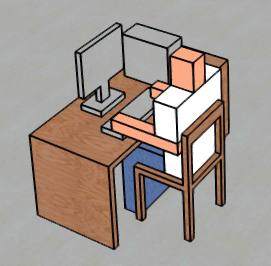
Una ventaja importante de los ensamblajes es que puedes editar el tamaño o la forma de una instancia y actualizar automáticamente todas las instancias similares. Esto permite modificar numerosas geometrías a la vez, por ejemplo grandes partes de una fachada.
Nota: Para editar la forma de un ensamblaje y aplicar el mismo cambio a todas las instancias similares, primero accede al ensamblaje y edita la forma de los bloques componentes que lo forman. Puedes utilizar las herramientas Añadir superficie, Arrastrar cara y Corte . Es posible editar ensamblajes individuales sin afectar a instancias similares mediante la herramienta Estirar en el nivel de edificio. Es la única herramienta de edición de bloques que permite cambiar la forma de un ensamblaje sin afectar a las demás instancias.
Colocar ensamblajes
Una vez añadido a la biblioteca, un ensamblaje puede colocarse en el nivel de edificio o de bloque. Por ejemplo, para colocar una silla de la biblioteca de DesignBuilder, que incluye una pequeña selección de ensamblajes:
-
Ve al bloque donde quieras colocar la silla.
-
Haz clic en el icono Colocar ensamblaje .

-
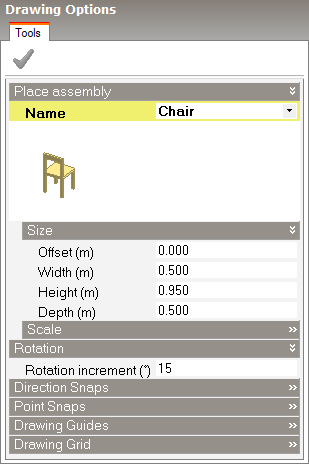
El panel Opciones de Dibujo aparece en la parte inferior izquierda de la pantalla.
-
Selecciona el ensamblaje de silla en la lista desplegable de ensamblajes disponibles.
-
Si quieres cambiar las dimensiones de la silla o su separación respecto al suelo, modifica los ajustes de desplazamiento, anchura, altura, profundidad y escala X, Y, Z en Opciones de Dibujo.
-
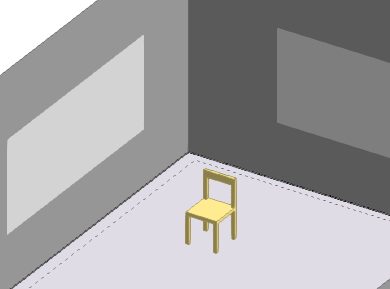
Mueve el ratón hasta el lugar del bloque donde quieras colocar la silla. Al moverlo se ofrecen distintos planos de selección. En este caso, coloca la silla en el suelo. El punto en el que hagas clic situará la parte de la silla definida como punto de inserción al añadir el ensamblaje a la biblioteca.
-
Haz clic para definir la ubicación del punto de inserción del ensamblaje.
-
Ahora define la orientación de la silla moviendo el ratón. Suele resultar más fácil alejarlo del objeto para controlar mejor el giro. Al moverlo se ajusta la rotación; cuando sea la deseada, haz clic de nuevo para terminar de colocarla.
-
El comando Colocar ensamblaje permanece activo para que puedas colocar más ensamblajes. Para cerrarlo, pulsa <Esc>.
Ver también: