 DesignBuilder
Ejemplo: fundamentos del análisis CFD interior
Este ejemplo de CFD interior te guía por los pasos mínimos necesarios para realizar un análisis CFD interior:
- Crear un modelo sencillo de una sola zona.
- Añadir contornos CFD de superficie al modelo, incluidos un difusor sencillo de impulsión en la pared lateral y una rejilla de extracción en el techo.
- Cambiar a la pantalla CFD y crear un nuevo análisis CFD.
- Realizar un cálculo CFD con las opciones y la malla predeterminadas.
- Examinar los resultados.
Crear el modelo
El modelo consta de un bloque rectangular sencillo que contiene una zona de dimensiones 6.0m x 4.0m x 3.5m.
Crea un emplazamiento nuevo y añade un edificio con los ajustes predeterminados. En el nivel de edificio, haz clic en «Añadir bloque nuevo», cambia «Tipo de bloque» a «Bloque de edificio», fija «Altura» en 3.5m y el espesor de los muros en 0.25m.
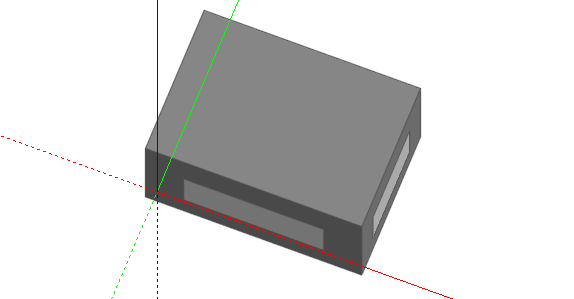
Temperaturas de contorno predeterminadas de muros y ventanas
Las temperaturas de contorno predeterminadas de muros y ventanas pueden definirse desde el nivel de edificio hasta el de superficie. Al igual que otros atributos de DesignBuilder, se heredan del nivel superior salvo que se sustituyan expresamente.
Estas temperaturas predeterminadas están disponibles bajo el encabezado Elemento superficial CFD de la pestaña CFD de los datos del modelo.
En el nivel de edificio, cambia la temperatura predeterminada de las ventanas a 20°C.
Baja a la superficie de la zona orientada al norte y cambia la temperatura predeterminada del muro a 18°C y la de la ventana a 10°C. Repite el procedimiento para la superficie de la zona orientada al oeste.
Añadir un difusor de impulsión y una rejilla de extracción en superficies
Rejilla de impulsión
- Haz clic en la zona en el navegador y selecciona la superficie orientada al norte en la pantalla Editar. Haz doble clic para bajar al nivel de superficie.
- Haz clic en el botón Normal para obtener una vista perpendicular a la superficie.
- Haz clic en el botón Dibujar elemento superficial CFD . El panel de datos Elemento superficial CFD aparece en la esquina inferior izquierda de la pantalla.
- Selecciona Impulsión en la lista desplegable Tipo de contorno . Mantén los demás valores de contorno predeterminados, pero cambia el Ángulo de descarga Y a 45° para que el chorro de impulsión se proyecte hacia arriba con un ángulo de 45° respecto a la horizontal.
- El difusor de impulsión debe medir 1.0m x 0.2m y situarse centrado horizontalmente en la pared orientada al norte, a 0.4m del borde superior. Con el ajuste «Referencia de incremento» activado, lleva el cursor a la esquina superior izquierda de la superficie y pulsa <SHIFT> para fijar el origen en esa esquina. Aleja el cursor hasta que quede ajustado a 0.4m del borde superior y 1.5m del izquierdo, y haz clic para colocar la esquina superior izquierda del contorno. Coloca su esquina inferior derecha a 1.0m a la derecha y 0.2m por debajo de la esquina superior izquierda, y haz clic para colocar la impulsión.
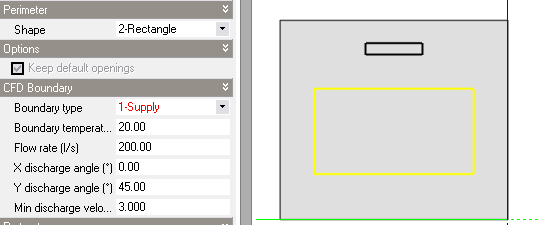
Rejilla de extracción
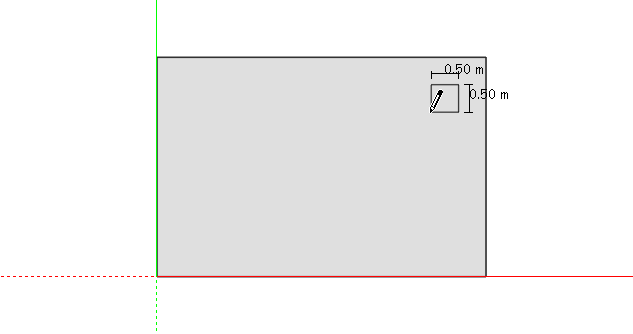
Debe colocarse una rejilla de extracción de 0.5m x 0.5m en la esquina del techo, a 0.5 m de los bordes norte y este.
- Haz clic en la superficie de cubierta de la zona en el navegador y vuelve a pulsar el botón de vista Normal para obtener una vista perpendicular.
- Haz clic en el botón Dibujar elemento superficial CFD y selecciona Extracción en la lista desplegable Tipo de contorno . Mantén el caudal predeterminado de 200 l/s para igualarlo al de impulsión.
- Mueve el cursor hasta ajustarlo a 0.5m del borde superior de la superficie y 0.5m del derecho, y haz clic para colocar la esquina superior derecha de la extracción. Desplázalo 0.5m a la izquierda y 0.5m por debajo de esa esquina y haz clic para colocarla.
Crear un nuevo análisis CFD interior
Haz clic en el edificio en el navegador para pasar al nivel de edificio y pulsa la pestaña CFD para configurar un análisis CFD interior. Puede configurarse un análisis interior en cualquier nivel, desde una única zona hasta el edificio completo. En este caso, al tratarse de un edificio de una sola zona, los análisis de ambos niveles serían idénticos. Al pulsar la pestaña CFD aparece el cuadro de diálogo Nuevo análisis CFD . Introduce Ventilación básica en el campo Nombre y conserva los valores predeterminados del espaciado de malla y de la tolerancia de fusión de sus líneas. El siguiente ejercicio amplía la información sobre mallas.
Pulsa Aceptar para crear el conjunto de datos del análisis.
El modelo aparece de forma predeterminada en modo alámbrico. En este momento ya se ha creado el análisis CFD con la malla predeterminada y el modelo está listo para calcular. Si quisieras editar la malla, deberías hacerlo ahora, antes de iniciar los cálculos; en este ejercicio utilizaremos la malla predeterminada.
Ejecutar los cálculos CFD
Para configurar y ejecutar los cálculos CFD, pulsa «Actualizar datos calculados», que abre el cuadro de diálogo Opciones de cálculo CFD . Su lado izquierdo contiene varias opciones de cálculo. Mantén las opciones predeterminadas, salvo en el apartado Visualización de residuos, donde debes activar los residuos de velocidad de los ejes X, Y y Z.
Haz clic en Iniciar para iniciar los cálculos. Espera a que converjan completamente, cuando los residuos alcancen el mínimo especificado (1x10⁻⁵ es el valor predeterminado de todas las variables) y aparezca el indicador Finalizado (convergencia alcanzada) en la esquina inferior izquierda del cuadro de diálogo. Observa que la velocidad mostrada en el punto de monitorización predeterminado Centro se hace constante (gráfico inferior).
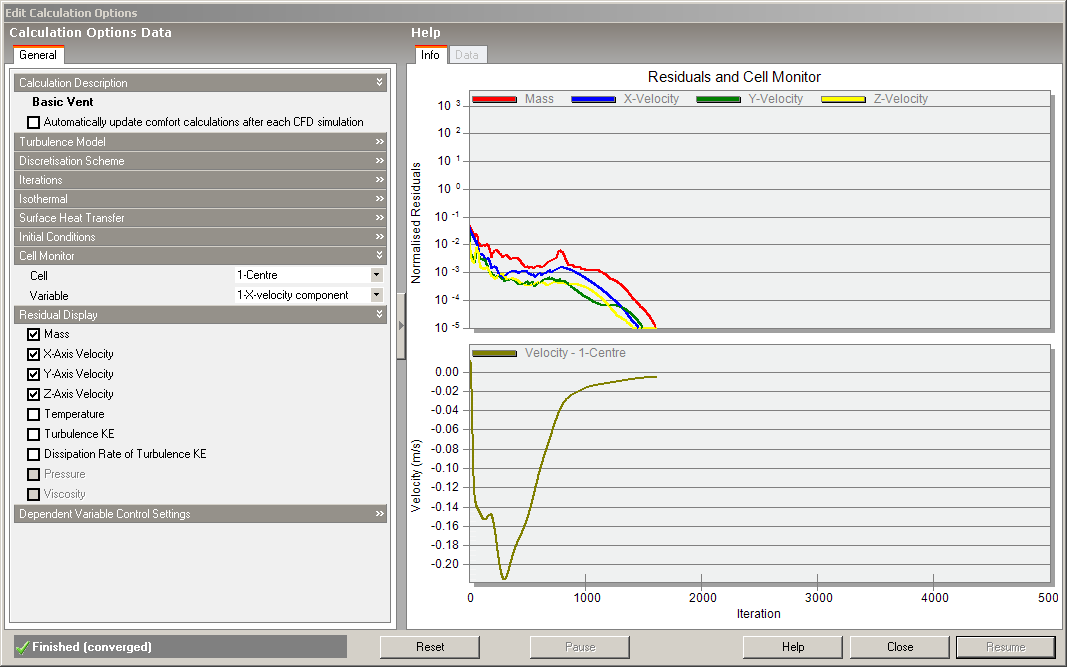
Pulsa el botón Cancelar para cerrar el cuadro de diálogo de cálculo.
Visualizar resultados CFD
Una vez finalizados los cálculos, se activa el panel de opciones de visualización de resultados CFD. Utiliza las opciones de visualización predeterminadas.
Haz clic en Seleccionar sección CFD . Haz clic en el eje Y del selector de ejes de la malla (esquina superior derecha) y mueve el cursor sobre el techo a lo largo del eje Y para situar el marco de selección de sección a medio camino entre los muros norte y sur, a 2.0m de cada uno. Haz clic para añadir la sección seleccionada a la visualización.
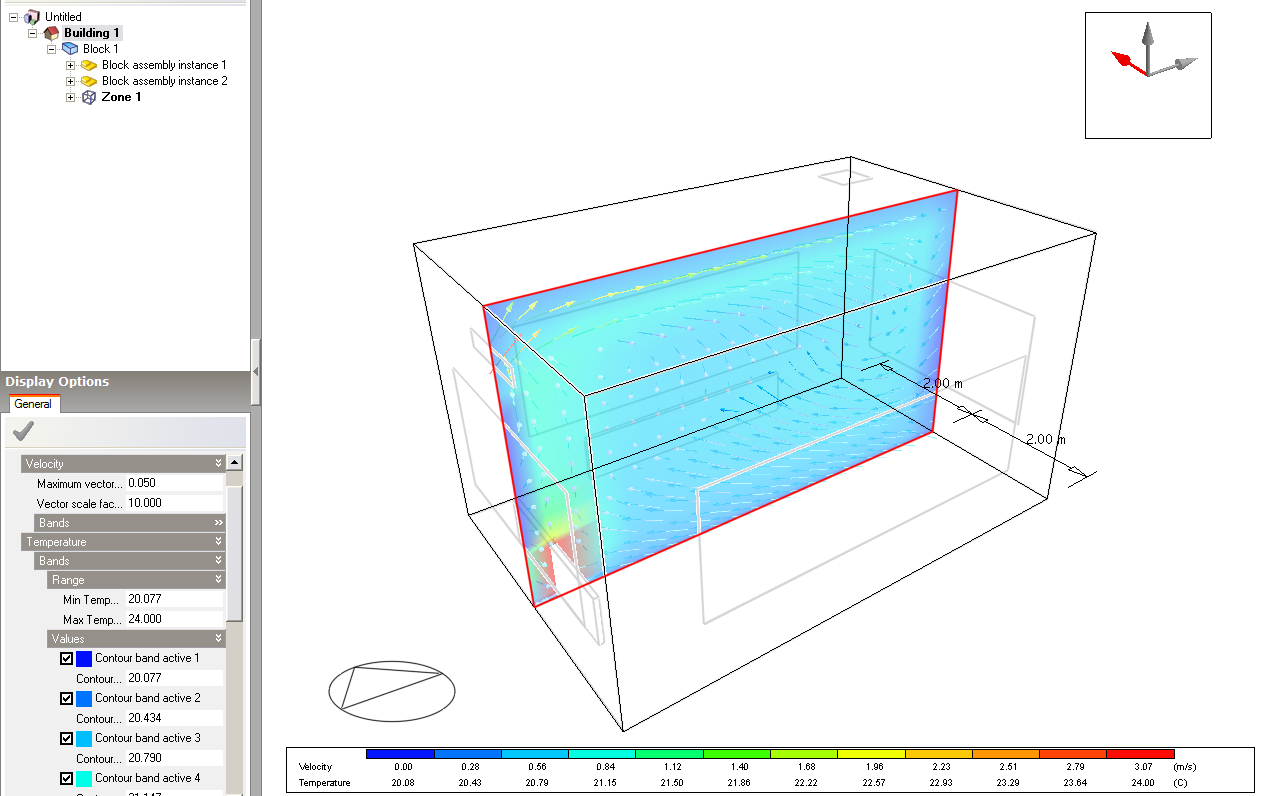
Observa que, al mover el marco de selección a una sección ya añadida, su color cambia de verde a rojo; si haces clic, esa sección se elimina de la visualización.
Prueba a añadir más secciones en otros planos para observar las características principales de la distribución de temperaturas y velocidades en la zona.
Pulsa ESC para cancelar Seleccionar sección CFD .