 DesignBuilder
Tutorial de optimización - KPI de script personalizado, ejemplo 1 - Bibliotecas Python db_eplusout_reader
Este tutorial muestra cómo crear un KPI básico de script personalizado para optimización con un script Python mediante la biblioteca db_eplusout_reader suministrada con DesignBuilder. Se basa en identificar las variaciones que ofrecen prestaciones óptimas con los objetivos de minimizar el consumo «Total system energy» y el coste de construcción. DesignBuilder no incluye ese KPI integrado, por lo que el tutorial muestra cómo generar el resultado mediante un script a partir de los resultados de EnergyPlus. El script calcula una definición específica del proyecto accediendo a 3 variables de consumo energético del archivo SQLite de EnergyPlus, sumándolas y devolviendo el resultado a DesignBuilder después de cada simulación para procesarlo como KPI.
El modelo es el mismo modelo base utilizado en el Tutorial de optimización - KPI de script personalizado, ejemplo 2 - Lectura del KPI EUI mediante EpNet (C#) y eppy (Python)anterior, pero ahora utiliza un sistema HVAC Unitary Heat Cool para que EnergyPlus calcule un valor de consumo energético realista. El script combina los resultados de usos finales individuales para formar el KPI «Total system energy».
Se identificarán los ajustes óptimos de Window To Wall %, tipo de acristalamiento y longitud de voladizo que proporcionen el menor consumo energético total del sistema manteniendo el coste de construcción lo más bajo posible. Se utilizan los costes de componentes y otros ajustes predeterminados para centrarse en el KPI personalizado.
Los pasos son los siguientes:
Paso 1 - Crear un modelo base
1. Crea un modelo nuevo situado en London Gatwick.
2. Añade un edificio con los ajustes predeterminados y dibuja un bloque rectangular de 20m por 10m y una altura de 3.5m, como se muestra a continuación.
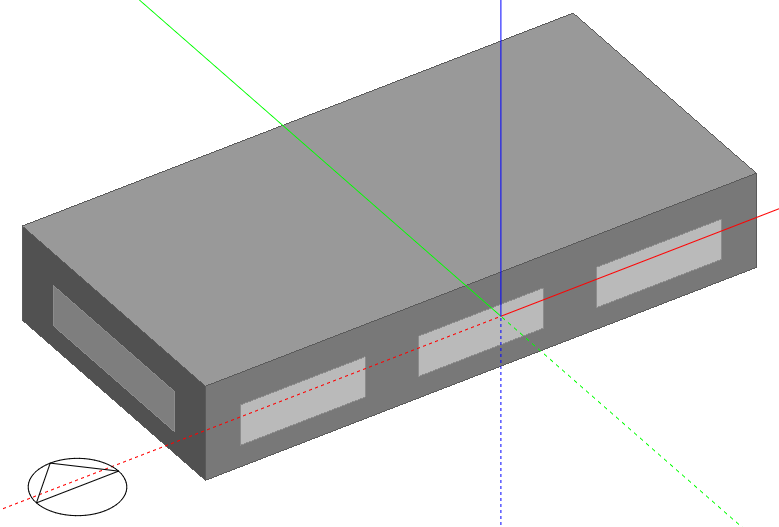
3. Carga la plantilla de actividad Generic Office Area a nivel de edificio en la pestaña Actividad.
4. En la pestaña Iluminación a nivel de edificio activa el control de iluminación.
4. En el cuadro Opciones del modelo establece la opción HVAC Detallado .
5. Ve al nodo <HVAC System> y haz clic en el icono Cargar plantilla HVAC de la barra de herramientas. En el cuadro selecciona la plantilla Unitary Heat Cool y pulsa Siguiente en el asistente.
6. Selecciona la zona de control; en este modelo de una zona será Block1:Zone1.
7. Pulsa Finalizar para cargar la plantilla.
8. El sistema Unitary heat cool es uno de los más sencillos capaces de mantener condiciones de confort mediante calefacción y refrigeración de varias zonas desde una sola AHU.
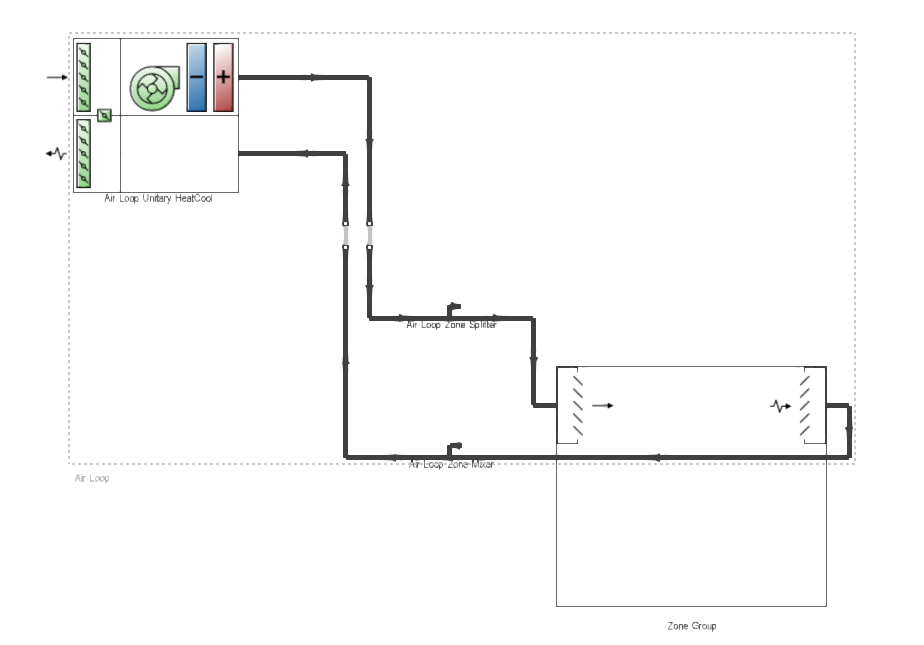
Paso 2 - Ejecutar una simulación estándar
Haz clic en Simulación y ejecuta una simulación anual base. Como el modelo es sencillo puedes seleccionar resultados horarios. Selecciona también resultados mensuales, necesarios para la optimización. Comprueba los resultados horarios del periodo para verificar el comportamiento esperado, incluidas las temperaturas del edificio y los periodos de funcionamiento. Ajusta el modelo y repite hasta estar satisfecho con los resultados horarios.
Paso 3 - Configurar los objetivos de optimización
1. Abre el cuadro Ajustes paramétricos haciendo clic en el icono  de la barra de herramientas y establece Tipo de análisis en la pestaña Análisis en 2-Optimización.
2. Ve a la pestaña Objetivos y añade 2 objetivos nuevos de coste de construcción y energía total del sistema. Puedes editar los existentes o eliminarlos y crear 2 nuevos. Los pasos se describen a continuación.
Energía total del sistema
Para crear el objetivo «Total system energy» debes crear un resultado resumido o KPI. Haz clic en KPI objetivo para abrir la lista de resultados resumidos existentes en el panel de información. Nuestro KPI «Total system energy» aún no aparecerá; créalo seleccionando el resultado Custom Script existente de la lista de KPI, haciendo clic en el icono Crear copia del elemento resaltado de la barra de información y editando la copia. Aplica los siguientes ajustes en el cuadro Resultado resumido.
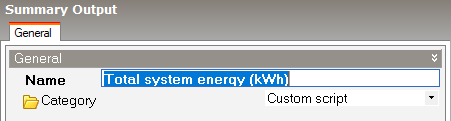
Nota importante: El nombre «Total system energy (kWh)» introducido en el cuadro Resultado resumido debe coincidir con el texto escrito en el campo 0 del registro añadido a la tabla «ParamResultsTmp» del script. Puedes copiar el nombre y guardarlo en un lugar accesible para utilizarlo al escribir el script.
Guarda el KPI creado y selecciónalo en el cuadro Objetivos de optimización .
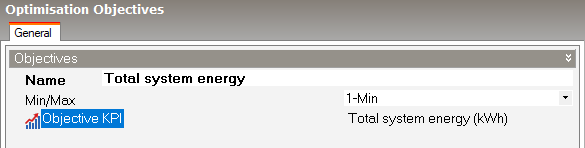
Denomina el objetivo «Total system energy». Este nombre es solo para tu referencia y, a diferencia del nombre del resultado resumido, no necesita coincidir con ningún otro.
Selecciona la opción 1-Mín de mínimo/máximo para indicar que deseas minimizar EUI. El cuadro debería parecerse a la captura siguiente.
Coste de capital
Crea ahora el objetivo de coste. Es sencillo porque podemos utilizar un KPI estándar.
Selecciona el KPI Coste de capital (Capex total) y denomina el objetivo «Capital Cost».
Selecciona la opción 1-Mín de mínimo/máximo para indicar que deseas minimizar EUI. El cuadro de objetivos debería parecerse a la captura siguiente.
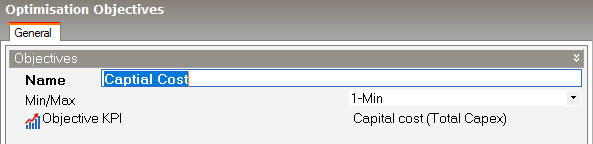
Una vez definidos ambos objetivos, la pestaña Objetivos debería quedar así:

Paso 4 - Configurar las variables de optimización
Configura las variables de diseño. Las 3 variables son:
- Window to Wall % - entre 20% y 80% con paso de optimización de 1%.
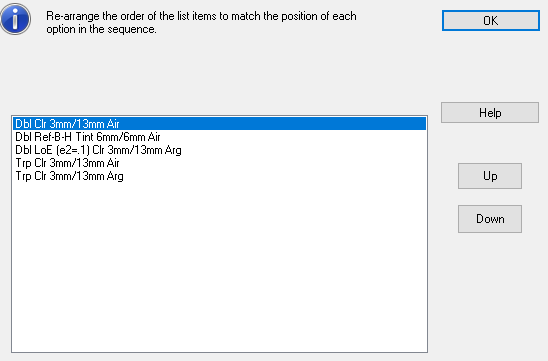
- Tipo de acristalamiento - selecciona los sistemas mostrados en el cuadro Orden de variables :
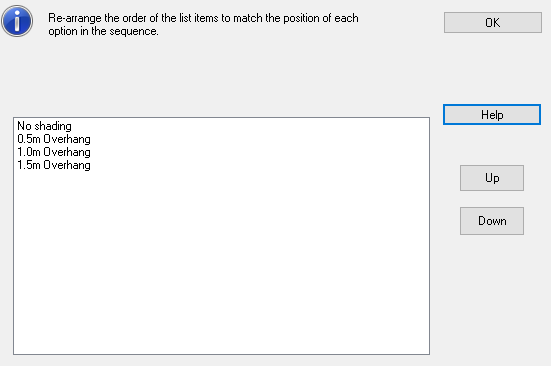
- Sombra local - selecciona los sistemas mostrados en el cuadro Orden de variables :
Una vez definidas las 3 variables, la pestaña Variables debería quedar así:

Paso 5 - Escribir un script personalizado
La siguiente tarea es escribir el script que leerá los resultados de simulación del archivo ESO, los procesará y los devolverá a DesignBuilder como KPI personalizado. Los pasos son:
1. Haz clic en el icono Scripts  de la barra de herramientas para abrir el gestor de scripts y marca la casilla Activar scripts .
2. Haz clic en el elemento de selección Script. En el panel de información de la derecha aparecerá una lista de scripts existentes.
3. Haz clic en la categoría Python-Script y pulsa el icono Añadir elemento nuevo de la barra de información para abrir el cuadro de edición de scripts.
4. Copia y pega el script siguiente en la ventana de script. En resumen, carga los resultados principales de consumo energético de calefacción, refrigeración y ventiladores del sistema desde el archivo eplusout.sql, los suma y escribe el total en la tabla temporal de resultados «ParamResultsTmp» de DesignBuilder.
 Ejemplo Python: optimización con db_eplusout_reader
from db_eplusout_reader import Variable, get_results
from db_eplusout_reader.constants import *
from datetime import datetime
# ensure that SQLite outputs are generated
def before_energy_idf_generation():
site = api_environment.Site
for building in site.Buildings:
building.SetAttribute("SSSQLiteOP", "1")
def after_energy_simulation():
file = api_environment.EnergyPlusFolder + r"eplusout.sql"
variables = [
Variable("", "Heating Coil Electricity Energy", "J"),
Variable("", "Cooling Coil Electricity Energy", "J"),
Variable("", "Fan Electricity Rate", "W"),
]
results = get_results(file, variables=variables, alike=True, frequency=RP)
convertJ_kWh = 3600000
convertW_kWh = 8.76
heating = results.arrays[0][0] / convertJ_kWh
cooling = results.arrays[1][0] / convertJ_kWh
fan = results.arrays[2][0] * convertW_kWh
system_energy_kWh = str(heating + cooling + fan)
site = api_environment.Site
table = site.GetTable("ParamResultsTmp")
record = table.AddRecord()
record[0] = "Total system energy (kWh)"
record[1] = str(system_energy_kWh)
Nota: Los resultados de energía eléctrica de las baterías de calefacción y refrigeración se han dividido por 3,600,000 y la potencia de ventiladores se ha multiplicado por 8.76 para convertir de Joules a kWh y de Watts a kWh, respectivamente.
Consejo: Para ahorrar tiempo puedes copiar el script anterior y pegarlo en el cuadro. Python requiere sangrías como parte de su sintaxis y podrían perderse al pegarlo. En ese caso debes insertarlas manualmente después de pegar. La forma más sencilla es utilizar la tecla <Tab>.
Consejo: El DesignBuilderSoftware \ db-scripts repositorio Github incluye las versiones más recientes del script anterior y otros scripts de tutoriales y ejemplos de DesignBuilder.
Paso 6 - Volver a ejecutar una simulación estándar
Haz clic en Simulación y pulsa actualizar para volver a ejecutar una simulación anual base.
Paso 7 - Ejecutar la optimización
Ve a la pestaña Optimización + UA/SA de la pantalla Simulación y pulsa el icono Actualizar de la barra de herramientas para abrir el cuadro Opciones de cálculo de optimización y aplica los ajustes siguientes, iguales o similares a los predeterminados.
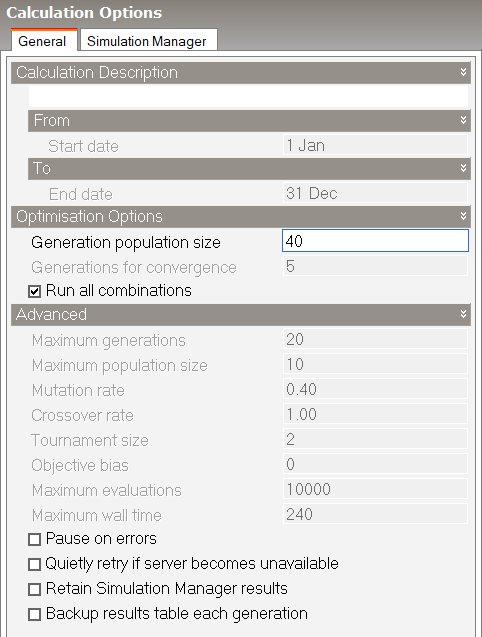
Pulsa el botón Iniciar para ejecutar las simulaciones de optimización.
Una vez que la optimización haya convergido y cierres el cuadro Opciones de cálculo, deberías ver resultados similares a los siguientes en la pantalla principal.
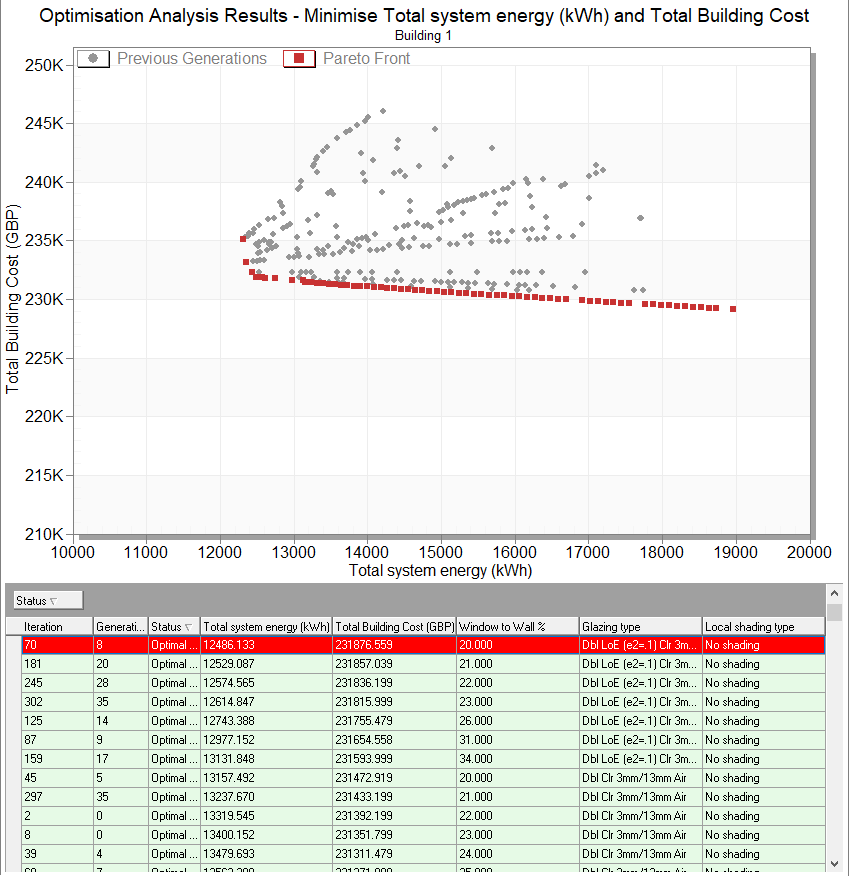
Los resultados de optimización que muestran el equilibrio entre consumo energético total y coste de capital dependerán de los costes de los distintos componentes, especialmente acristalamiento, paredes exteriores y aletas de sombra. Con los costes predeterminados de este modelo, se observa que para una prestación energética equilibrada de 12486 kWh hay que invertir 231,876 GBP con 20% WWR, doble acristalamiento bajo emisivo y sin voladizos.