 DesignBuilder
Tutorial de dominio de terreno de losa
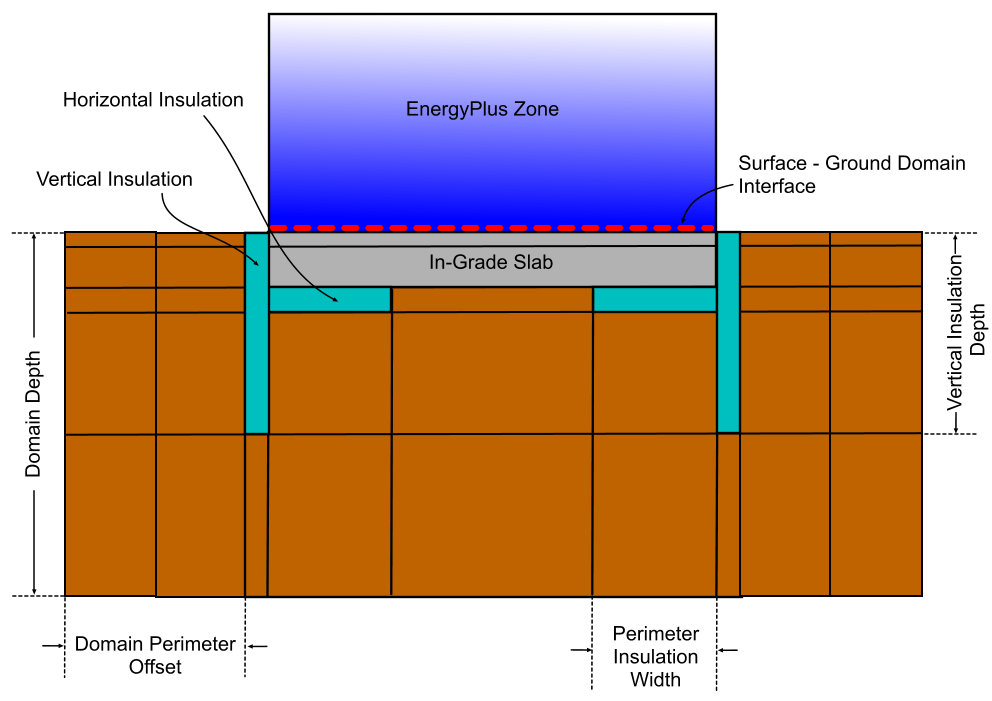
Este tutorial describe los pasos básicos para añadir un único dominio de terreno a un modelo existente de una sola zona. Ilustra el proceso de añadir una losa sobre el terreno con aislamiento vertical y horizontal. El objetivo es modelar un caso como el representado esquemáticamente a continuación.
Introducción de datos
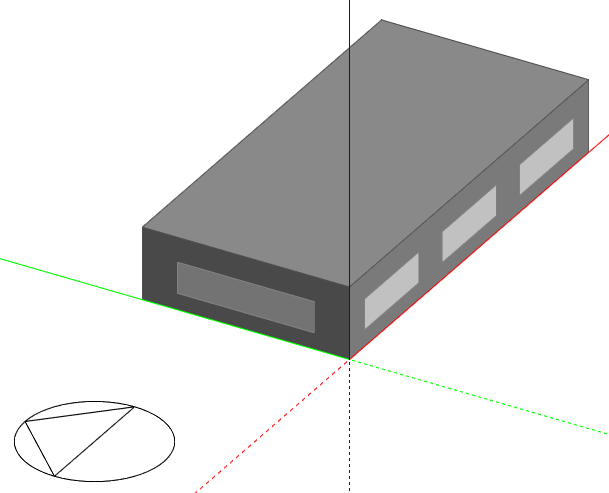
1. Cree un modelo de una sola zona de 10m x 20m con la dimensión mayor en el eje E-W, como se muestra a continuación. Utilice los ajustes predeterminados en todo el modelo, incluida la ubicación predeterminada London Gatwick.
2. El primer paso para configurar un dominio de terreno es ir al nivel de sitio y, en la pestaña Ubicación, abrir el encabezado Detalles del sitio y también los encabezados Terreno y Modelado del terreno .
3. Seleccione la opción 3-Dominio de terreno del método de modelado del terreno.
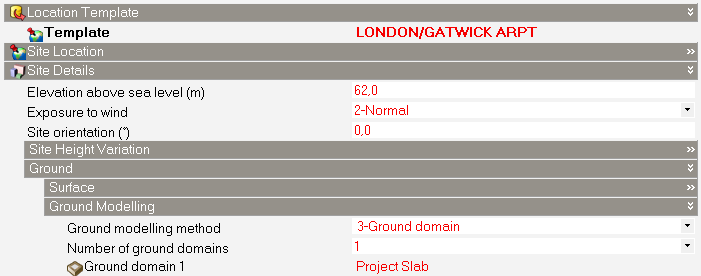
4. Para modelar una sola losa sobre el terreno, establezca Número de dominios de terreno en 1 y copie el dominio de terreno «Default Slab» para crear una copia editable con la que trabajar. Denomínela «Project Slab» y selecciónela. La pantalla debería tener un aspecto similar al de la captura siguiente.
5. Edite ahora el dominio de terreno «Project Slab» y realice los siguientes cambios:
- En la pestaña General :
- Establezca Ubicación de la losa a 2-En el terreno.
- Establezca Material de la losa en «Cast Concrete (Dense)»
- Establezca el Espesor de la losa en 0.1m
- Establezca Relación de aspecto en 2, calculado como la relación de aspecto 20:10 length:width del perímetro del edificio.
- Establezca Separación perimetral en 5m.
- En la pestaña Terreno , seleccione «Earth, Common» como material del terreno.
- En la pestaña Temperaturas no perturbadas del terreno , establezca Tipo de temperatura no perturbada del terreno a 1-Diferencias finitas. Esto permite que EnergyPlus calcule las condiciones de contorno de temperatura no perturbada para el dominio de terreno y no es necesario introducir datos de temperatura del terreno.
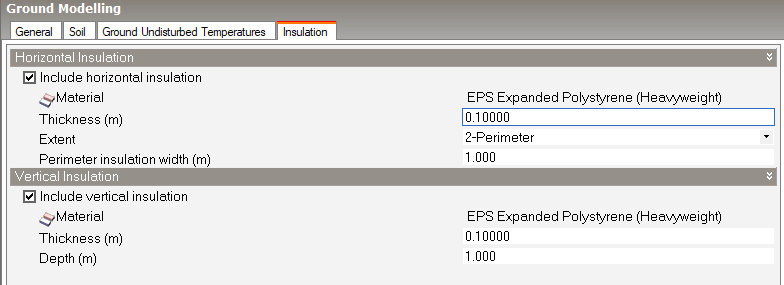
- En la pestaña Aislamiento , marque la casilla Incluir aislamiento horizontal .
- Debajo de esa casilla:
- Seleccione como Material del aislamiento horizontal «EPS Expanded Polystyrene (Heavyweight)».
- Establezca Espesor en 0.1m.
- Establezca Extensión en 2-Perímetro, es decir, la losa solo está aislada alrededor de su perímetro. Tenga en cuenta que este ajuste podría no ser realista para un edificio nuevo en el Reino Unido, pero ilustra una importante capacidad del modelado de losas de dominios de terreno. El efecto de utilizar una extensión 1-Completo también se comprueba en la siguiente sección.
- Establezca Anchura del aislamiento perimetral en 1m.
- Marque también la casilla Incluir aislamiento vertical y, a continuación:
- Seleccione como Material del aislamiento vertical «EPS Expanded Polystyrene (Heavyweight)».
- Establezca Espesor en 0.1m.
- Establezca Profundidad en 1m.
Los datos de la pestaña Aislamiento deberían tener ahora un aspecto similar al de la captura siguiente:
El significado de los distintos espesores, profundidades y separaciones definidos anteriormente puede verse en el esquema situado al principio de este artículo.
6. Vaya a la superficie del suelo en contacto con el terreno, abra la pestaña Cerramiento y abra el encabezado Modelado del terreno .
7. Haga clic en Definir dominio de terreno (para suelo) y seleccione 2-Losa.
8. Para asociar el dominio de terreno Project Slab definido anteriormente con la superficie del suelo en contacto con el terreno, establezca Dominio de terreno a 1-Project slab. La pestaña Cerramientos de la superficie en contacto con el terreno debería tener ahora un aspecto similar al de la captura siguiente.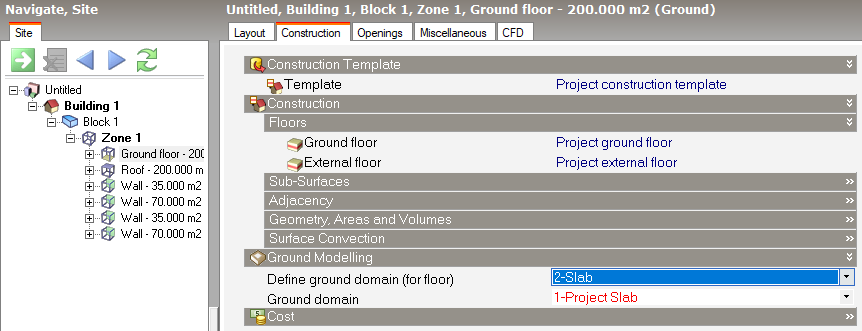
Nota: Como se trata de un modelo de una sola zona con un único suelo en contacto con el terreno, también podría realizar este ajuste a nivel de edificio, bloque o zona. Para un modelo mayor con la misma definición de dominio para todos los suelos en contacto con el terreno, puede ser preferible realizarlo a nivel de edificio.
9. Como utilizamos la opción de dominio de terreno 2-En el terreno , el cerramiento del suelo en contacto con el terreno no debe incluir la losa, el aislamiento ni la tierra, por lo que debe actualizarse el cerramiento predeterminado para reflejar esta regla. Edite el cerramiento predeterminado «Project ground floor» y elimine las capas de aislamiento y hormigón vertido. El cuadro de cerramiento debería tener el aspecto de la captura siguiente:
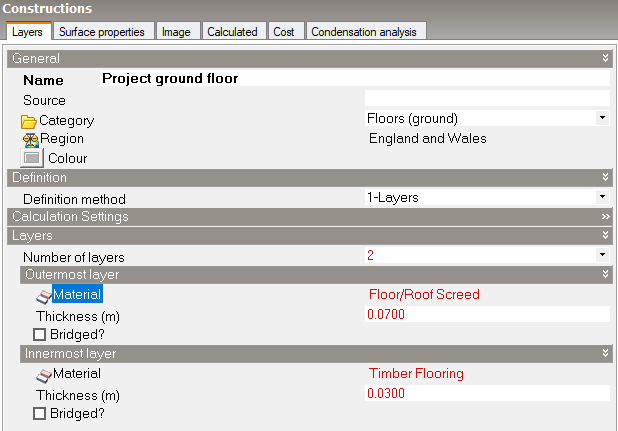
Con esto concluye la parte principal de la configuración del modelo y ya puede ejecutar simulaciones.
Simulaciones
Ejecutaremos 5 simulaciones anuales para entender el efecto de algunos cambios importantes en el modelo. Lea toda esta sección antes de ejecutar ninguna simulación.
- 1m de profundidad de aislamiento vertical y 1m de anchura de aislamiento perimetral horizontal, la configuración definida anteriormente.
- 2m de profundidad de aislamiento vertical y 2m de anchura de aislamiento perimetral horizontal. Para configurar este caso, abra el cuadro del dominio de terreno «Project Slab», haga clic en la pestaña Aislamiento y cambie tanto la Anchura del aislamiento perimetral horizontal como la Profundidad vertical a 2m.
- La misma configuración definida para la simulación 1, pero con la extensión del aislamiento horizontal establecida en 1-Completo.
- Sin aislamiento. Para configurarlo, abra el cuadro del dominio de terreno «Project Slab», haga clic en la pestaña Aislamiento y desmarque las casillas Incluir aislamiento horizontal/vertical .
- Sin dominios de terreno, volviendo al método estándar de temperatura mensual del terreno. Para configurarlo:
- Seleccione la opción 1-Estándar del método de modelado del terreno para simular el flujo de calor del suelo en contacto con el terreno en 1-D mediante una adyacencia a las Temperaturas mensuales del terreno.
- Añada al cerramiento en contacto con el terreno las capas de 0.1m de aislamiento «EPS Expanded Polystyrene (Heavyweight)» y de 0.1m de «Cast Concrete (Dense)» que se eliminaron en el paso 9 de la sección anterior de introducción de datos, para comparar casos aproximadamente equivalentes.
Asegúrese de que la opción de resultados Transferencia de calor superficial esté marcada antes de ejecutar simulaciones, para generar datos de transferencia de calor del terreno que ayuden a comparar las 5 opciones.
Utilice el Administrador de simulaciones para ejecutar las simulaciones y asígneles descripciones adecuadas para que los resultados estén etiquetados correctamente al verlos en ResultsViewer.
Visualización de resultados
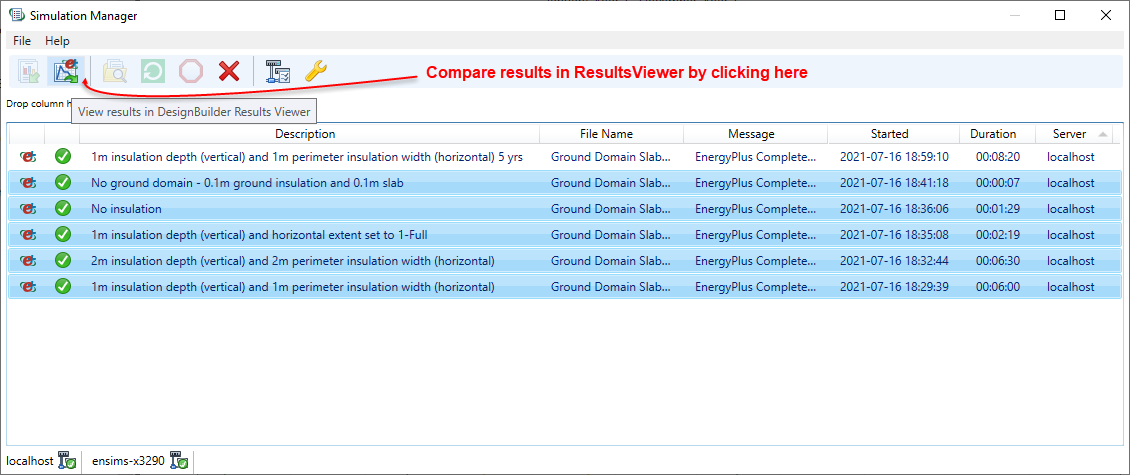
Cuando haya terminado las 5 simulaciones, abra el Administrador de simulaciones y seleccione los 5 conjuntos de resultados. A continuación, haga clic en el icono de la barra de herramientas para comparar los resultados en ResultsViewer, como se muestra a continuación.
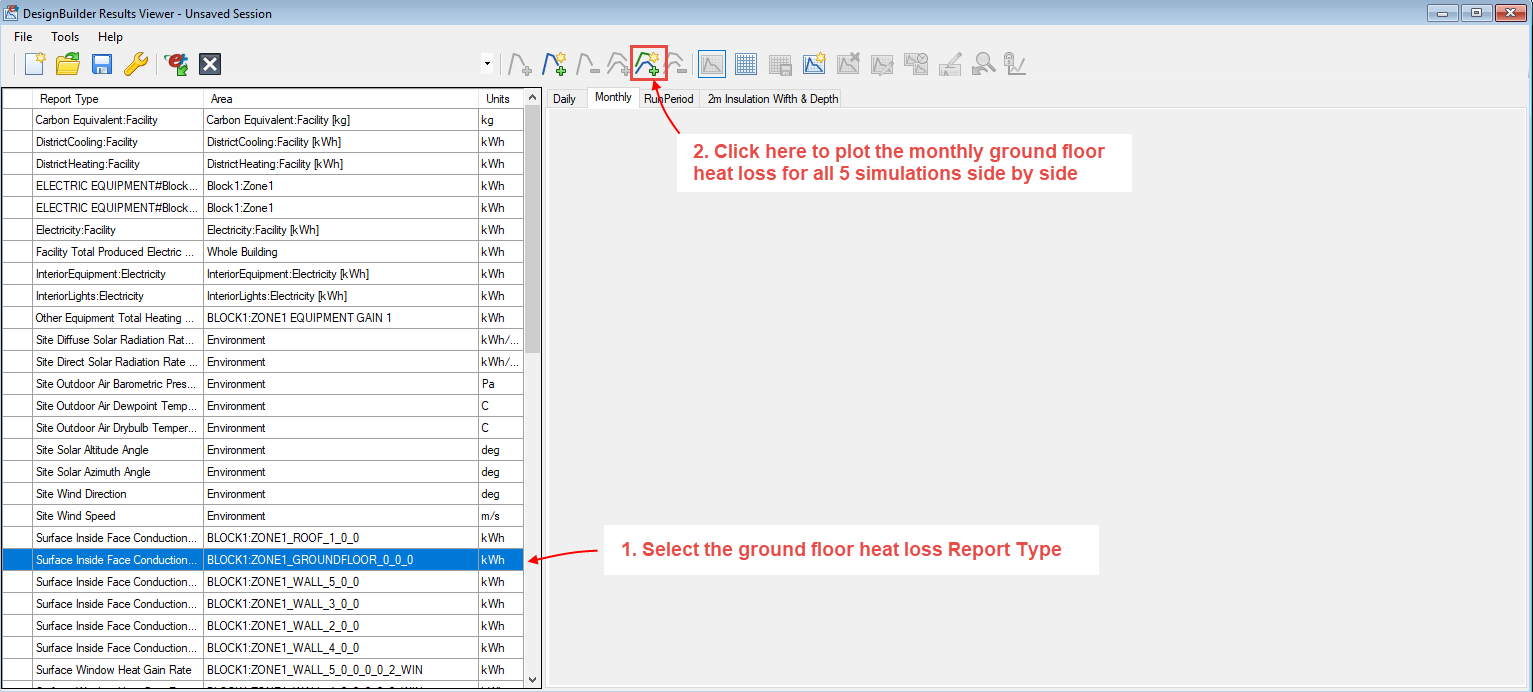
En ResultsViewer, con los resultados cargados, haga clic en la pestaña Mensual , seleccione como tipo de informe la pérdida de calor del suelo en contacto con el terreno y haga clic en el icono Añadir las variables seleccionadas a un gráfico nuevo para todos los conjuntos de datos de la barra de herramientas, como se muestra a continuación.
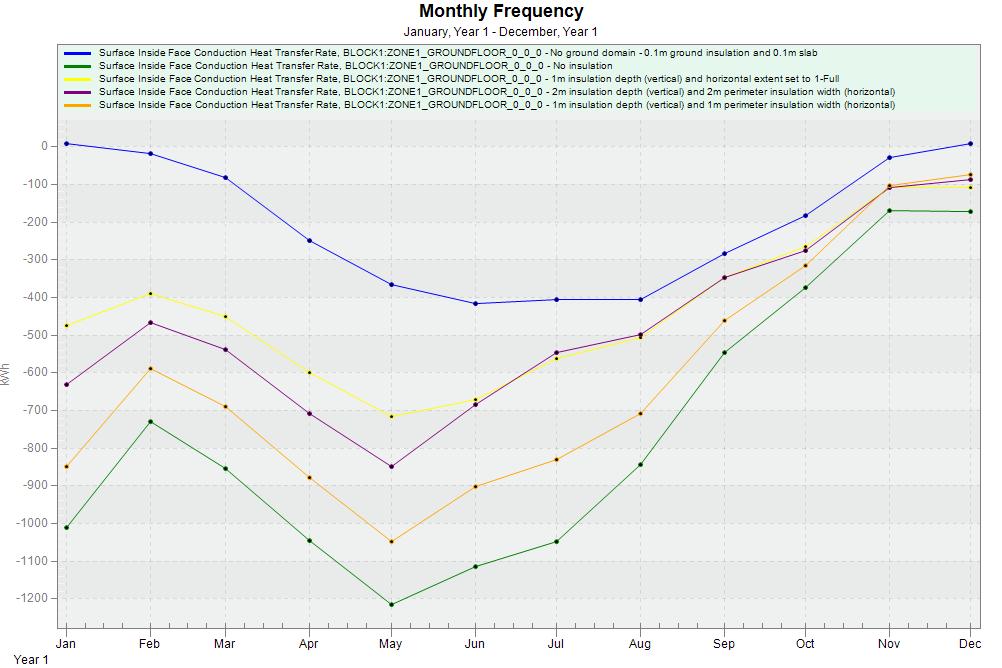
Debería ver unos resultados similares a los siguientes.
Notas sobre los resultados
- El caso con más aislamiento: «1m de profundidad de aislamiento vertical y extensión horizontal establecida en 1-Full» presenta la menor pérdida de calor durante el año (línea amarilla).
- La sustitución del aislamiento horizontal completo por 2m de aislamiento perimetral produce la siguiente pérdida de calor más baja del suelo (línea morada).
- Reducir aún más el aislamiento perimetral a 1m produce la siguiente pérdida de calor más baja (línea naranja).
- Eliminar todo el aislamiento aumenta la pérdida de calor, como cabía esperar (línea verde).
- En el caso sin dominio de terreno , los resultados son muy diferentes de las demás simulaciones que sí utilizan el dominio de terreno, quizá sin que ello resulte sorprendente. El suelo sin aislamiento está expuesto directamente a las temperaturas mensuales constantes predeterminadas del terreno de 18°C y los flujos de calor son mucho menores.
- Los resultados de enero son muy diferentes de los de diciembre, lo que sugiere que la simulación de 1 año utilizada aquí no bastó para garantizar la correcta inicialización del campo de temperaturas del dominio de terreno. Esto se aborda en la siguiente sección.
El tutorial demuestra que dedicar unos minutos a configurar un dominio de terreno de losa permite modelar la pérdida de calor hacia el terreno con mucha más precisión que con el método básico predeterminado 1-D.
Simulación de varios años
Los dominios de terreno pueden tardar mucho en establecer un campo de temperaturas realista; por tanto, para obtener la mayor precisión, se deben ejecutar simulaciones de más de un año. DesignBuilder permite simular cualquier número de años marcando la opción Ejecutar simulación durante varios años en el cuadro Opciones de cálculo de simulación e introduciendo el número de años.
La siguiente parte del tutorial muestra cómo ejecutar simulaciones de varios años y comprobar los resultados. Siga estos pasos.
1. Asegúrese de que el modelo esté configurado con los ajustes originales, caso 1 de la sección Simulaciones: 1m de profundidad de aislamiento vertical y 1m de anchura de aislamiento perimetral horizontal; a continuación, ejecute una simulación de 5 años, como se ha descrito anteriormente. Esto tarda más de lo que cabría esperar para este edificio sencillo, porque el dominio de terreno se simula en 2-D durante un periodo de 5 años.
2. Cuando termine la simulación, cargue los resultados en DesignBuilder.
3. Vaya al nivel de edificio y seleccione el intervalo 2-Mensual , los datos 5-Cerramientos y ventilación y la opción Mostrar como 1-Gráfico . Si también desmarca los demás datos de cerramientos y ventilación mediante las casillas de la pestaña Detallado del panel Opciones de visualización, debería ver un resultado similar al siguiente.
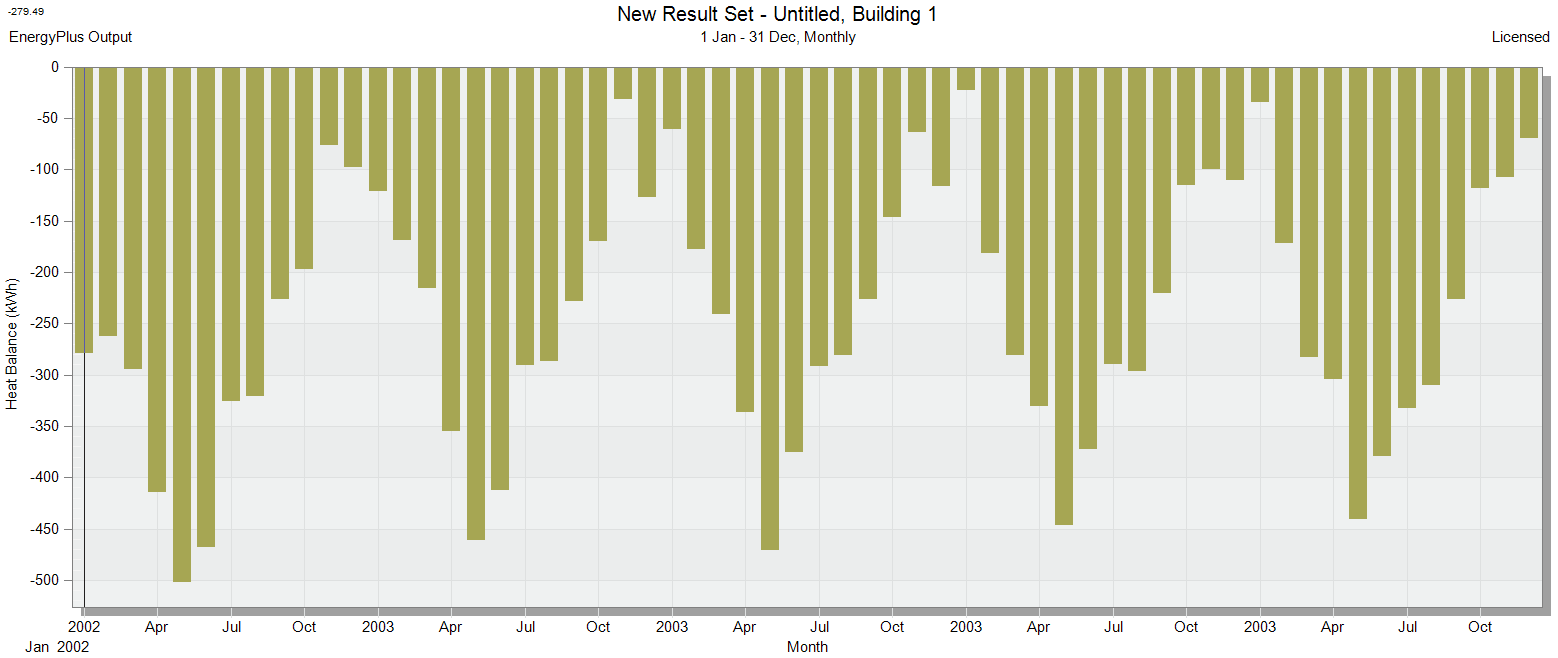
Nota: El aprendizaje principal de este análisis es que, al ejecutar una simulación del dominio de terreno de solo 1 año, la pérdida de calor hacia el terreno durante el primer mes es mucho mayor que en los años posteriores, debido a que el campo de temperaturas del terreno no se ha formado adecuadamente durante el primer año. Ejecutar simulaciones de varios años y utilizar solo los resultados del último evita este problema al garantizar una inicialización más precisa del campo de temperaturas del terreno.