 DesignBuilder
Integración con One Click LCA


La forma recomendada de realizar una evaluación completa del ciclo de vida del edificio es mediante nuestra integración nativa con One Click LCA ®, una plataforma LCA y LCC potente y fácil de usar. La integración permite a los usuarios de DesignBuilder:
- Transferir modelos energéticos de DesignBuilder a One Click LCA rápidamente para análisis adicionales de materiales.
- Obtener créditos BREEAM Mat 01 LCA y LCC.
- Obtener créditos de materiales LCA LEED v4 y v4.1.
- Utiliza la base de datos de materiales de One Click LCA para conocer las prestaciones de carbono y LCA.
Nota: La integración utiliza los nombres de materiales seleccionados en el modelo de DesignBuilder y los vincula con datos certificados de la base de One Click LCA. Los datos de carbono incorporado introducidos en la base de materiales de DesignBuilder no se utilizan en estos análisis.
Guía de usuario
La integración de One Click LCA en DesignBuilder permite enviar automáticamente los materiales de un modelo EnergyPlus a One Click LCA para su análisis e informe. El proceso se describe a continuación.
1. Configura el modelo con las definiciones de materiales necesarias. Para la mayoría de los modelos de simulación esto requiere poco o ningún trabajo adicional.
Los datos de materiales se extraen del modelo de la siguiente manera:
-
Materiales opacos - las cantidades se calculan sumando el área y el espesor de las capas de material de construcción para cada superficie del modelo. Los datos de carbono incorporado de cada material se definen después en One Click LCA vinculando los materiales del proyecto con los registros de su base de datos. La mayoría de los materiales de biblioteca de DesignBuilder deberían vincularse automáticamente.
-
Acristalamiento
-
Para el acristalamiento definido mediante Capas detalladas, la cantidad de vidrio del modelo se calcula usando el área de las ventanas x el número de hojas de cada una.
-
Para el acristalamiento definido mediante el método simple, el número de hojas multiplica un elemento estándar de vidrio del área de ventana definida.
-
-
Bloques de componente
-
Los bloques de componente con el nivel establecido en 1-Edificio se incluyen en el análisis LCA. Los bloques con el nivel establecido en 2-Emplazamiento no se incluyen, porque suelen representar edificios vecinos u otros objetos del entorno, como árboles, que quedan fuera del análisis LCA del edificio evaluado.
-
También pueden excluirse bloques individuales del análisis desmarcando la casilla Proyecta sombras y refleja .
-
Para los bloques de componente no planos , las cantidades de materiales se incluyen en el informe por volumen utilizando el ajuste Material de bloque de componente .
-
Para los bloques de componente planos de espesor aproximadamente cero, las cantidades se incluyen en el informe por superficie . Utilizan el mismo ajuste Material de bloque de componente .
-
-
Sombra local - Las superficies de sombra local se incluyen por superficie utilizando el ajuste de sombra local Material de lamas .
-
Panel PV - Se incluye una partida separada para paneles PV en los datos enviados.
Nota: Los paneles PV deben estar conectados a un centro de carga para incluirse en el análisis.
2. Cuando el modelo esté configurado, haz clic en el icono One Click LCA de la barra de herramientas  para iniciar el envío.
3. Si DesignBuilder encuentra errores al procesar el modelo, preguntará si deseas revisarlos.
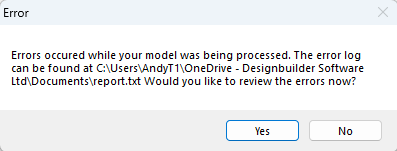
Haz clic en Sí para abrir el registro de errores con la aplicación asociada a la extensión .txt, normalmente un editor de texto como el Bloc de notas.
La causa habitual de los errores es que faltan en el modelo materiales referenciados por construcciones o bloques de componente. Véanse los ejemplos siguientes.
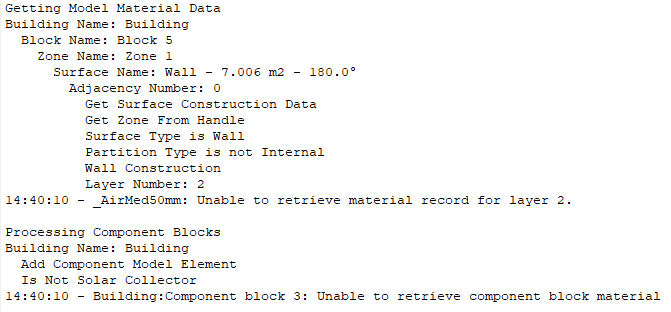
4. Se te pedirá guardar el inventario de materiales como informe de hoja de cálculo. Introduce el nombre del informe que se guardará en el equipo y pulsa Guardar .
5. Una vez creado el informe, se te preguntará si deseas subirlo a One Click LCA.
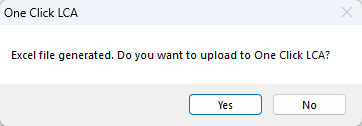
6. En este punto puedes comprobar que el inventario guardado localmente refleja los datos esperados del modelo y, si es necesario, ajustarlo antes de subirlo. La captura siguiente muestra un inventario de ejemplo para un modelo sencillo.
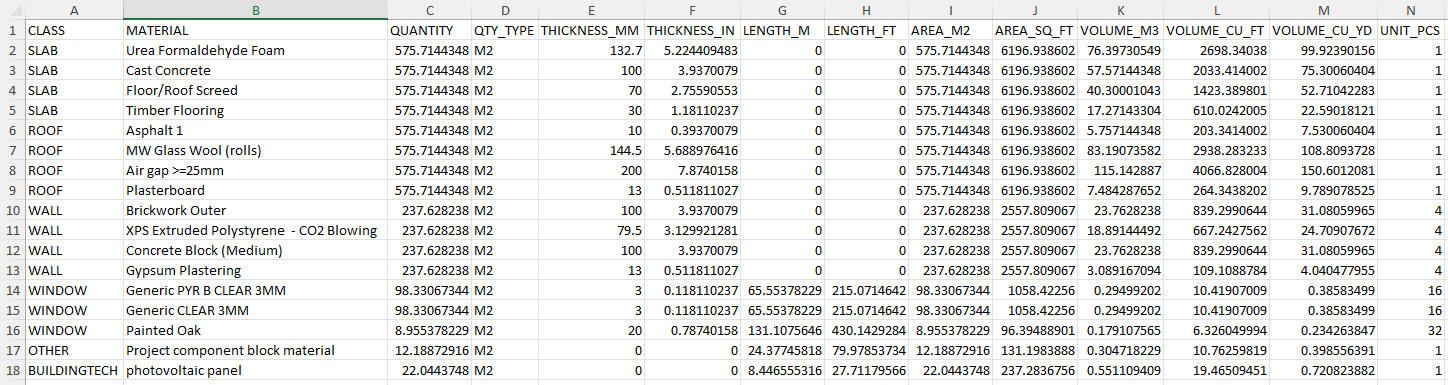
7. Cuando estés satisfecho con el informe, haz clic en Sí para subirlo a One Click LCA.
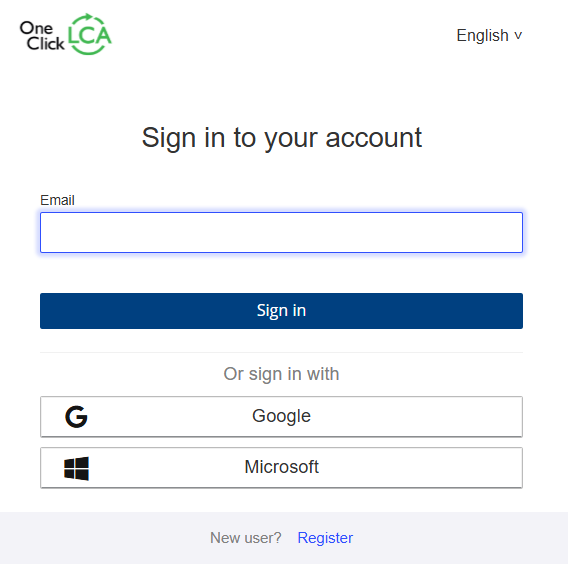
8. Para acceder a los datos subidos en el sitio de One Click LCA, inicia sesión mediante el formulario mostrado.
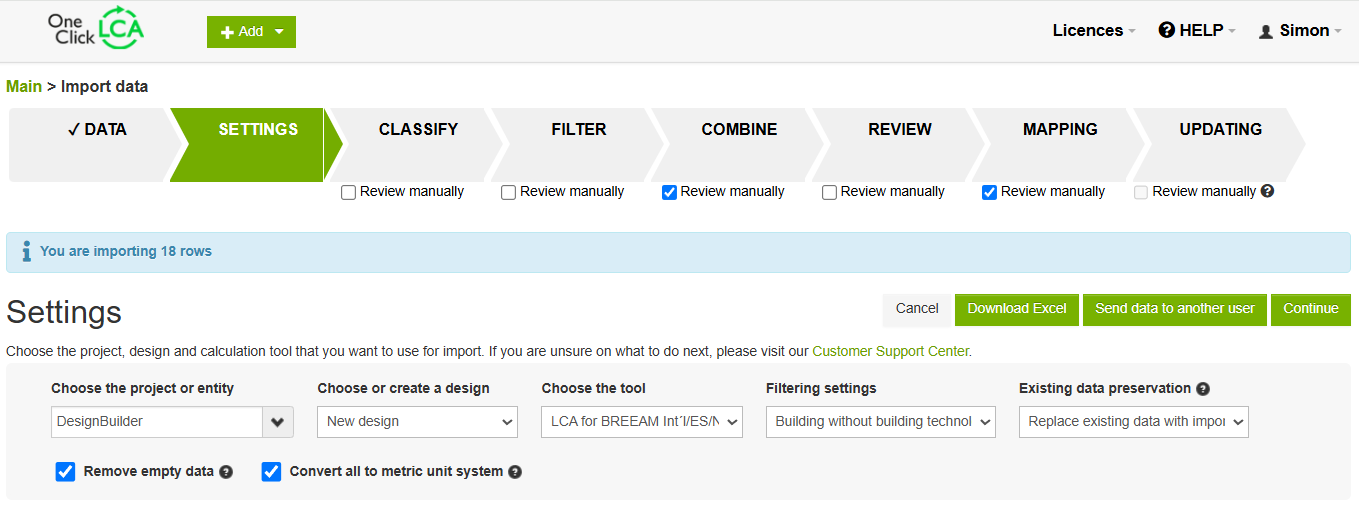
9. Tras iniciar sesión se mostrará la página «Settings» de One Click LCA, donde comienza el proceso de revisión y elaboración del informe.
Para más información sobre la integración desde OCL, consulta:
Nota: Debes contactar con One Click LCA para obtener una licencia que permita acceder a su sistema en línea desde DesignBuilder.