 DesignBuilder
Ventiladores de circulación CFD

Pueden añadirse uno o varios ventiladores de circulación CFD, también llamados ventiladores CFD, en el nivel de bloque para aumentar la cantidad de movimiento del aire y añadir o sustraer calor durante las simulaciones CFD. Los caudales introducidos se convierten en condiciones de contorno de la ecuación de cantidad de movimiento combinándolos con las dimensiones de las celdas correspondientes.
Algunos ejemplos son los ventiladores de chorro y de escritorio, que pueden modelarse mediante el ventilador de circulación CFD para generar movimiento de aire.
Los ventiladores CFD solo se utilizan en simulaciones CFD y no afectan a otros cálculos.
Añadir ventilador de circulación CFD
La posición y el tamaño de un ventilador CFD se definen dibujando una línea, normalmente en el plano X-Y, y extruyéndola para crear un plano rectangular. El aire atraviesa el ventilador perpendicularmente a ese plano.
Para añadir un ventilador CFD:
- Ve al bloque donde quieras colocarlo.
- Haz clic en el icono Añadir ventilador de circulación CFD de la barra de herramientas.
- Mueve el cursor a la posición inicial del plano del ventilador y haz clic con el botón izquierdo para empezar a dibujar.
- Mueve el cursor a la posición final y haz clic de nuevo para completar la línea de base.
- Mueve el ratón perpendicularmente a la línea para extruirla y crear un plano. Una vez definida la longitud de extrusión, haz clic para completar la geometría.
- Tras dibujarlo puedes mover el ventilador a su posición final, por ejemplo sobre una mesa, o girarlo. La captura muestra un ventilador levantado del suelo mediante el comando Mover con referencia al eje z y girado.
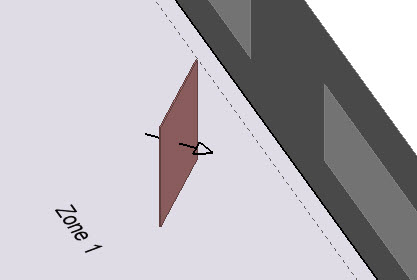
Los ventiladores pueden dibujarse en el suelo del bloque, sobre bloques componentes o de contorno, o sobre los muros del bloque. - Tras dibujar y, si procede, recolocar el ventilador, define las condiciones de contorno del flujo de calor añadido, por ejemplo por un calefactor, el caudal y la dirección.
- Accede al ventilador haciendo doble clic en el objeto del modelo o clic en su entrada de ventilador CFD del Navegador y selecciona la pestaña de datos del modelo CFD .
- Introduce el flujo de calor añadido, el caudal del ventilador y la dirección como se muestra en la captura.
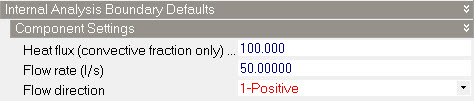
- Para cambiar la dirección del flujo, cambia el ajuste Dirección del flujo de 1-Positivo a 2-Negativo o viceversa.
Nota: El área de descarga determina la velocidad de salida y, por tanto, la cantidad de movimiento para un caudal dado.