 DesignBuilder
Exportar resultados paramétricos a Insights
Para exportar un conjunto de resultados paramétricos existentes a Insights, sigue estos pasos:
1. Abre el modelo y ve a la pantalla Simulación. Para exportar resultados de optimización o UA/SA ve a la pestaña Optimización + UA/SA . Para exportar resultados de análisis paramétrico ve a la pestaña Paramétrico .
2. Comprueba que se muestran los resultados gráficos.
3. Haz clic en el icono Exportar datos de la barra de herramientas.  .
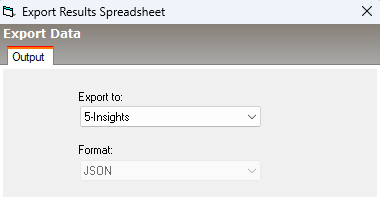
4. En el cuadro Exportar datos selecciona la opción 5-Insights «Exportar a» . El formato se establecerá automáticamente en JSON:
5. Al pulsar Aceptar en el cuadro Exportar datos se muestra el cuadro Credenciales de inicio de sesión de Insights :
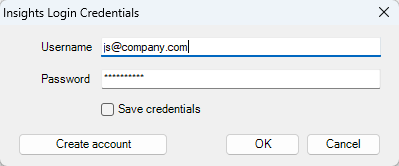
6. Si ya te has registrado en el portal Analytics, introduce tu correo electrónico y contraseña.
Marca la casilla Guardar credenciales para no tener que volver a introducir estos datos en cada exportación. Si compartes el equipo, quizá prefieras dejarla desmarcada.
7. Si aún no tienes cuenta en el portal Analytics, haz clic en el botón Crear cuenta . Accederás a la página principal de inicio de sesión, donde puedes hacer clic en el botón Registrarse . Véase más abajo.
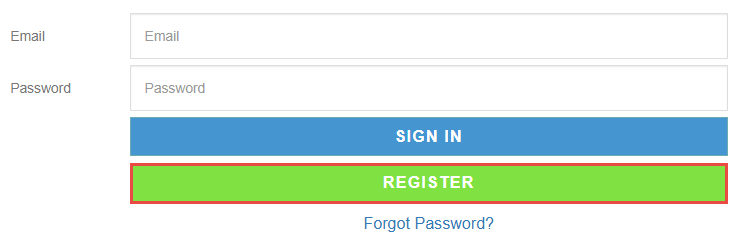
Una vez registrado, puedes introducir tu correo y contraseña en el cuadro Credenciales de inicio de sesión de Insights .
Para más detalles sobre el registro, consulta Preparación de Insights
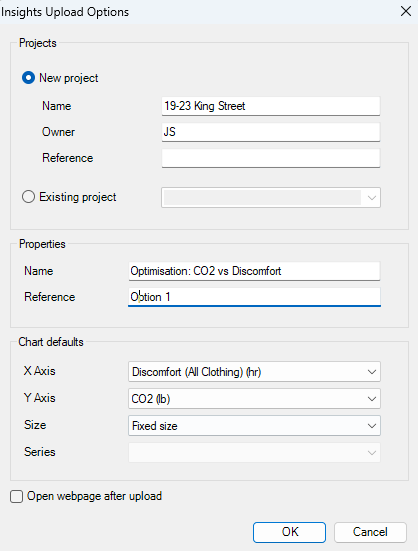
8. Después de introducir las credenciales, pulsa Aceptar para cerrar el cuadro y abrir Opciones de subida a Insights . Aquí puedes introducir información del análisis y añadir resultados paramétricos a un proyecto existente de Insights o a uno nuevo creado desde el cuadro. Su uso se explica en la siguiente sección.
Cuadro Opciones de subida a Insights
Proyectos
Insights permite almacenar resultados paramétricos en proyectos definidos por ti. Para crear uno nuevo, selecciona el botón de opción Proyecto nuevo e introduce sus datos, incluidos el nombre, el propietario del proyecto y una referencia. Puedes utilizar estos campos para aportar información adicional asociada a los datos.
También puedes guardar los resultados en un proyecto existente definido al subir un conjunto de datos anterior. En ese caso, selecciona el botón de opción Proyecto existente e introduce los campos Propietario y Referencia como se ha descrito.
Propiedades
Bajo Propiedades puedes introducir un nombre para este conjunto de datos. Se utilizará como identificador principal y encabezado de gráficos y diagramas. También puedes introducir una referencia .
Nota: Todos los campos Referencia y Propietario de este cuadro son solo para tu referencia y pueden dejarse vacíos si no necesitas esos datos.
Consejo: Todos los datos de Nombre, Referencia y Propietario introducidos aquí pueden editarse posteriormente en el sitio de Insights si es necesario.
Valores predeterminados de gráficos
Bajo el encabezado Valores predeterminados de gráficos puedes seleccionar el eje X y el eje Y predeterminados para representar los resultados en gráficos de burbujas y líneas.
También puedes seleccionar cómo se define por defecto el tamaño de las burbujas en los gráficos de burbujas de Insights. Si deseas que los puntos X-Y tengan un tamaño fijo, mantén el ajuste predeterminado Tamaño fijo .
Al exportar datos de análisis paramétrico también puedes seleccionar una variable como seriepredeterminada. Se utilizará para crear una o varias líneas en el gráfico paramétrico, cada una con un valor constante de variable. El rango de valores de la serie se muestra en la leyenda. Por ejemplo, si seleccionas «Glazing type», los resultados se mostrarán como líneas de distintos colores, una por cada tipo de acristalamiento, asociados en la leyenda.
Todos estos ajustes pueden cambiarse después en Insights.
Marca la casilla Abrir página web después de subir para acceder rápidamente al sitio de Insights desde DesignBuilder.
Pulsa Aceptar para subir los datos a Insights.